
Schiffsleiter
Mit Schiffsleiter werden Treppen für Schiffe und Bohrplattformen erstellt.
Erzeugte Objekte
-
Pfosten
-
Wangen
-
Stufen
-
Handläufe und Ausläufe
-
Mittlere Knieleisten
-
Plattform
-
Plattformauflager
-
Schrauben
-
Schweißnähte
-
Zusätzliche Komponente (optional)
Verwendung
|
Situation |
Beschreibung |
|---|---|
|
|
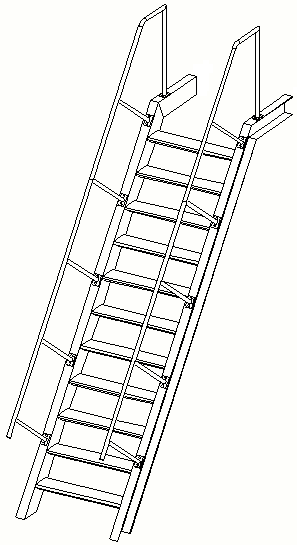
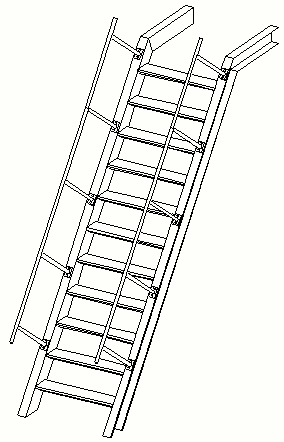
Typ 1 Schiffsleiter mit Wangen, Stufen, Pfosten und Handläufen. |
|
|
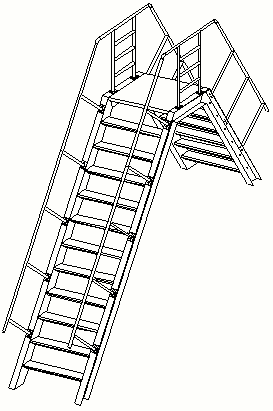
Typ 2 Schiffsleiter mit Wangen, Stufen, Pfosten, Plattform und Handläufen mit mittleren Knieleisten. |
|
|
Typ 3 Schiffsleiter mit Wangen, Stufen, Pfosten, Plattform und Handläufen mit mittleren Knieleisten. |
|
|
Typ 4 Schiffsleiter mit Wangen, Stufen, Pfosten und Handläufen. |

Einschränkungen
Schiffsleiter nutzt Katalogstufenprofile als Stufentyp auf der Registerkarte Teile.
Für eine aktualisierte Stufenprofilliste auf der Registerkarte Teile müssen Sie das Programm Steps.exe ausführen, wenn Sie das Modellierungswerkzeug Schiffsleiter zum ersten Mal in Ihrer Umgebung verwenden oder wenn Sie Ihre Tekla Structures-Umgebung ändern.
Warnung:
Mit den Standardeinstellungen werden die Stufenprofileinstellungen in Tekla Structures überschrieben und bei jedem Start von Tekla Structures durch die Standardwerte ersetzt. Damit die Stufenprofileinstellungen in Tekla Structures nicht verloren gehen, müssen Sie XS_DO_NOT_OVERWRITE_PLUGIN_INP_FILE = TRUE in der Datei teklastructures.ini festlegen.
Wenn Sie Katalogstufenprofile verwenden, XS_DO_NOT_OVERWRITE_PLUGIN_INP_FILE = TRUE eingestellt haben und Tekla Structures aktualisieren, gehen Sie folgendermaßen vor:
-
Stellen Sie XS_DO_NOT_OVERWRITE_PLUGIN_INP_FILE = FALSE in der Datei teklastructures.ini ein.
-
Aktualisieren Sie Tekla Structures.
-
Starten Sie Tekla Structures.
-
Stellen Sie XS_DO_NOT_OVERWRITE_PLUGIN_INP_FILE = TRUE in der Datei teklastructures.ini ein.
-
Führen Sie Steps.exe aus.
-
Starten Sie Tekla Structures neu.
Auswahlreihenfolge
-
Picken Sie einen Punkt, um den untersten Punkt der Treppe festzulegen.
-
Picken Sie einen Punkt, um den obersten Punkt der Treppe festzulegen.
-
Klicken Sie mit der mittleren Maustaste, um die Komponente zu erzeugen.
In der Regel handelt es sich bei den Punkten, die den untersten und obersten Punkt angeben, um Anfangs- und Endpunkte der Stufenkantenlinie.
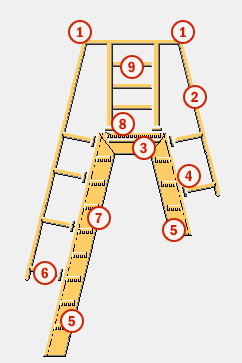
Teilerkennung
|
Teil |
|
|---|---|
|
1 |
Auslauf |
|
2 |
Handlauf |
|
3 |
Plattformauflager |
|
4 |
Blech |
|
5 |
Wange |
|
6 |
Pfosten |
|
7 |
Stufe |
|
8 |
Plattform |
|
9 |
Mittlere Knieleiste |
Registerkarte Abbildung
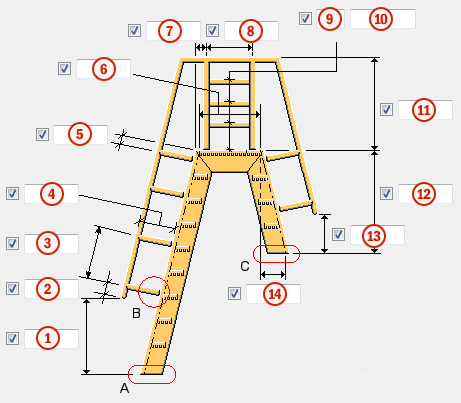
Auf der Registerkarte Abbildung legen Sie den Stufentyp, die Abmessungen der erzeugten Teile, den horizontalen Versatz und den horizontalen Abstand zwischen den Wangen fest.
Bemaßung
|
Beschreibung |
Standard |
|
|---|---|---|
|
1 |
Vertikaler Abstand zwischen der Unterseite der nach oben verlaufenden Wange und dem Anfang des Handlaufs. |
1000 mm |
|
2 |
Abstand des ersten Pfostens entlang des Handlaufs, gemessen vom Anfang des Handlaufs. |
200 mm |
|
3 |
Maximaler Abstand zwischen den mittleren Pfosten. |
1000 mm |
|
4 |
Abstand zwischen Wange und Handlauf. |
800 mm |
|
5 |
Abstand des letzten Pfostens entlang des Handlaufs, gemessen von der Wangenoberseite. |
200 mm |
|
6 |
|
1000 mm |
|
7 |
Horizontaler Abstand für den ersten Pfosten, gemessen vom Anfang der horizontalen Wange. Diese Option ist für Typ 4 nicht aktiviert. |
200 mm |
|
8 |
Abstand zwischen dem ersten und dem letzten horizontalen Pfosten. Diese Option ist für Typ 1 oder Typ 4 nicht aktiviert. |
600 mm |
|
9 |
Anzahl der Knieleisten. Diese Option ist für Typ 1 oder Typ 4 nicht aktiviert. |
3 |
|
10 |
Abstand der Knieleisten. Geben Sie ein Leerzeichen ein, um die Abstandswerte der Knieleisten zu trennen. Geben Sie für jeden Abstand der Knieleisten einen Wert ein. Geben Sie beispielsweise für 3 Knieleisten 2 Werte ein. Diese Option ist für Typ 1 oder Typ 4 nicht aktiviert. |
Wert der Option 3 geteilt durch die Anzahl der Abstände. |
|
11 |
Vertikaler Abstand zwischen der Oberseite des Handlaufs und der Plattformoberseite. Diese Option ist für Typ 4 nicht aktiviert. |
1000 mm |
|
12 |
Vertikaler Abstand zwischen der Plattformoberseite und der Unterseite der nach unten verlaufenden Wange. Diese Option ist nur für Typ 3 aktiviert. |
2000 mm |
|
13 |
Vertikaler Abstand zwischen der Unterseite des Handlaufs und der Unterseite der nach unten verlaufenden Wange. Diese Option ist nur für Typ 3 aktiviert. |
1000 mm |
|
14 |
Horizontaler Abstand zwischen dem Ende der nach oben verlaufenden Stufenkantenlinie und dem Ende der nach unten verlaufenden Stufenkantenlinie. Diese Option ist nur für Typ 3 aktiviert. |
Die nach oben und die nach unten verlaufende Wange haben die gleiche Neigung. |
Erzeugen von Stufen und Baugruppen
|
Option |
Beschreibung |
|---|---|
|
Obere Stufe |
Legen Sie fest, ob die obere Stufe erzeugt wird. |
|
Baugruppe erstellen |
Legen Sie fest, welche Teile eine Baugruppe bilden. Die Optionen sind:
|
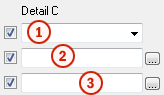
Detail A und Detail C
Verwenden Sie Detail A, um die nach oben verlaufende Wange mit einem Enddetail zu verbinden.

Verwenden Sie Detail C, um die nach unten verlaufende Wange mit einem Enddetail zu verbinden.
|
Beschreibung |
Standard |
|
|---|---|---|
|
1 |
Definieren Sie, ob die Wangen mit einem Enddetail verbunden werden. |
Keine |
|
2 |
Definieren Sie das Detail durch Auswahl im Komponentenkatalog. |
|
|
3 |
Wählen Sie eine Attributdatei für das Detail aus. |
Standard |
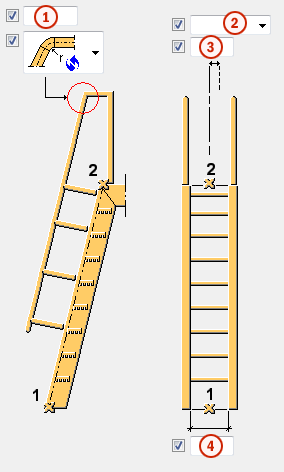
Optionen für Schiffsleitern
|
Beschreibung |
Standard |
|
|---|---|---|
|
1 |
Auslaufradius des Handlaufs. Diese Option ist für Typ 4 nicht aktiviert. |
100 mm |
|
2 |
Definieren Sie, wie die Abmessung für den horizontalen Versatz der Schiffsleiter gemessen wird. Die Optionen sind:
|
Mitte |
|
3 |
Horizontaler Versatz. Diese Option ist für Standard oder Mitte nicht aktiviert. |
0 mm |
|
4 |
Horizontaler Abstand zwischen den Wangen. |
1000 mm |
Bögen des Handlaufauslaufs
Diese Option ist für Typ 4 nicht aktiviert.
|
Option |
Beschreibung |
|---|---|
|
|
Standard Gebogener Auslauf AutoDefaults kann diese Option ändern. |
|
|
Gebogener Auslauf Separater Bogen zwischen den Geländerteilen. |
|
|
Anpassung Die Handläufe werden auf Gehrung geschnitten. |
|
|
Gebogener Handlauf Der Handlauf ist gebogen. |
|
|
Getrennte Handläufe Die Handläufe werden nicht angepasst. |


Registerkarte Teile
Auf der Registerkarte Teile steuern Sie die Eigenschaften der erzeugten Teile.
Teileigenschaften
|
Option |
Beschreibung |
Standard |
|---|---|---|
|
Auslauf Handlauf Mittlere Knieleiste Pfosten |
Definieren Sie das Auslaufprofil durch Auswahl im Profilkatalog. |
RO48.3*3.2 |
|
Platte in Detail B |
Dicke des Blechs. |
5 mm |
|
Auflager |
Dicke des Plattformauflagers. |
5 mm |
|
Stufe |
Wählen Sie aus, ob zum Erstellen der Stufen Katalogstufen oder Profile verwendet werden. Wählen Sie die Stufe aus der Liste der Katalogstufen oder im Profilkatalog aus. Wenn Sie Ihre Tekla Structures-Umgebung ändern, müssen Sie die Stufenliste aktualisieren. |
|
|
Wange |
Definieren Sie das Wangenprofil durch Auswahl im Profilkatalog. |
U200 |
|
Plattform |
Dicke der Plattform. |
50 mm |
|
Auflagerkonsole |
Definieren Sie das Auflagerprofil durch Auswahl im Profilkatalog. |
|
Option |
Beschreibung |
Standard |
|---|---|---|
|
Pos. Nr. |
Präfix und Startnummer für die Teilepositionsnummer. Einige Komponenten verfügen über eine zweite Feldreihe, in der Sie die Positionsnummer des Montageteils eingeben können. |
Die Standard-Teil-Startnummer wird in den Komponenten-Einstellungen unter festgelegt. |
|
Material |
Material. |
Das Standardmaterial wird im Feld Material der Teile in den Komponenten-Einstellungen unter festgelegt. |
|
Name |
Name, der in Zeichnungen und Listen angezeigt wird. |
|
|
Klasse |
Teil-Klassennummer. |
Registerkarte Plattform
Auf der Registerkarte Plattform definieren Sie Plattformversatz und Auflager.
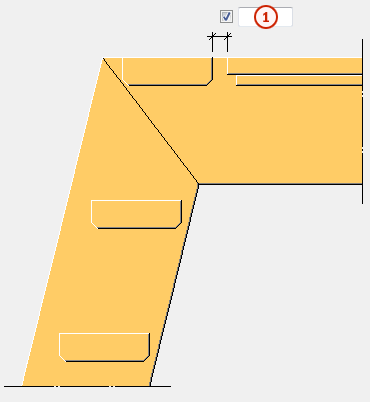
Plattformversatz
|
Beschreibung |
Standard |
|
|---|---|---|
|
1 |
Horizontaler Versatz der Plattform von der obersten Stufe. Wenn die oberste Stufe nicht erzeugt wird, wird der horizontale Abstand der Plattform durch den oberen Punkt der nach oben verlaufenden Stufenkantenlinie festgelegt. |
0 mm |
Plattformversatz und -auflager
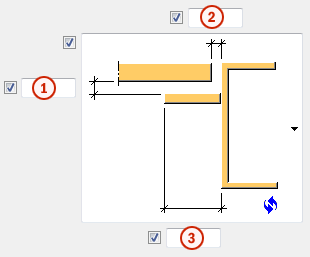
|
Beschreibung |
Standard |
|
|---|---|---|
|
1 |
Vertikaler Versatz des Plattformauflagers von der Plattformunterseite. |
0 mm |
|
2 |
Horizontaler Versatz der Plattform von der Wange. |
0 mm |
|
3 |
Breite des Plattformauflagers. |
50 mm |
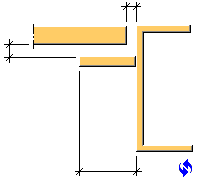
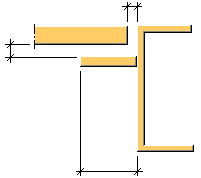
Erzeugung Plattformauflager
Anmerkung:
Die Oberseite der Plattform befindet sich immer auf der gleichen Ebene wie die Oberseite der Wange.
|
Option |
Beschreibung |
|---|---|
|
|
Standard Es wird ein Plattformauflager erzeugt. AutoDefaults kann diese Option ändern. |
|
|
Es wird ein Plattformauflager erzeugt. |
|
|
Es wird kein Plattformauflager erzeugt. |

Registerkarte Stufen
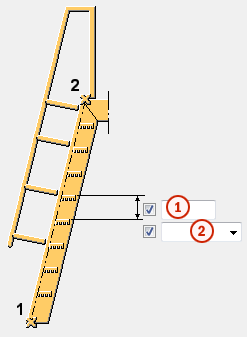
Auf der Registerkarte Stufen steuern Sie den Stufenabstand und den Versatz.
Stufenabstand
|
Beschreibung |
Standard |
|
|---|---|---|
|
1 |
Vertikaler Abstand zwischen den Stufen. Der Abstand ist vom Stufenabstandstyp abhängig. |
300 mm |
|
1 |
Stufenabstandstyp. Der Stufenabstand ergibt sich aus dem Abstand zwischen dem zweiten und dem ersten gepickten Punkt. Gleicher Abstand steht für den maximalen Stufenabstand. Exakt steht für den exakten Stufenabstand. |
Gleicher Abstand |
Stufenversatz

|
Beschreibung |
Standard |
|
|---|---|---|
|
1 |
Stufenversatz von den Wangen. |
0 mm |
|
2 |
Typ des Stufenversatzes. |
Horizontal (H) |
Registerkarte Geländer
Auf der Registerkarte Geländer steuern Sie die Eigenschaften von Handlauf und Knieleiste.
Knieleiste und Handlauf
|
Option |
Beschreibung |
Standard |
|---|---|---|
|
Mittlere Knieleiste an Pfosten Handlauf an Pfosten |
Definieren Sie, wie die Knieleisten oder die Handläufe mit den Pfosten verbunden sind. |
Knieleisten = Verbindung Handläufe = Schweißnaht |
|
Knoten-Nummer |
Legen Sie einen Verbindungstyp fest, mit dem die Verbindung zu den Pfosten erfolgt, indem Sie diesen im Komponentenkatalog auswählen. |
Rundrohr (23) |
|
Komponenteneigenschaften |
Wählen Sie eine Attributdatei für die Verbindung aus. |
Standard |
Handlaufoptionen
|
Option |
Beschreibung |
Standard |
|---|---|---|
|
Max. Handlauflänge |
Maximale Länge des Handlaufs. |
3000 mm |
|
Handlaufschnitte |
Definieren Sie, wie die Handläufe geschnitten werden.
|
Max. Pfostenabstand |
Registerkarte Detail B
Auf der Registerkarte Detail B steuern Sie die Schraubeneigenschaften eines Blechs, das Pfosten mit Wangen verbindet.
Vertikaler Versatz
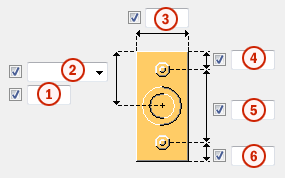
|
Beschreibung |
|
|---|---|
|
1 |
Vertikaler Versatz des Blechs. |
|
2 |
Definieren Sie, wie die Abmessung für den vertikalen Versatz des Blechs gemessen wird.
|
|
3 |
Blechbreite. |
|
4 |
Abstand zwischen der oberen Schraube und der Blechoberseite. |
|
5 |
Abstand zwischen den Schrauben. |
|
6 |
Abstand zwischen der unteren Schraube und der Blechunterseite. |
Horizontaler Versatz

|
Beschreibung |
|
|---|---|
|
1 |
Definieren Sie, wie die Abmessung für den horizontalen Versatz des Blechs gemessen wird.
|
|
2 |
Horizontaler Versatz des Blechs. |
Verschraubungsrichtung
|
Option |
Beschreibung |
|---|---|
|
|
Standard Von Blech zu Wange AutoDefaults kann diese Option ändern. |
|
|
Von Wange zu Blech |
|
|
Von Blech zu Wange |


Grundlegende Schraubeneigenschaften
|
Option |
Beschreibung |
Standard |
|---|---|---|
|
Durchmesser |
Schraubendurchmesser. |
Die verfügbaren Größen sind im Schraubengarniturkatalog definiert. |
|
Schraubennorm |
Die innerhalb der Komponente zu verwendende Schraubennorm. |
Die verfügbaren Normen sind im Schraubengarniturkatalog definiert. |
|
Lochspiel |
Das Spiel zwischen Schraube und Loch. |
|
|
Gew. im Material |
Legt fest, ob sich das Gewinde bei Schaftschrauben innerhalb der verschraubten Teile befinden darf. Dies hat keine Auswirkungen, wenn Vollgewindeschrauben verwendet werden. |
Ja |
|
Baustelle/Werkstatt |
Ort, wo die Schrauben montiert werden sollen. |
Baustelle |
Langlöcher
Es können Langlöcher oder überdimensionierte Löcher definiert werden.

|
Option |
Beschreibung |
Standard |
|---|---|---|
|
1 |
Vertikale Abmessung des Langlochs. |
0 ergibt ein rundes Loch. |
|
2 |
Horizontale Abmessung des Langlochs oder Größe für übergroße Löcher. |
0 ergibt ein rundes Loch. |
|
Lochtyp |
Langloch erstellt Langlöcher. Großes Loch erstellt überdimensionierte Löcher. Kein Loch erzeugt keine Löcher. Gewindelöcher erstellt Gewindelöcher. |
|
|
Gedrehte Löcher |
Wenn es sich bei dem Lochtyp um Langloch handelt, werden die Langlöcher mit dieser Option gedreht. |
|
|
Löcher in |
Teil(e), in dem/denen Langlöcher erstellt werden. Die Optionen sind abhängig von der jeweiligen Komponente. |
Verlängerung der Schrauben
Definieren Sie, um welches Maß die Schrauben verlängert werden sollen. Verwenden Sie diese Option zum Beispiel dann, wenn eine Verlängerung der Schrauben aufgrund einer Lackierung erforderlich wird.

Schraubengarnitur
Die aktivierten Kontrollkästchen definieren, welche Objekte (Schrauben, Unterlegscheiben und Muttern) in der Schraubengarnitur verwendet werden.
Deaktivieren Sie alle Kontrollkästchen, wenn Sie nur ein Loch erstellen möchten.

Um die Schraubengarnitur in einer vorhandenen Komponente zu ändern, aktivieren Sie das Kontrollkästchen Änderung und klicken auf Ändern.
Registerkarte Schweißnähte
Klicken Sie auf den folgenden Link, um weitere Informationen zu erhalten: