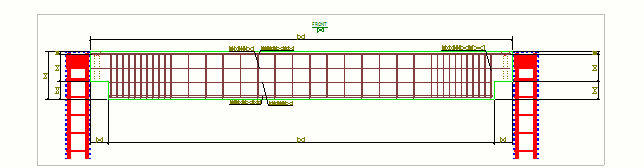
Можно легко выбирать и удалять метки для выбранных деталей, даже в больших моделях.
С помощью команды Выбрать метки деталей можно выбрать метки деталей, которые вы хотите удалить, в текущем окне или во всех окнах чертежей. Возможно, имеет смысл сначала создать фильтр выбора, а затем выбрать детали с помощью рамки выбора. Другой способ выбрать метки для удаления — с помощью окна Диспетчер содержимого чертежа.
| Задача
|
Действие
|
|
Удалить метки для выбранных деталей с помощью фильтра выбора
|
-
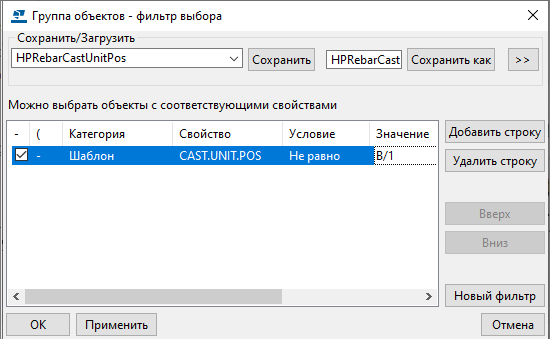
На открытом чертеже нажмите кнопку Фильтр выбора и создайте фильтр выбора, чтобы исключить ненужные детали. Настройте фильтр таким образом, чтобы выбрать только нужные объекты. и создайте фильтр выбора, чтобы исключить ненужные детали. Настройте фильтр таким образом, чтобы выбрать только нужные объекты.
Пример фильтра выбора см. ниже на этой странице (Пример фильтра).
-
Закончив, нажмите кнопку Применить.
-
Активируйте только переключатель выбора Выбрать детали на чертежах  . .
-
Выберите детали с помощью рамки.
-
Щелкните правой кнопкой мыши и выберите Выбрать метки деталей и С текущего вида чертежа или Со всех видов чертежа.
-
Чтобы удалить метки, нажмите клавишу DELETE или щелкните на чертеже правой кнопкой мыши и выберите Удалить.
|
|
Удаление меток для выбранных деталей с помощью окна Диспетчер содержимого чертежа
|
-
В диалоговом окне Диспетчер содержимого чертежа нажмите кнопку Показать, чтобы заполнить список Диспетчер содержимого чертежа.
Можно сузить выбор, выбрав определенные виды чертежа, области или объекты, а затем нажав кнопку Показать
- Нажмите кнопки с изображением глаза рядом с Показывать на всех видах и Показывать скрытые элементы, чтобы включить в список все объекты строительной конструкции на всем чертеже, включая скрытые объекты строительной конструкции.
-
Нажмите кнопку-переключатель  , чтобы активировать выбор меток. Цвет кнопки при этом меняется на желтый , чтобы активировать выбор меток. Цвет кнопки при этом меняется на желтый  . .
-
В диалоговом окне Диспетчер содержимого чертежа выберите объекты строительной конструкции, метки которых вы ходите удалить.
-
Нажмите клавишу DELETE или щелкните на чертеже правой кнопкой мыши и выберите Удалить.
|
Пример фильтра
В следующем примере нам нужно оставить метки ЖБ элементов с номером позиции B/1. Это значит, что при использовании этого фильтра, когда мы активируем переключатель выбора Выбрать детали на чертежах и выбираем детали рамкой, будут выбраны все детали, кроме них.
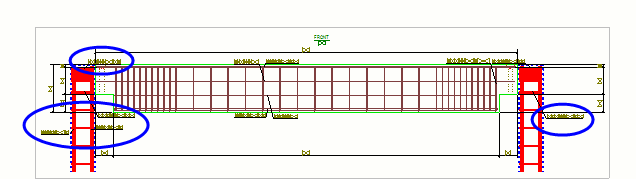
На рисунке ниже показаны выбранные детали и метки деталей, которые требуется удалить.
Метки удалены.