
Добавление и изменение меток узлов на чертежах
На чертежах можно добавлять новые и изменять существующие метки узлов.
Можно добавлять метки узлов отдельно или вместе с видами узлов. Например, добавить метку узла без вида узла может понадобиться в том случае, если уже есть аналогичный узел с видом узла. Дополнительные сведения о создании видов узлов см. в разделе Создание видов чертежа.
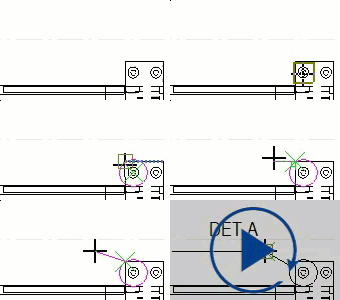
Добавление меток узлов
-
Можно загружать предустановленные свойства меток узлов и выполнить поиск по свойствам.

-
В визуальном редакторе меток выполните следующие действия.
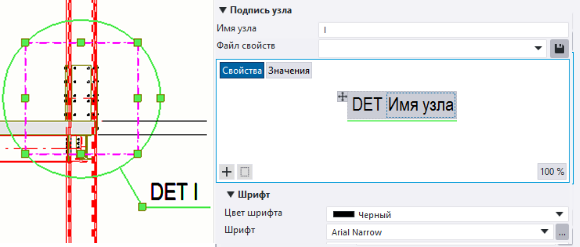
- Нажмите кнопку Свойства или Значения, чтобы отобразить имя или значение свойства для предварительного просмотра. Эти кнопки доступны только при изменении размера метки, но не при его создании.
- Чтобы добавить в метку дополнительные контейнеры, нажмите кнопку контейнера
 и выберите элемент. Можно добавить до пяти отдельных контейнеров.
 - Чтобы добавить элементы в пустой контейнер меток, нажмите кнопку контейнера
 в области предварительного просмотра и выберите нужный элемент из списка элементов.
 - Для добавления элементов в текущий контейнер меток, щелкните контейнер, нажмите кнопку элемента
 , чтобы открыть список элементов, и выберите нужный элемент. Можно также выполнять поиск элементов.
 - Элементы можно перетаскивать в контейнеры или из контейнеров. Контейнеры можно также перетаскивать в другое место с помощью ручки
 .
. - Чтобы удалить элемент в контейнере, нажмите красную кнопку удаления
 в верхнем правом углу элемента.
 - Чтобы удалить контейнер, нажмите красную кнопку удаления в верхнем правом углу контейнера.
- Чтобы добавить рамку, щелкните контейнер или элемент, нажмите кнопку и выберите Рамка в списке элемент.
-
Изменение свойств метки узла.
Параметр Описание Цвет шрифта, Шрифт, Высота шрифта Задайте цвет, тип и высоту шрифта для меток узла.
Прежде чем изменять шрифт, выберите объект, который вы хотите изменить:
- Чтобы изменить шрифт в элементе, щелкните элемент.
- Чтобы изменить шрифт в контейнере, щелкните контейнер.
- Чтобы изменить шрифт во всех контейнерах, щелкните фон.
При нажатии кнопки ... открывается больше вариантов шрифтов.
Можно использовать стандартный цвет или свой пользовательский цвет RGB.
Рамка, Цвет рамки
Добавьте рамку вокруг выбранных элементов или контейнеров, а также задайте тип и цвет рамки.
Можно также добавить рамку из списка элементов.
Можно использовать стандартный цвет или свой пользовательский цвет RGB.
Положение текста Задайте положение контейнера меток узлов относительно линии, символа и центральной линии символа. Смещение по X для текста Задайте смещение контейнера меток узлов по горизонтали от начальной точки подписи. Смещение по Y для текста Задайте смещение контейнера меток узлов по вертикали от нижней линии подписи. Символ
Цвет символа
Размер символа
Задайте символ узла, а также цвет и размер символа.
Можно использовать стандартный цвет или свой пользовательский цвет RGB.
Символ узла отображается в конце строки подписи узла.
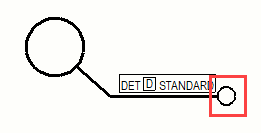
Граница узла
Цвет линии
Тип линии
Задайте форму границы узла, а также цвет и тип линии метки узла. 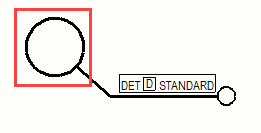
Можно использовать стандартный цвет или свой пользовательский цвет RGB.
Перемещение или копирование меток узлов
- Копировать метки узлов путем перетаскивания с удерживанием клавиши CTRL.
- Копировать метки узлов в пределах вида чертежа с помощью команд контекстного меню и , команды Копировать на ленте или путем ввода команды Копировать - линейно в поле Быстрый запуск. Можно также пользоваться сочетанием клавиш CTRL+C.
- Перемещать метки узлов путем перетаскивания с удерживанием клавиши SHIFT.
- Перемещать метки узлов в пределах вида чертежа с помощью команды контекстного меню , команды Переместить на ленте или путем ввода команды Переместить - линейно в поле Быстрый запуск. Можно также пользоваться сочетанием клавиш CTRL+M.
Обратите внимание, что метки узлов можно перемещать и копировать только в пределах вида. При перемещении за рамку вида рамка вида корректируется так, чтобы метка узла всегда находилась внутри рамки.
Изменение свойств метки узла
- Чтобы изменить свойства метки узла, щелкните метку. Если панель свойств не открыта, дважды щелкните метку узла. Если нужно изменить несколько меток узлов, удерживайте нажатой клавишу CTRL и щелкайте метки.
Нажмите кнопку Свойства или Значения, чтобы отобразить имя или значение свойства на виде редактора меток. Эти кнопки доступны только при редактировании существующей метки.
Если есть вид узла, созданный для метки узла, то при щелчке метки узла на чертеже заголовок панели свойств изменится на Метка узла с видом. Можно также изменить свойства подписи вида узла на той же панели свойств.
- Внесите изменения в свойства.
Если выбрано несколько меток узла, то их свойства с отличающимися значениями будут отмечены надписью Разные. Можно выбрать из списка другое значение.
- Нажмите кнопку Изменить, чтобы применить изменения ко всем выбранным меткам узлов.