Добавление ссылок на текстовые файлы на чертежи
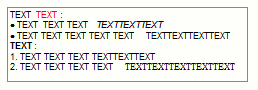
Вы можете показывать текст из файла с обычным текстом (.txt) или с RTF-текстом (.rtf), добавленного на чертеж в виде ссылки. Tekla Structures добавит текст, используя указанное форматирование и текущие свойства текстового файла, определенные на панели свойств.
Примечания и ограничения
-
Файлы .rft, созданные или измененные в Tekla Structures 2026 или более новых версиях, невозможно использовать в более старых версиях Tekla Structures, поскольку они не совместимы и содержимое не будет отображаться.
-
При использовании объектов «Текстовый файл» формата .rft на чертежах расширенный параметр XS_DRAWINGS_USE_CAP_HEIGHT_FOR_FONT_HEIGHT игнорируется. Поведение объектов соответствует логике предыдущих версий.
-
В текстовых файлах не поддерживаются гиперссылки и ссылки на изображения.
-
Цвета Tekla Structures всегда отображаются корректно. Если в файле .rtf используется цвет, который не поддерживается в Tekla Structures, будет использоваться ближайший цвет Tekla Structures из набора цветов .
-
Tekla Structures поддерживает файлы .rtf из любого редактора RTF-текста.
-
Если вы измените текст в исходном текстовом файле или в полноценном окне Текстовый редактор, текст изменится на всех чертежах, содержащих ссылку на этот файл.
-
Вы также можете добавлять на чертежи простой или RTF-текст в качестве объектов. Дополнительные сведения см. в разделе Добавление и изменение текста на чертежах.
Добавление ссылки на текстовый файл
Вам потребуется файл с обычным или RTF-текстом, который нужно добавить в качестве ссылки.
- На вкладке Аннотации выберите
 Текстовый файл.
Появится панель свойств Текстовый файл. Также можно выбрать Текстовый файл из списка объектов панели свойств.
Текстовый файл.
Появится панель свойств Текстовый файл. Также можно выбрать Текстовый файл из списка объектов панели свойств. - Рядом с пунктом Имя файла нажмите кнопку «плюс»
 и выберите один из следующих вариантов:
Связать с файлом: Выбор существующего файла .txt или .rtf.
Создать новый файл: Создание нового файла .txt или .rtf в указанном месте. По умолчанию новые файлы сохраняются в папке текущей модели.
-
Чтобы отредактировать текст в полноценном окне Текстовый редактор, снова нажмите кнопку «плюс» и выберите Редактировать файл.
По умолчанию открывается встроенный редактор Tekla Structures. Чтобы текст открывался в используемом по умолчанию внешнем редакторе, установите расширенный параметр
XS_DRAWING_TEXT_FILE_OBJECT_USE_EXTERNAL_EDITORв значениеTRUE.Дополнительные сведения см. в разделе «Редактирование встроенного текста в полноценном окне текстового редактора» ниже.
Редактировать в полноценном окне Текстовый редактор можно как обычный, так и RTF-текст, однако панель форматирования недоступна для обычного текста.
Если вы хотите изменить свойства текстового объекта, дважды нажмите на рамку вокруг текста на чертеже.
Чтобы отформатировать RTF-текст во встроенном текстовом редакторе, дважды нажмите на добавленный текст. Подробные сведения см. в разделе «Редактирование встроенного текста в полноценном окне текстового редактора» ниже.
Редактирование встроенного текста в полноценном окне текстового редактора
В инструменте Текстовый редактор также можно открывать, редактировать и сохранять обычные текстовые файлы (.txt), но к ним нельзя применять RTF-форматирование.
- На панели свойств Текстовый файл нажмите кнопку «плюс» рядом с пунктом Имя файла и выберите один из следующих вариантов:
Связать с файлом: Выбор существующего файла .txt или .rtf.
Создать новый файл: Создание нового файла .txt или .rtf в указанном месте. По умолчанию новые файлы сохраняются в папке текущей модели.
-
Снова нажмите кнопку «плюс» и выберите Редактировать файл.
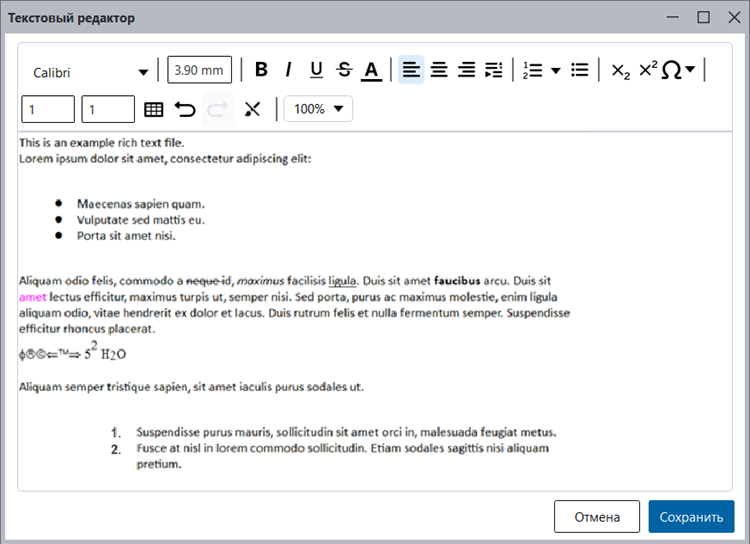
Появится диалоговое окно Текстовый редактор.
Если вы добавили на чертеж ссылку на текст, то можете открыть текст в полноценном окне Текстовый редактор, дважды щелкнув на текст внутри рамки. Обратите внимание, что при двойном нажатии на рамку текста на панели свойств откроются свойства текстового файла.
В полноценном окне Текстовый редактор при масштабе 100% стандартный размер шрифта обычного текста зависит от размера шрифта объекта Текстовый файл, заданного в поле Высота шрифта на панели свойств.
-
Используйте элементы управления на панели форматирования, чтобы отформатировать текст.
Для RTF-текста доступны следующие параметры форматирования:
- Имя и высота шрифта
- Цвет текста, полужирный текст, курсив, подчеркивание, зачеркивание, подстрочный и надстрочный текст
- Редактирование абзаца: выравнивание по центру, левому и правому краю, отступ слева и отступ первой строки, межстрочный интервал, интервал между абзацами, размер табуляции по умолчанию
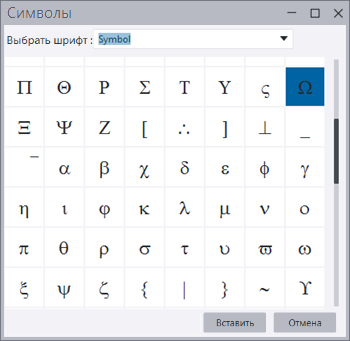
- Символы: Чтобы добавить символы, нажмите на значок
 . Появится список последних 5 вставленных символов, а также список часто используемых символов. Чтобы открыть диалоговое окно Символ с другими доступными символами, нажмите Еще.
Отображаются только символы, совместимые с текущей версией Tekla Structures и настройками кодовой страницы для программ, не поддерживающих Unicode, в Windows.
- Списки: маркированные, нумерованные и буквенные, с возможностью выбора начального номера или буквы
- Таблицы: создание таблиц, регулировка ширины столбцов, вставка и удаление строк и столбцов, удаление таблиц
- Отмена и повторное применение изменений
- Удалить форматирование
- Изменение масштаба (Ctrl + колесико мыши)
- Сочетания клавиш для вырезания, копирования и вставки
Примеры
В следующем примере используется тип масштабирования Без масштабирования. При изменении размера рамки путем перетаскивания ручек текст переносится, поэтому текст всегда помещается в рамку. Размер шрифта не меняется.
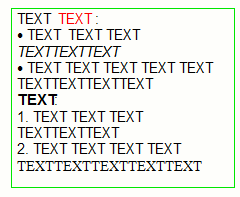
В следующем примере используется тип масштабирования Вписать. При изменении размера рамки текста путем перетаскивания ручек текст не переносится; вместо этого размер шрифта автоматически изменяется так, чтобы текст помещался в рамку.