Dodawanie łączy do plików tekstowych w rysunkach
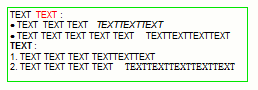
Możesz wyświetlać tekst z pliku zwykłego tekstu .txt lub pliku tekstu sformatowanego .rtf dodanego jako łącze na rysunku. Tekla Structures dodaje tekst przy użyciu zdefiniowanego formatowania oraz bieżących właściwości pliku tekstowego zdefiniowanych w Panelu właściwości.
Uwagi i ograniczenia
-
Pliki .rft utworzone lub zmodyfikowane w Tekla Structures 2026 lub nowszym nie mogą być używane w starszych wersjach Tekla Structures, ponieważ nie będą zgodne i ich zawartość nie będzie wyświetlana.
-
Treść pliku .rft obiektu pliku tekstowego na rysunkach ignoruje opcję zaawansowaną XS_DRAWINGS_USE_CAP_HEIGHT_FOR_FONT_HEIGHT i działa tak, jak w poprzednich wersjach.
-
Łącza i łącza do obrazów nie są obsługiwane w plikach tekstowych.
-
Kolory Tekla Structures zawsze będą wyświetlane prawidłowo. W przypadku użycia w pliku .rtf koloru, który nie jest obsługiwany w Tekla Structures, zostanie użyty najbliższy dostępny kolor Tekla Structures.
-
Tekla Structures akceptuje pliki .rtf z dowolnego edytora tekstu sformatowanego.
-
Gdy zmienisz tekst w oryginalnym pliku tekstowym lub w pełnym narzędziu Edytor tekstu, tekst zmieni się we wszystkich rysunkach zawierających łącze do pliku tekstowego.
-
Możesz także dodawać zwykły tekst lub tekst sformatowany jako obiekty na rysunkach. Więcej informacji znajdziesz w sekcji Dodawanie i modyfikowanie tekstu na rysunkach.
Dodawanie łącza do pliku tekstowego
Potrzebujesz pliku zwykłego tekstu lub pliku tekstu sformatowanego, który chcesz połączyć.
- Na karcie Oznaczenia kliknij
 Plik tekstowy.
Zostanie wyświetlony Panel właściwości Plik tekstowy. Można również wybrać Plik tekstowy z listy obiektów panelu właściwości.
Plik tekstowy.
Zostanie wyświetlony Panel właściwości Plik tekstowy. Można również wybrać Plik tekstowy z listy obiektów panelu właściwości. - Obok Nazwa pliku kliknij przycisk plus
 i wybierz jedną z następujących opcji:
Połącz z plikiem: Przeglądaj istniejący plik .txt lub .rtf.
Utwórz nowy plik: Utwórz nowy plik .txt lub .rtf w określonej lokalizacji. Domyślnie nowe pliki są zapisywane w bieżącym folderze modelu.
-
Aby edytować tekst w całości Edytor tekstu, kliknij ponownie przycisk plusa i wybierz Edytuj plik.
Edytor wbudowany w Tekla Structures otwiera się domyślnie. Aby otworzyć tekst w domyślnym zewnętrznym edytorze, ustaw dla opcji zaawansowanej
XS_DRAWING_TEXT_FILE_OBJECT_USE_EXTERNAL_EDITORwartośćTRUE.Więcej informacji znajdziesz w sekcji „Edytowanie osadzonego tekstu w pełnym Edytorze tekstu” poniżej.
Możesz edytować zarówno zwykły tekst, jak i tekst sformatowany w pełnym narzędziu Edytor tekstu, ale pasek narzędzi formatowania nie jest dostępny dla zwykłego tekstu.
Jeśli chcesz zmodyfikować właściwości pliku tekstowego, kliknij dwukrotnie ramkę wokół tekstu na rysunku.
Aby sformatować zawartość tekstu sformatowanego w wbudowanym edytorze tekstu, kliknij dwukrotnie dodany tekst. Szczegóły znajdziesz w sekcji „Edytowanie osadzonego tekstu w pełnym Edytorze tekstu” poniżej.
Edytowanie osadzonego tekstu w pełnym Edytorze tekstu
Możesz także otwierać, edytować i zapisywać pliki zwykłego tekstu (.txt) w Edytor tekstu, ale nie możesz stosować żadnego formatowania tekstu sformatowanego do tych plików.
- W Panelu właściwości Plik tekstowy obok Nazwa pliku kliknij przycisk plus i wybierz jedną z następujących opcji:
Połącz z plikiem: Przeglądaj istniejący plik .txt lub .rtf.
Utwórz nowy plik: Utwórz nowy plik .txt lub .rtf w określonej lokalizacji. Domyślnie nowe pliki są zapisywane w bieżącym folderze modelu.
-
Kliknij ponownie przycisk plus i wybierz Edytuj plik.
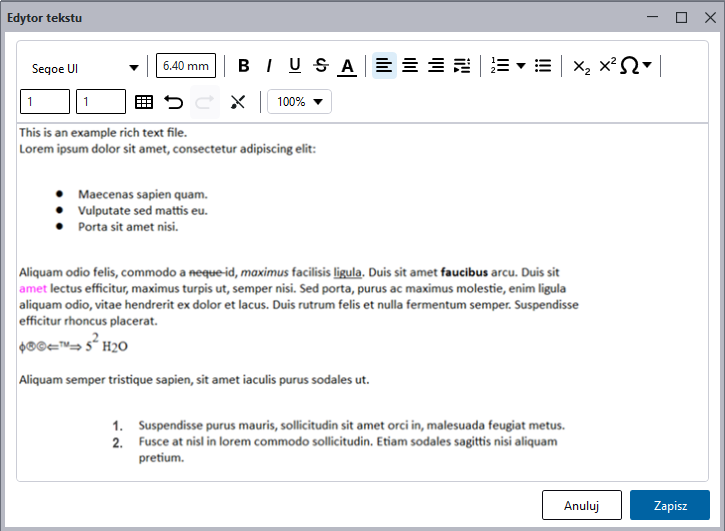
Pojawi się okno dialogowe Edytor tekstu.
Jeśli na rysunku dodano już łącze tekstowe, można otworzyć tekst w pełnym Edytor tekstu, klikając dwukrotnie tekst wewnątrz ramki tekstowej. Uwaga: dwukrotne kliknięcie ramki tekstu otwiera właściwości pliku tekstowego w Panelu właściwości.
W przypadku zwykłego tekstu domyślny rozmiar czcionki w pełnym Edytor tekstu przy powiększeniu 100% jest określony przez rozmiar czcionki obiektu Plik tekstowy ustawiony w Wysokość czcionki w panelu właściwości.
-
Użyj kontrolek na pasku narzędzi formatowania, aby stosować formatowanie w tekście.
Dla tekstu sformatowanego dostępne są następujące opcje formatowania:
- Nazwa czcionki i wysokość
- Kolor tekstu, pogrubienie, kursywa, podkreślenie, przekreślenie, indeks dolny, indeks górny
- Edycja akapitu: wyrównanie do lewej, do środka i do prawej, wcięcie z lewej oraz wcięcie pierwszego wiersza, interlinia, odstęp po akapicie, domyślny rozmiar tabulatora
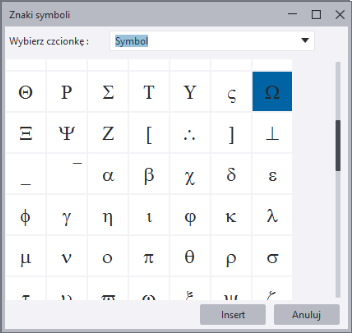
- Symbole znaków: Aby dodać symbole znaków, kliknij ikonę symbolu znaku
 . Zostanie wyświetlona lista 5 ostatnio wstawionych symboli znaków oraz lista często używanych symboli znaków. Aby wyświetlić okno dialogowe Symbol znaku i wybrać inne dostępne symbole znaków, kliknij Więcej.
Wyświetlane są tylko symbole znaków zgodne z bieżącymi ustawieniami Tekla Structures oraz z ustawieniami strony kodowej Windows innych niż Unicode.
- Listy: wypunktowane, numerowane i oznaczane literami, z możliwością dostosowania numeru lub litery początkowej
- Tabele: tworzenie tabel, dostosowywanie szerokości kolumn, wstawianie i usuwanie wierszy oraz kolumn, usuwanie tabel
- Cofanie i ponawianie edycji
- Wyczyść formatowanie
- Sterowanie poziomem powiększenia (Ctrl+kółko myszy)
- Skróty klawiaturowe do wycinania, kopiowania i wklejania
Przykłady
W poniższym przykładzie typem skalowania jest Bez skalowania. Tekst jest zawijany podczas zmiany rozmiaru ramki poprzez przeciąganie uchwytów, dzięki czemu zawsze dopasowuje się do ramki. Rozmiar czcionki nie ulega zmianie.
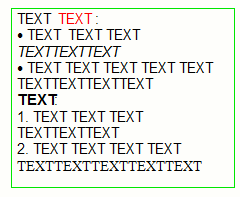
W poniższym przykładzie typem skalowania jest Dostosuj skalę. W przypadku zmiany rozmiaru ramki tekstu przez przeciąganie za pomocą uchwytów tekst nie jest zawijany, a rozmiar czcionki zmienia się automatycznie, tak aby tekst mieścił się w ramce.