
도면에 뷰 생성
도면을 생성한 후 더 많은 뷰를 수동으로 추가할 수 있습니다.
기존 도면에서 다음과 같은 유형의 뷰를 생성할 수 있습니다.
- 단면 뷰
- 곡선형 단면 뷰
- 상세 뷰
- 부재의 정면, 상단, 후면, 하단 뷰
- 부재의 3D 뷰
- 전체 모델 뷰의 도면 뷰
- 모델 뷰에서 선택한 영역의 도면 뷰
- 도면 뷰에서 선택한 영역의 도면 뷰
팁: 새 뷰를 생성하기 전에 도면 뷰 필터를 생성하여 뷰에 표시되는 것을 조정합니다.
단면 뷰 생성
열려 있는 도면에서 도면 뷰에 부재의 단면 뷰를 생성할 수 있습니다. 도면은 하나 이상의 뷰를 포함해야 합니다.
3D 뷰에서는 단면 뷰를 생성할 수 없다는 점에 유의하십시오. 뷰의 점을 선택하려고 하면 오류 메시지가 표시됩니다.

(1) 원본 뷰에서 처음 두 개의 선택 지점은 단면 평면의 위치를 나타냅니다.
(2) 세 번째 선택 지점은 컷 상자의 방향과 단면 뷰의 깊이를 나타냅니다. 여기서 약간 과장할 수 있습니다.
(3) 네 번째 선택은 컷 상자를 마무리합니다.
(4) 단면 뷰를 배치하는 동안에는 뷰 기호가 마우스 포인터를 따라 움직입니다. 단면 뷰는 선택한 위치에 배치됩니다. 단면 뷰는 선택된 상태로 유지되고 뷰 생성 후 바로 뷰 경계가 강조 표시됩니다.
제작 도면에서, 뷰 생성 후 단면 뷰의 연결성 규칙 목록이 표시되고, 단면 뷰와 연결할 수 있는 모든 객체를 볼 수 있습니다. 다음은 연결성 규칙 목록의 예입니다.
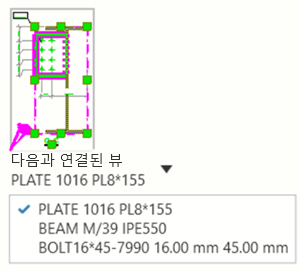
Tekla Structures가 뷰 생성 시 단면 뷰의 연결된 객체를 자동으로 선택하여 연결성 레이블에 표시합니다. 현재 연결된 객체를 변경할 수도 있습니다. 자세한 내용은 아래의 "단면 뷰 연결성 표시 및 변경"을 참조하십시오.
생성된 뷰는 수정할 수 있습니다. 자세한 정보는 도면 뷰 수정, 배치, 맞춤을 참조하십시오.
Tip:
-
생성된 단면 뷰의 뷰 경계는 선택된 상태로 유지되며, 뷰 경계를 드래그하여 뷰 경계의 깊이와 높이를 조정할 수 있습니다.
-
필요한 경우 스케일 설정을 조정하여 단면 뷰의 뷰 스케일을 변경합니다.
-
다른 뷰를 만들려면 단면 뷰 명령을 다시 시작합니다.
단면 뷰 연결성 표시 및 변경
연결성 규칙 목록을 통해 제작 도면에서 단면 뷰와 객체의 연결을 검증하고 제어할 수 있습니다. Tekla Structures는 뷰 생성 시 단면 뷰의 연결된 객체를 자동으로 선택하여 연결성 레이블에 표시합니다. 현재 연결된 객체를 변경할 수도 있습니다.
제한 조건: 기본도면에서는 단면 뷰 연결성 표시 또는 변경을 사용할 수 없습니다.
- 도면에서 연결성을 확인하려는 단면 뷰의 뷰 프레임을 클릭합니다.
Tekla Structures가 뷰 생성 시 단면 뷰의 연결된 객체를 자동으로 선택하여 연결성 레이블에 표시합니다.
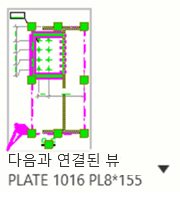
- 단면 뷰와 연결할 수 있는 가능한 객체를 모두 표시하려면 연결성 규칙 목록 아래쪽 화살표를 클릭합니다.
- 단면 뷰를 다른 객체와 연결하려면 객체 목록에서 해당 객체를 선택합니다.
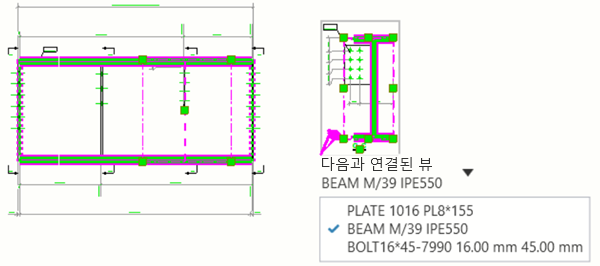
이전 버전의 Tekla Structures로 생성된 도면을 열 때 '기본값' 옵션이 규칙 목록에 나타날 수 있습니다.
Tekla Structures는 단면 뷰를 선택된 객체와 연결합니다.
팁: 모든 뷰에서 특정 객체에 대한 연결성을 설정하려면 빠른 실행에서 연결성 새로 고침 명령을 실행합니다.
곡선형 단면 뷰 생성
열려 있는 도면에서 도면 뷰에 부재의 곡선형 단면 뷰를 생성할 수 있습니다. 도면은 하나 이상의 뷰를 포함해야 합니다. 이 도구는 건물의 펼친 면을 시각화하거나 피복재를 관리하려는 경우 유용합니다.
제한 조건: 곡선형 단면 뷰는 곡선형 객체(수직 또는 3D)에 작업을 수행할 경우 작동하지 않습니다.
Tekla Structures는 현재 뷰 속성과 단면 마크 속성을 사용하여 곡선형 단면 뷰를 생성하고, 원본 뷰에 단면 마크를 추가하고, 선택한 위치에 단면 뷰를 배치합니다.
제작 도면에서, 뷰 생성 후 단면 뷰의 연결성 규칙 목록이 표시되고, 단면 뷰와 연결할 수 있는 모든 객체를 볼 수 있습니다. Tekla Structures가 뷰 생성 시 단면 뷰의 연결된 객체를 자동으로 선택하여 연결성 레이블에 표시합니다. 현재 연결된 객체를 변경할 수도 있습니다. 자세한 내용은 위의 '단면 뷰 연결성 표시 및 변경'을 참조하십시오.
생성된 뷰는 수정할 수 있습니다. 자세한 정보는 도면 뷰 수정, 배치, 맞춤을 참조하십시오.
상세 뷰 생성
기존 도면 뷰에서 선택한 영역에서 상세 뷰를 생성할 수 있습니다. 기본적으로 상세 뷰의 스케일은 메인 뷰의 스케일과 동일하지만, 일부 환경에서는 상세 뷰의 스케일이 커집니다. 상세 뷰의 방향은 원본 뷰와 같습니다. 상세 뷰 레이블 및 상세 마크를 생성하기 전에 도면 속성에서 시작 번호 또는 문자를 정의하십시오.
Tekla Structures는 현재 상세 마크 및 뷰 속성을 사용하여 상세 뷰를 생성합니다. 상세 뷰는 원본 뷰에서 뷰 깊이를 가져오며, 변경하려고 하는 경우에도 마찬가지입니다. 뷰를 만든 후 속성을 변경할 수 있습니다.
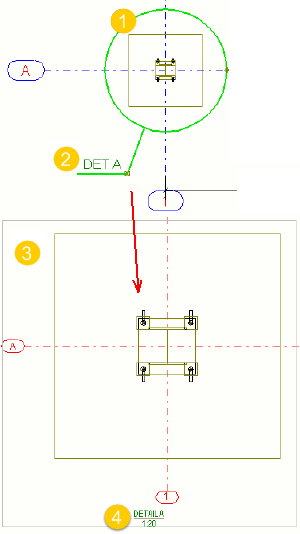
(1) 상세 경계가 원으로 설정됩니다. 상세 경계에서 핸들을 드래그해 상세 기호 크기를 늘리거나 줄일 수 있습니다.
(2) 상세 마크
(3) 상세 뷰
(4) 상세 뷰 레이블
부재의 추가 도면 뷰 생성
단품, 콘크리트 부재 또는 조립도면에서 부재의 추가 뷰를 생성할 수 있습니다. 부재 평면(정면, 상단, 후면 또는 하단)을 선택하여 부재의 3D 뷰를 사용하거나 생성할 수 있습니다.
예
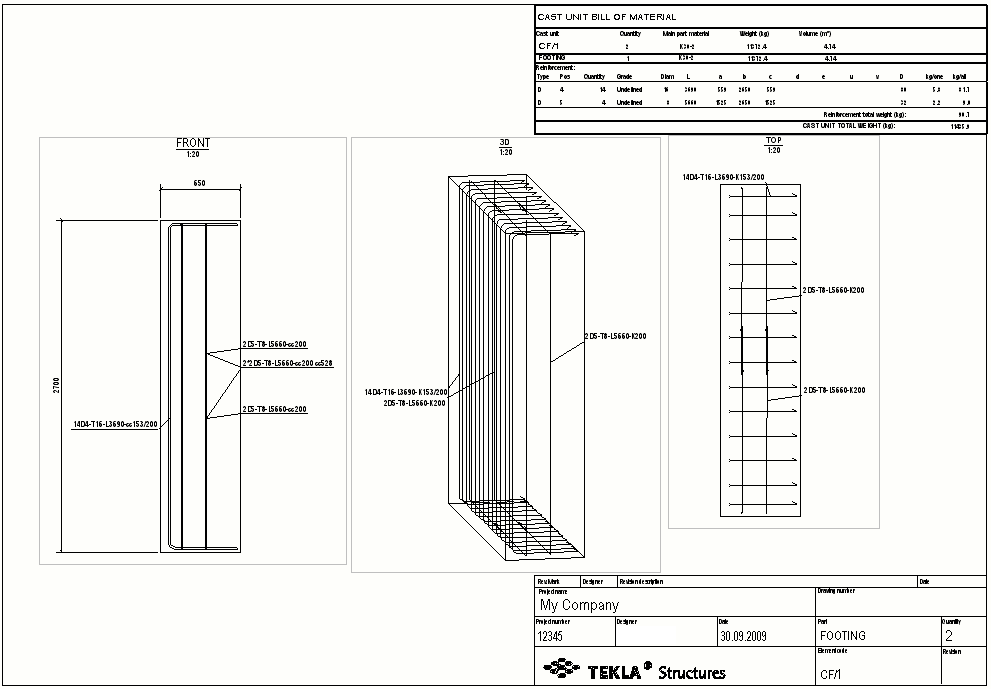
아래 예에서 도면에는 원래 정면 뷰만 포함되어 있었습니다. 3D 뷰와 상단 뷰가 추가되었습니다. 뷰 속성에서 3D 뷰의 각도가 수정되었습니다.
전체 모델 뷰의 도면 뷰를 생성합니다.
전체 모델 뷰의 새로운 도면 뷰를 생성할 수 있습니다.
Tekla Structures는 현재 도면 뷰 속성을 사용하여 도면 뷰를 생성합니다. 도면 뷰 깊이는 모델 뷰 깊이와 동일합니다. Tekla Structures는 전체 모델 뷰가 도면 뷰에 맞도록 뷰 경계를 계산하고 뷰를 도면에 배치합니다.
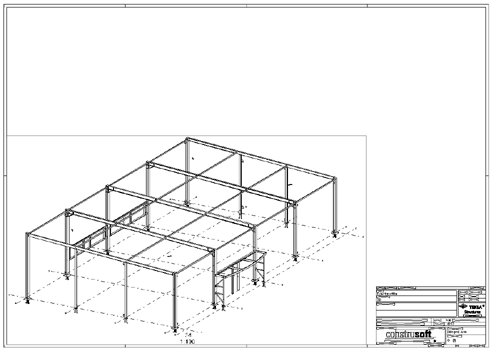
고급 옵션 XS_CREATE_VIEW_FROM_MODEL_OLD_WAY을 FALSE(기본값)로 설정하면, 도면 뷰 경계 값은 모델 뷰의 현재 작업 영역 X 및 Y 좌표를 기준으로 합니다. 이 고급 옵션을 TRUE로 설정하면 도면 뷰 경계 값이 전체 모델 뷰를 기준으로 하며, 작업 영역 설정은 무시됩니다.
모델 뷰에서 선택한 영역의 도면 뷰를 생성합니다.
모델에서 선택하는 영역의 새 도면 뷰를 생성할 수 있습니다.
Tekla Structures가 도면 뷰를 생성합니다.
도면 뷰에서 선택한 영역의 도면 뷰를 생성합니다.
기존 도면 뷰에서 선택한 영역의 새 도면 뷰를 생성할 수 있습니다.
Tekla Structures는 원본 도면 뷰의 도면 뷰 속성을 사용하여 도면 뷰를 생성합니다. 뷰 생성 후 뷰 속성을 수정하려면 뷰 프레임을 클릭합니다. 속성 창이 열려 있지 않은 경우에는 뷰 프레임을 두 번 클릭합니다. 도면 뷰 속성에 대한 자세한 내용은 도면 뷰 속성을 참조하십시오.
도면 뷰 삭제
- 도면 뷰를 삭제하려면 열려 있는 도면에서 뷰를 선택하고 키보드에서 delete 키를 누르거나 마우스 오른쪽 버튼을 클릭하고 삭제를 선택합니다.
- 고급 옵션 XS_INTELLIGENCE_DO_NOT_REMOVE_OBSOLETE_VIEWS를
FALSE(기본값)로 설정하여 사용되지 않는 도면 뷰를 자동으로 삭제할 수도 있습니다.