
Création de vues dans des dessins
Après avoir créé un dessin, vous pouvez ajouter manuellement davantage de vues.
Vous pouvez créer les types de vues suivants dans un dessin existant :
- Coupes
- Coupes courbes
- Vues de détails
- Vues avant, de dessus, arrière et de dessous des pièces
- Vues 3D des pièces
- Vues de dessin d'une vue du modèle
- Vues de dessin des zones sélectionnées dans une vue du modèle
- Vues de dessin des zones sélectionnées dans une vue du dessin
Conseil : Avant de créer une nouvelle vue, créez un filtre de vue de dessin pour ajuster ce qui est affiché dans une vue.
Créer une vue en coupe
Vous pouvez créer des coupes des pièces pour une vue de dessin dans un dessin ouvert. Le dessin doit comporter au moins une vue.
Notez que vous ne pouvez pas créer de coupe à partir d'une vue 3D. Si vous essayez de sélectionner les points pour ce type de vue, un message d'erreur s'affiche.
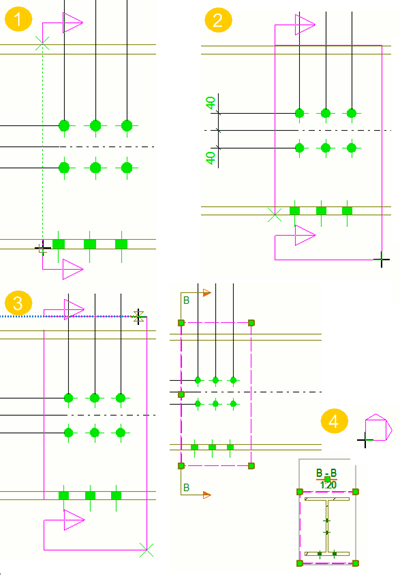
(1) Les deux premiers points sélectionnés indiquent la position du plan de coupe dans la vue d'origine.
(2) Le troisième point sélectionné indique la direction de la zone de coupe et la profondeur de la vue en coupe. Vous pouvez prévoir large.
(3) Le quatrième point finalise la zone de coupe.
(4) Un symbole de vue suit le curseur de la souris pendant que vous placez la vue en coupe. La vue en coupe est placée à la position sélectionnée. La vue en coupe demeure sélectionnée et la limite de vue s'affiche en surbrillance dès que la création de la vue est terminée.
Dans les plans de fabrication, la liste des règles d'associativité pour la coupe est affichée et vous pouvez voir tous les objets auxquels la coupe peut être associée. Tekla Structures sélectionne automatiquement l'objet associé pour la coupe lors de la création de la vue et l'affiche dans l'étiquette d'associativité. Vous pouvez également modifier l'objet actuellement associé.
Vous pouvez modifier les vues créées. Pour plus d'informations, voir Modification, arrangement et alignement des vues de dessin.
Tip:
-
La limite de vue de la vue en coupe créée demeure sélectionnée et vous pouvez ajuster la profondeur et la hauteur de la limite de vue en la faisant glisser la limite.
-
Si nécessaire, modifiez l'échelle de la vue de la coupe en ajustant le paramètre Echelle.
-
Si vous souhaitez créer une autre vue, exécutez à nouveau la commande Coupe.
Afficher et modifier l'associativité d'une coupe
- Dans un dessin, cliquez sur le cadre de vue de la coupe dont vous voulez vérifier l'associativité.
Tekla Structures sélectionne automatiquement l'objet associé à la coupe lors de la création de la vue et l'affiche dans l'étiquette d'associativité.
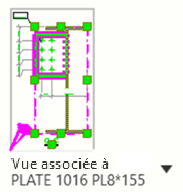
- Pour afficher tous les objets possibles auxquels la coupe peut être associée, cliquez sur la flèche vers le bas de la liste des règles d'associativité.
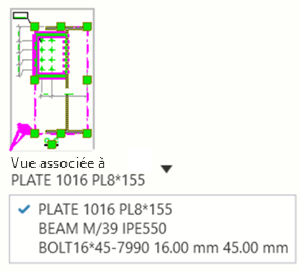
- Pour associer la coupe à un autre objet, sélectionnez l'objet dans la liste des objets.
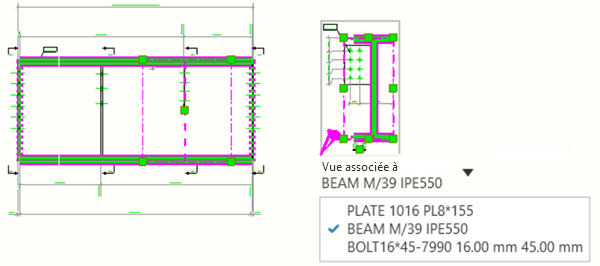
L'option « Défaut » peut apparaître dans la liste des règles lorsque vous ouvrez un dessin créé avec une version antérieure de Tekla Structures.
Tekla Structures associe la coupe à l'objet sélectionné.
Conseil : Pour définir l'associativité de certains objets dans toutes les vues, exécutez la commande Actualiser l'associativité à partir de la page Démarrage rapide.Limites
-
L'affichage ou la modification de l'associativité de la coupe n'est pas disponible dans les plans d'ensemble.
-
Création d'une vue en coupe courbe
Vous pouvez créer une coupe courbe des pièces pour une vue de dessin dans un dessin ouvert. Le dessin doit comporter au moins une vue. Cet outil est utile lorsque vous souhaitez visualiser une façade projetée d'un bâtiment ou gérer le bardage.
Restriction : une vue en coupe courbe ne fonctionne pas si elle est effectuée sur un objet courbe qui est vertical ou en 3D.
Tekla Structures crée la coupe courbe à l'aide des propriétés de vue actuelles et des propriétés de repère de coupe actuelles, ajoute un repère de coupe dans la vue d'origine et place la coupe dans la position que vous avez sélectionnée.
Dans les plans de fabrication, la liste des règles d'associativité pour la coupe est affichée et vous pouvez voir tous les objets auxquels la coupe peut être associée. Tekla Structures sélectionne automatiquement l'objet associé pour la coupe lors de la création de la vue et l'affiche dans l'étiquette d'associativité. Vous pouvez également modifier l'objet actuellement associé.
Vous pouvez modifier les vues créées. Pour plus d'informations, voir Modification, arrangement et alignement des vues de dessin.
Création d'une vue de détail
Vous pouvez créer une vue de détail d'une zone que vous sélectionnez dans une vue de dessin existante. La vue de détail est par défaut à la même échelle que celle de la vue principale, mais dans certains environnements, la vue de détail est mise à l'échelle. La vue de détail a la même orientation que la vue d'origine. Avant de créer le titre de la vue de détail et le repère de détail, définissez un numéro ou une lettre de début dans les propriétés du dessin.
Tekla Structures crée la vue de détail à l'aide du repère de détail et des propriétés de vue en cours. La vue de détail prend la profondeur de la vue d'origine même si vous essayez de la modifier. Vous pouvez modifier les propriétés de la vue après sa création.
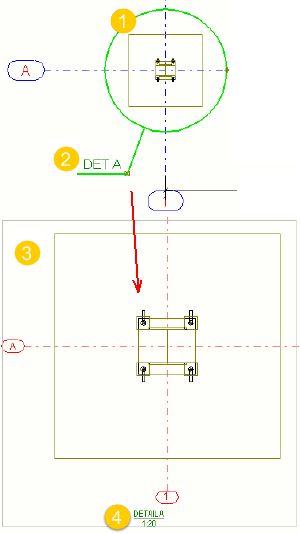
(1) La limite du détail est définie sur Cercle. Vous pouvez augmenter ou diminuer la taille du symbole de détail en faisant glisser la poignée associée.
(2) Symbole de détail
(3) Vue détail
(4) Titre de la vue de détails
Création de vues supplémentaires des pièces
Vous pouvez créer des vues supplémentaires d'une pièce dans un croquis de débit, un croquis béton ou un croquis d'assemblage. Vous pouvez sélectionner le plan de la pièce (face, dessus, arrière, ou dessous) à utiliser ou créer une vue 3D de la pièce.
Exemple
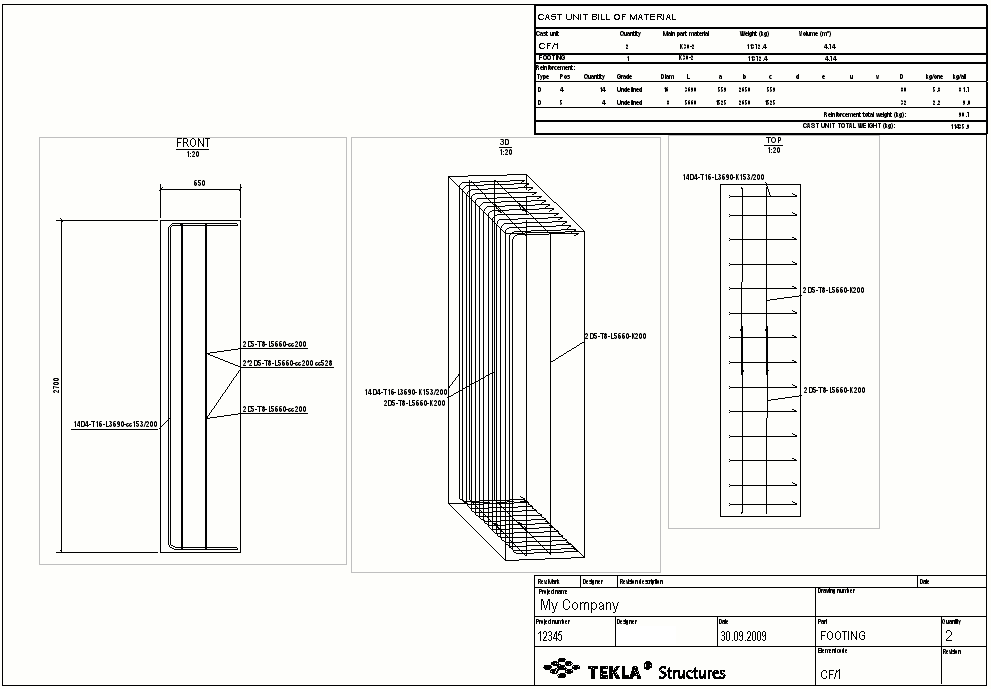
Dans l'exemple ci-dessous, à l'origine, le dessin contenait seulement la vue de face. Une vue 3D et une vue de dessus ont été ajoutées. L'angle de la vue 3D a été modifié dans les propriétés de la vue.
Création d'une vue de dessin pour une vue du modèle
Vous pouvez créer une nouvelle vue dessin d'une vue entière du modèle.
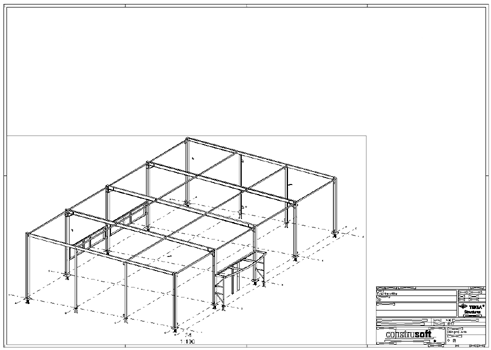
Tekla Structures crée une vue du dessin à l'aide des propriétés de vue du dessin actuelles. La profondeur de la vue est identique à la profondeur de la vue du modèle. Tekla Structures calcule les limites de la vue pour qu'elle s'adapte à la vue du modèle complet dans la vue du dessin et place la vue dans le dessin.
Création d'une vue de dessin pour une zone sélectionnée dans une vue de modèle
Vous pouvez créer une nouvelle vue de dessin pour la zone que vous sélectionnez dans le modèle.
Tekla Structures crée la vue du dessin.
Création d'une vue d'une zone du dessin
Vous pouvez créer une nouvelle vue de dessin pour une zone sélectionnée dans une vue de dessin existante.
Tekla Structures crée une vue du dessin à l'aide des propriétés de vue du dessin de la vue du dessin d'origine. Pour modifier les propriétés de la vue après la création de vue, cliquez sur le cadre de la vue. Si le panneau des propriétés n'est pas ouvert, double-cliquez sur le cadre de la vue. Pour plus d'informations sur les propriétés de vue de dessin, voir Propriétés de la vue dans les dessins.
Suppression d'une vue de dessin
- Pour supprimer une vue de dessin, sélectionnez-la dans un dessin ouvert et appuyez sur la touche Supprimer du clavier, ou cliquez avec le bouton droit de la souris et sélectionnez Supprimer.
- Vous pouvez également supprimer automatiquement les vues de dessin obsolètes en définissant l'option avancée XS_INTELLIGENCE_DO_NOT_REMOVE_OBSOLETE_VIEWS sur
FALSE(valeur par défaut).