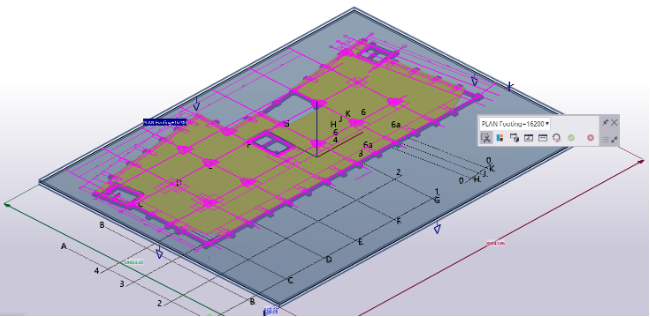
Affichage et modification des vues de dessin dans le modèle
Vous pouvez afficher les vues de dessin des dessins sélectionnés dans n’importe quelle vue du modèle ouverte pour obtenir une compréhension plus claire de l’emplacement exact d’une vue du dessin dans le modèle 3D, de la direction de la vue et des étendues 3D de cette vue. Vous pouvez ensuite modifier les vues du dessin dans le modèle et enregistrer vos modifications dans le dessin.
Affichage et modification des vues de dessin dans le modèle
-
Cliquez sur le bouton Afficher les vues des dessins sélectionnés dans le modèle en haut de la fenêtre Gestionnaire de documents.
Le bouton change de couleur :
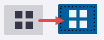
Tekla Structures affiche les vues des dessins sélectionnés dans le modèle.
Vous pouvez faire glisser les bords, les angles ou les faces de la vue du dessin, ou les bords du plan de la vue, et modifier les vues à l’aide de la modification dynamique.
Lorsque l'option Afficher les vues des dessins sélectionnés dans le modèle est active et que vous sélectionnez un autre dessin ou un autre ensemble de dessins, Tekla Structures met automatiquement à jour la vue du modèle et les vues de dessin qu'elle contient. De cette façon, vous pouvez facilement parcourir une liste de dessins, sélectionner un dessin à la fois, et voir les vues de ce dessin dans le modèle.
-
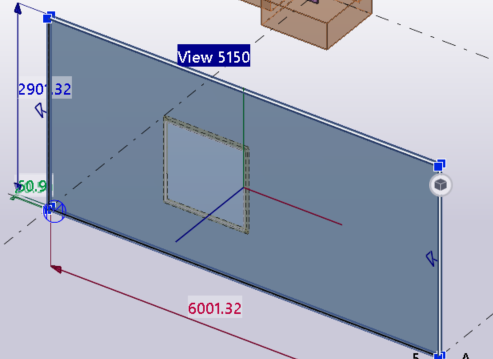
Pour afficher le nom d’une vue de dessin dans le modèle, déplacez le pointeur de la souris sur un bord de la vue non sélectionnée ou sélectionnez la vue du dessin.
Tekla Structures affiche un titre de vue :
-
Pour afficher les poignées de modification dynamique et les dimensions d’une vue de dessin, sélectionnez la vue de dessin.
Tekla Structures affiche la largeur et la hauteur de la vue et la profondeur au-dessus et en dessous du plan de la vue.
La direction de la vue du dessin sélectionnée est affichée à l’aide des flèches ouvertes sur les quatre bords du plan de vue.
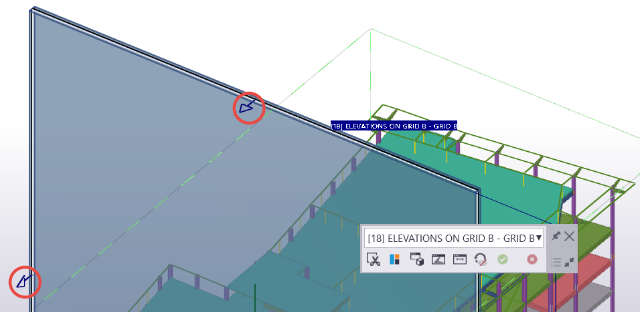
Utilisation des vues de dessin dans le modèle
Notez que lorsque vous travaillez avec les vues de dessin, vous devez d’abord sélectionner la vue de dessin souhaitée dans le modèle.
| Sur | Procéder comme suit |
|---|---|
|
Sélection d'une vue de dessin dans le modèle |
Cliquez sur la vue de dessin dans la vue du modèle ou sélectionnez-la dans la liste de la barre d’outils contextuelle.
Lorsque vous sélectionnez une vue de dessin, toutes les autres vues de dessin sont masquées dans le modèle. |
|
Désélection d’une vue de dessin |
Maintenez la touche Ctrl enfoncée et cliquez sur un bord de la vue sélectionnée. |
|
Augmenter ou diminuer les extensions de vue |
Notez que vous pouvez remplacer les boutons d’accrochage actuels en maintenant la touche Maj enfoncée pendant le déplacement. |
|
Créer des plans de découpe |
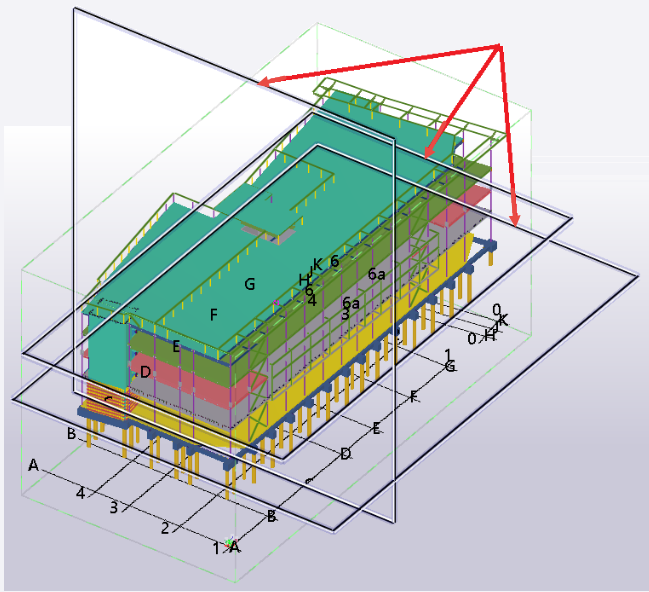
Cliquez sur Tekla Structures crée six plans de découpe alignés aux extensions de vue de dessin. La vue de dessin sélectionnée est isolée et mise en surbrillance et le reste du modèle est masqué. Lorsque vous modifiez la vue du dessin, les plans de découpe sont automatiquement ajustés pour conserver leur alignement sur les extensions de vue. Vous pouvez également utiliser les superpositions de capture du dessin avec la commande Afficher les vues des dessins sélectionnés dans le modèle et les modes des plans de découpe pour isoler la vue. |
| Mise en évidence des objets en intersection avec le cadre englobant de la vue |
Cliquez sur Chaque objet qui est en intersection approximative avec la vue du dessin est coloré en rouge, et chaque objet qui n’est pas en intersection est rendu semi-transparent. |
|
Création d'une vue temporaire du modèle de la vue de dessin sélectionnée |
Cliquez sur Cette opération crée une nouvelle vue temporaire basée sur les propriétés de la vue du modèle en cours, et règle la direction de la caméra de la nouvelle vue de modèle afin qu’elle corresponde à la direction de la caméra de la vue de dessin sélectionnée. |
|
Définir la direction de la caméra de la vue de dessin sélectionnée afin qu'elle corresponde à la direction de la caméra de la vue du modèle en cours |
Cliquez sur L’angle de vue de la vue de dessin change pour correspondre à l’angle de vue de la vue du modèle en cours. |
|
Inverser la direction de la caméra de la vue de dessin |
Cliquez sur La direction de la vue du dessin sélectionnée est affichée à l’aide des flèches ouvertes sur les quatre bords du plan de vue. |
|
Déplacer ou faire pivoter la vue de dessin |
|
|
Enregistrer les modifications des vues de dessin dans les dessins |
Dans la barre d’outils contextuelle, cliquez sur Les modifications des vues du dessin sont enregistrées uniquement lorsque vous cliquez sur Mettre le dessin à jour ou le bouton central de la souris. Vous pouvez modifier une vue du dessin, puis sélectionner une autre vue du dessin dans le modèle et la modifier, et continuer, puis cliquer sur Mettre le dessin à jour. |
|
Ignorer les modifications apportées aux vues de dessin |
Cliquez sur Les modifications de la vue de dessin qui n’ont pas été enregistrées sont ignorées. |
|
Arrêter l’affichage des vues de dessin dans le modèle |
Appuyez sur la touche Echap ou cliquez avec le bouton droit de la souris et sélectionnez Interrompre. Si vous avez apporté des modifications mais que vous ne les avez pas enregistrées, vous êtes invité à enregistrer les modifications ou à les ignorer. |
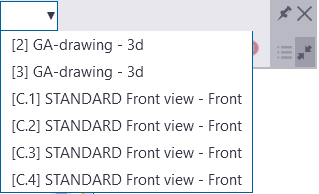


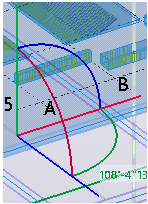


Exemples de vues de dessin dans le modèle
Une vue de dessin est sélectionnée dans le modèle :
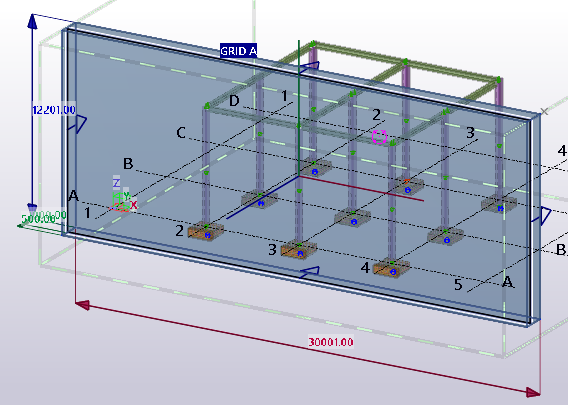
La commande Activer / désactiver les plans de coupes de la vue de dessin sélectionnée a été utilisée pour isoler la vue :
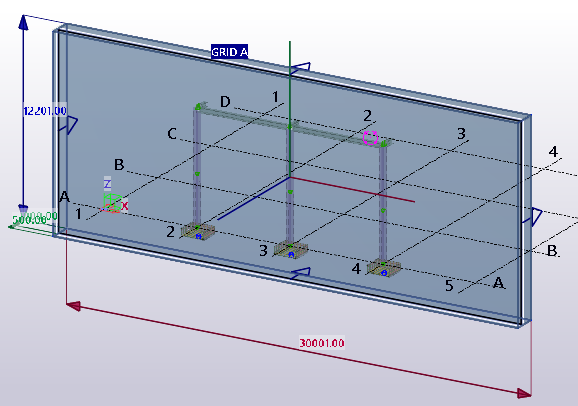
Des plans de découpe ont été créés dans la vue du dessin d’un plan :
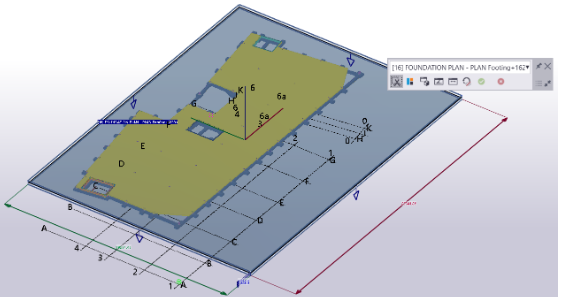
Les superpositions de captures du dessin sont utilisées avec la commande Afficher les vues des dessins sélectionnés dans le modèle et le mode Plans de découpe pour isoler la vue :