図面へのビューの作成

Tekla Structures
変更済み: 11 3月 2026
2026
Tekla Structures

図面へのビューの作成

図面の作成後に、ビューを手動で追加することができます。

既存の図面には次のタイプのビューを作成できます。

  • 断面図
  • 円弧断面図
  • 部分詳細ビュー
  • 部材の正面ビュー、上面ビュー、背面ビュー、下面ビュー
  • 部材の 3D ビュー
  • モデル ビュー全体の図面ビュー
  • モデル ビューの選択領域の図面ビュー
  • 図面ビューの選択領域の図面ビュー
ヒント: 新しいビューを作成する前に、図面ビュー フィルターを作成してビューに表示する内容を調整します。

断面図の作成

開いている図面の図面ビューで、部材の断面図を作成できます。図面には、ビューが少なくとも 1 つ含まれている必要があります。

3D ビューから断面図を作成することはできない点に注意してください。ビューの点をピックしようとすると、エラー メッセージが表示されます。
  1. 断面図を作成する図面を開きます。
  2. 表示 リボン タブで、[断面図] をクリックして、ビュー付き断面マーク プロパティ パネルを開きます。

    プロパティ パネルが開いていない場合は、Shift キーを押しながら [断面図] をクリックします。

  3. まず、断面マーク タブで断面マークのプロパティを設定します。
    1. 断面ラベルの内容を変更します。

    2. 断面ラベル、カット方向シンボル、および断面ラインのプロパティを変更します。

      プロパティの詳細については、「断面マークの追加と変更」を参照してください。

  4. 次に、ビュー タブで断面図プロパティを設定します。
    1. ビュー付き断面マーク プロパティ パネルの [ビュー] ボタンをクリックします。

    2. 必要に応じて図面ビューのプロパティを変更します。

      詳細については、「図面のビュー プロパティ」を参照してください。

  5. 2 点をピックして断面の位置を定義します。

    直交スナップを有効にすると、点をピックしやすくなります。[ファイル] メニューで、[設定] をクリックし、[直交] をクリックするか、[O] を押します。

    梁の場合、スナップ スイッチ [垂点にスナップ] を使用して、梁の上部の線と下部の線をピックしてみることもできます。

  6. 2 点をピックして、断面範囲の向きと断面図デプスを定義します。

    断面範囲をピックすると、わずかに強調されます。ビュー デプスとビューの境界は、後からでも調整できます。

    断面の向きとは、断面マーク矢印が指す向きのことです。

  7. 断面図の位置を選択します。

    ビュー シンボルがマウス ポインターに従って移動するので、断面図を配置する位置を確認できます。

    反対方向のデプスは、ゼロ (0) になります。

    Tekla Structures により、現在のビュー プロパティと断面マーク プロパティを使用して断面図が作成され、元のビューに断面マークが追加されて、選択した位置に断面図が配置されます。断面図のビュー境界も、ビュー作成直後から元のビューでハイライトされます。

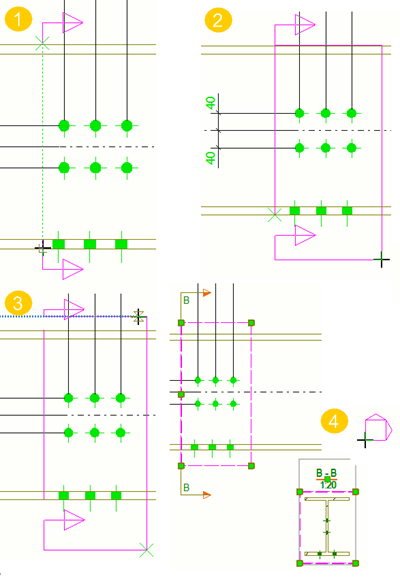
(1) 元のビューで、最初にピックした 2 点は断面の位置を示します。

(2) 3 番目にピックした点は、カット ボックスの向きと断面のデプスを示します。ここで少し強調表示できます。

(3) 4 番目のピックでカット ボックスが完成します。

(4) 断面図を配置する間、配置しようとしている断面図を表すビュー シンボルがマウス ポインターに従って移動します。断面図は、選択した位置に配置されます。断面図は選択されたままとなり、ビュー境界は作成直後からハイライトされます。

製作図では、断面図の関連付けルール リストが表示され、断面図を関連付けることができるすべてのオブジェクトを確認できます。Tekla Structures では、ビューの作成時に断面図の関連するオブジェクトが自動的に選択され、関連付けラベルに表示されます。現在関連付けられているオブジェクトを変更することもできます。

作成されたビューは変更できます。詳細については、「図面ビューの変更、配置、および整列」を参照してください。

Tip:
  • 作成された断面図のビューの範囲は、選択されたままとなるので、境界をドラッグすることで、ビューの範囲のデプスと高さを調整できます。

  • 必要に応じて、[縮尺] 設定を調整することにより断面図のビュー縮尺を変更します。

  • 別のビューを作成するには、[断面図] コマンドを再度起動します。

断面図の関連付けを表示および変更する

  1. 図面で、関連付けを確認する断面図のビュー フレームをクリックします。

    Tekla Structures で、ビューの作成時に断面図の関連するオブジェクトが自動的に選択され、関連付けラベルに表示されます。
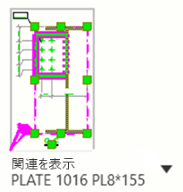
  2. 断面図を関連付けることができるすべてのオブジェクトを表示するには、関連付けルール リストの下矢印をクリックします。
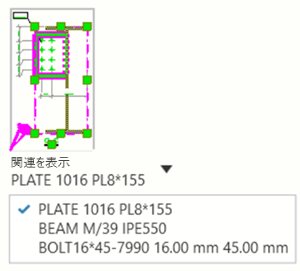
  3. 断面図を別のオブジェクトに関連付けるには、オブジェクトのリストからオブジェクトを選択します。
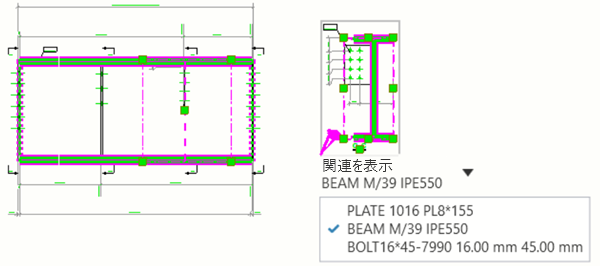
    以前のバージョンの Tekla Structures で作成した図面を開くと、[デフォルト] オプションがルール リストに表示されることがあります。

    Tekla Structures により、選択したオブジェクトに断面図が関連付けられます。

    ヒント: すべてのビューで特定のオブジェクトへの関連付けを設定するには、[クイック起動] から [関連付けの更新] コマンドを実行します。

    制限事項

    • 断面図の関連付けの表示または変更は、一般図で行うことはできません。

円弧断面図の作成

開いている図面の図面ビューで、部材の円弧断面図を作成できます。図面には、ビューが少なくとも 1 つ含まれている必要があります。建物の展開面を可視化したり、外装材を管理したりする場合に、このツールが役立ちます。

制限: 円弧断面図は、垂直または 3D の曲線オブジェクトで作成された場合は機能しません。

  1. 円弧断面図を作成する図面を開きます。
  2. 表示 リボン タブで、[断面図] をクリックして、ビュー付き断面マーク プロパティ パネルを開きます。

    プロパティ パネルが開いていない場合は、Shift キーを押しながら [断面図] をクリックします。

  3. まず、断面マーク タブで断面マークのプロパティを設定します。
    1. 断面ラベルの内容を変更します。

    2. 断面ラベル、カット方向シンボル、および断面ラインのプロパティを変更します。

      プロパティの詳細については、「断面マークの追加と変更」を参照してください。

  4. 次に、ビュー タブで断面図プロパティを設定します。
    1. ビュー付き断面マーク プロパティ パネルの [ビュー] ボタンをクリックします。

    2. 必要に応じてビューのプロパティを変更します。

      詳細については、「図面のビュー プロパティ」を参照してください。

  5. カット平面上の 3 点を選択します。
  6. 2 点を選択して、カット ボックスを指定します。
  7. 円弧断面図の位置を示す点を選択します。

    シンボルがカーソルに従って移動するので、円弧断面図を配置する位置を確認できます。

Tekla Structures により、現在のビュー プロパティと断面マーク プロパティを使用して円弧断面図が作成され、元のビューに断面マークが追加されて、選択した位置に断面図が配置されます。

製作図では、断面図の関連付けルール リストが表示され、断面図を関連付けることができるすべてのオブジェクトを確認できます。Tekla Structures では、ビューの作成時に断面図の関連するオブジェクトが自動的に選択され、関連付けラベルに表示されます。現在関連付けられているオブジェクトを変更することもできます。

作成されたビューは変更できます。詳細については、「図面ビューの変更、配置、および整列」を参照してください。

部分詳細ビューの作成

既存の図面ビューで選択した領域から部分詳細ビューを作成できます。デフォルトでは、部分詳細ビューはメイン ビューと同じ縮尺になっていますが、環境によっては部分詳細ビューが拡大されています。部分詳細ビューは元のビューと同じ方向になっています。部分詳細ビュー ラベルと部分詳細マークを作成する前に、図面プロパティで開始番号または文字を定義できます。

  1. 部分詳細ビューを作成する図面を開きます。
  2. 部分詳細ビューとシンボルの開始番号または文字を確認するか変更します。
    1. 図面の背景をダブルクリックしてオプション ツリーから 部分詳細ビュー を選択するか、一般図で [部分詳細ビュー] ボタンをクリックします。
    2. 必要に応じて値を変更し、[変更] をクリックします。
  3. 表示 リボン タブで、[部分詳細ビュー] をクリックして、ビュー付き詳細マーク プロパティ パネルを開きます。

    プロパティ パネルが開いていない場合は、Shift キーを押しながら [部分詳細ビュー] をクリックします。

  4. まず、部分詳細マーク タブで部分詳細マークのプロパティを設定します。
    1. 部分詳細ラベルの内容、マーク シンボルや部分詳細記号などの関連するプロパティを変更します。

      選択した部分詳細記号の形状によって、部分詳細の領域を選択する方法が変わります。部分詳細マークとそのプロパティの詳細については、「部分詳細マークの追加と変更」を参照してください。

      部分詳細シンボルをカスタム シンボルに変更するには、詳細設定 XS_DETAIL_MARK_REFERENCE_SYMBOL を使用します。

  5. 次に、ビュー タブで部分詳細ビュー プロパティを設定します。
    1. ビュー付き詳細マーク プロパティ パネルの [ビュー] ボタンをクリックします。

    2. 必要に応じてビューのプロパティを変更します。

      ビュー プロパティの詳細については、「図面のビュー プロパティ」を参照してください。

  6. 選択した部分詳細記号の形状に応じて、次のいずれかを行います。
    • 形状が [] の場合は、円の中心点をピックしてから、円上の点をピックします。

    • 形状が [長方形] の場合は、四角形の角をピックします。

  7. 部分詳細マークの位置をピックします。
  8. 部分詳細ビューの位置をピックします。

Tekla Structures により、現在の部分詳細マークとビュー プロパティを使用して部分詳細ビューが作成されます。部分詳細ビューのビュー デプスは、変更しようとしても元のビューから取得されます。ビューを作成した後に、プロパティを変更できます。
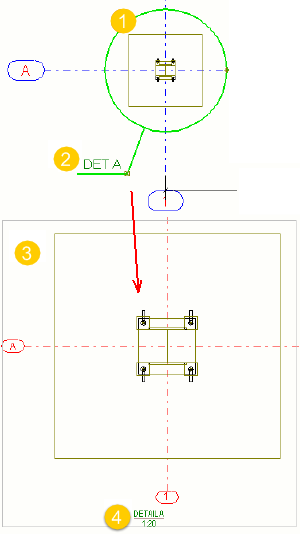
(1) 部分詳細記号は、[] に設定されています。部分詳細記号のハンドルをドラッグすると、部分詳細シンボルのサイズを拡大または縮小することができます。

(2) 部分詳細マーク

(3) 部分詳細ビュー

(4) 部分詳細ビュー ラベル

部材の追加図面ビューの作成

部材の追加ビューを単品図、キャスト ユニット図、または製品図内に作成できます。部材面 (正面、上面、背面、下面) を選択して、部材の 3D ビューを使用または作成できます。

  1. 図面を開きます。
  2. [表示] タブで、[部材の表示] をクリックし、次のいずれかを選択します。
    • 正面
    • 上部
    • 背面
    • 下部
    • 3Dビュー

    Tekla Structures では、現在のビュー プロパティを使用して、ビューが作成されます。図面の平面にビューが既にある場合、新しいビューは作成されません。

  3. 新しいビューのフレームをクリックしてビュー プロパティを開き、必要に応じてプロパティを変更します。

    図面プロパティ パネルが開いていない場合、ビュー フレームをダブルクリックします。

    たとえば、3D ビューの場合、ビュー角度を変更できます。

    詳細については、「図面のビュー プロパティ」を参照してください。

  4. [変更] をクリックします。

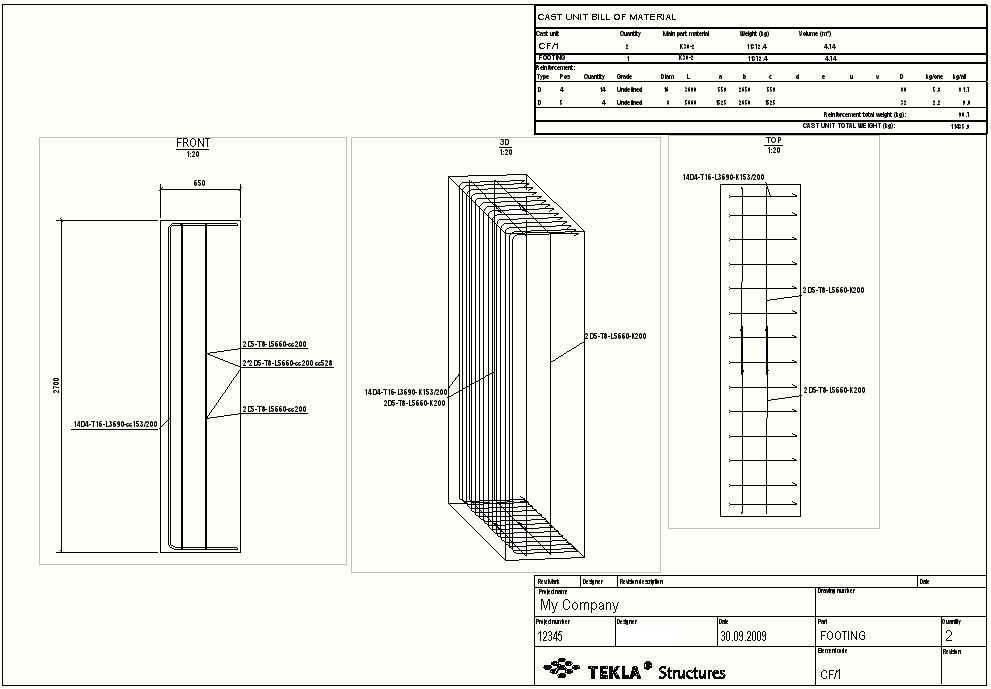
以下の例では、最初、図面に含まれていたのは正面ビューのみでした。3D ビューと上面ビューが追加されました。ビュー プロパティで、3D ビューの角度が変更されました。
モデル ビュー全体の図面ビューの作成

モデル ビュー全体の新しい図面ビューを作成できます。

  1. 図面を開きます。
  2. [モデルビュー] サイド パネルを開くには、[表示] タブで モデルビュー > モデルビュー をクリックし、リストを開いたままにします。
  3. 新しいビューのプロパティを設定するには、図面プロパティ パネルのオブジェクト リストで [ビュー] を選択します。

    たとえば、ビューの縮尺を変更できます。

    Shift キーを押したまま、[表示] タブで [モデルビューの全体] をクリックすることもできます。

    ビュー プロパティの詳細については、「図面のビュー プロパティ」を参照してください。

  4. [モデルビュー] サイド パネルからモデル ビューを開きます。
  5. 開いたモデル ビューをクリックします。

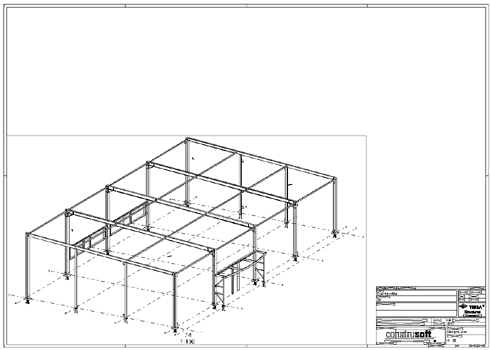
Tekla Structures により、現在の図面ビュー プロパティを使用して図面ビューが作成されます。図面ビューは、モデル ビューと同じデプスです。Tekla Structures では、モデル ビュー全体が図面ビューに収まるようにビューの境界が計算され、図面にビューが配置されます。
モデル ビューでの選択した領域からの図面ビューの作成

モデルで選択した領域の新しい図面ビューを作成できます。

  1. 図面を開きます。
  2. [モデルビュー] サイド パネルを開くには、[表示] タブで モデルビュー > モデルビュー をクリックし、リストを開いたままにします。
  3. 新しいビューのプロパティを設定するには、図面プロパティ パネルのオブジェクト リストで [ビュー] を選択します。

    たとえば、ビューの縮尺を変更できます。

    ビューのプロパティを開く別の方法として、Shift キーを押したまま、[表示] タブで [モデルビューの指定範囲] をクリックすることもできます。

    ビュー プロパティの詳細については、「図面のビュー プロパティ」を参照してください。

  4. [モデルビュー] サイド パネルからモデル ビューを開きます。
  5. モデル ビューで 2 つの角をピックして、図面ビューの X および Y 寸法を定義します。

    X 方向と Y 方向は、モデル ビューの座標系によって決定されます。ビュー デプスは、図面ビュー プロパティで定義されているものと同じです。

Tekla Structures により図面ビューが作成されます。

図面ビューでの選択した領域からの図面ビューの作成

既存の図面ビューで選択した領域の新しい図面ビューを作成できます。

  1. 図面を開きます。
  2. [表示] タブで [図面ビューの指定範囲] をクリックします。
  3. 図面ビューで新しい図面ビューの領域を選択します。
  4. 新しいビューで位置を選択します。
    配置しようとしているビューを表すシンボルがマウス ポインターに従って移動するので、ビューを配置する位置を簡単に確認できます。

Tekla Structures により、元の図面ビューの図面ビュー プロパティを使用して図面ビューが作成されます。ビューの作成後にビュー プロパティを変更するには、ビュー フレームをクリックします。プロパティ パネルが開いていない場合、ビュー フレームをダブルクリックします。図面ビュー プロパティの詳細については、「図面のビュー プロパティ」を参照してください。

図面ビューの削除

  • 図面ビューを削除するには、開いている図面でビューを選択し、キーボードの Delete キーを押すか、右クリックして [削除] を選択します。
  • 詳細設定 XS_INTELLIGENCE_DO_NOT_REMOVE_OBSOLETE_VIEWSFALSE (デフォルト値) に設定して、古くなった図面ビューを自動的に削除することもできます。
役に立ちましたか?
送信
前へ
次へ