図面ビューの変更、配置、および整列
図面に必要なビューをすべて追加したら、ビューを自動的に再配置したり、ビューを手動でドラッグ、整列、回転することができます。ビュー プロパティを変更することもできます。断面図または部分詳細ビューを削除した場合は、マクロを使用して、断面図または部分詳細ビューに再ラベル付けをし、再び連続ラベル付けを行うことができます。
ヒント:
- 図面ビューの枠を常時表示する場合は、XS_VIEW_FRAMES_VISIBLE を
TRUEに設定します。この詳細設定をFALSE(デフォルト) に設定した場合、ビュー上にマウスポインターを移動するまで図面ビューの枠が非表示になります。 - 複数のビューを選択する場合、Shift キーを押しながらビュー フレームをクリックします。
図面ビューの境界のサイズ変更
ビューの境界またはビュー範囲は、図面ビューの内容を囲む破線のフレームです。ビュー フレームをクリックすると、図面ビューの内容が表示されます。たとえば、ビューの内容の特定部分のみを表示するにように、ビューの境界のサイズを変更できます。
ビューを選択すると、そのビューの境界が他のビューでもハイライトされます。ビューの境界のハンドルを使用して、選択したビューの境界を他のビューで変更した場合、選択したビューでビューの境界の変更を確認できます。この方法では、断面図の平面とデプスを簡単に調整できます。この操作を行うために、ビュー プロパティに移動する必要はありません。
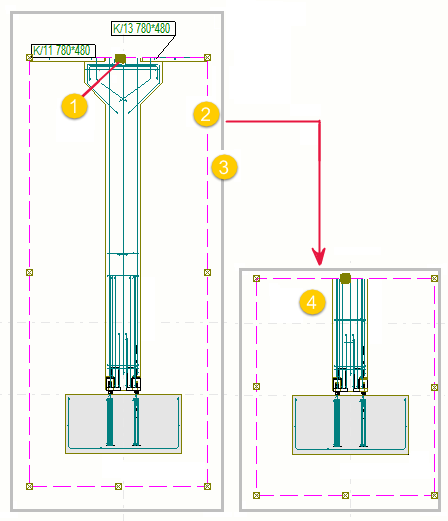
(1) ビューの境界のハンドル
(2) ビューの境界
(3) ビュー フレーム
(4) サイズ変更されたビューの境界とビュー
例
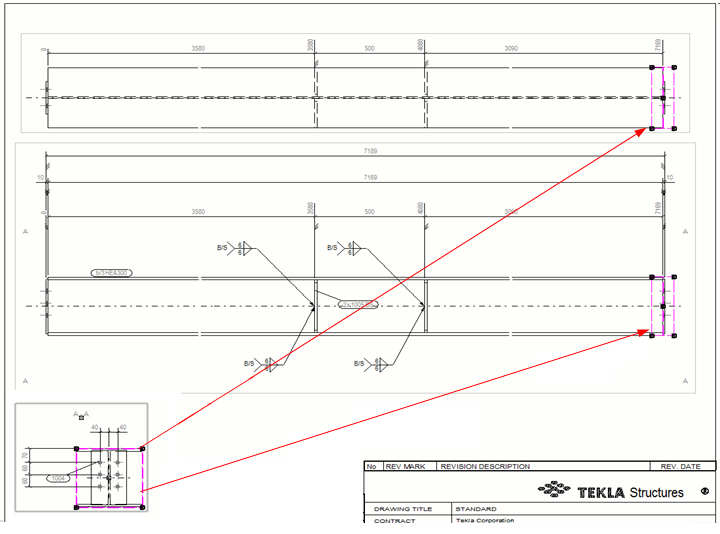
次の例では、左下隅の断面図が選択されており、他の2つのビューでビューの境界がハイライトされています。 断面図のデプスを変更する場合など、ビューの境界のハンドルをドラッグすることによって、選択したビューの境界を他のビューで変更できます。
図面ビューのドラッグ
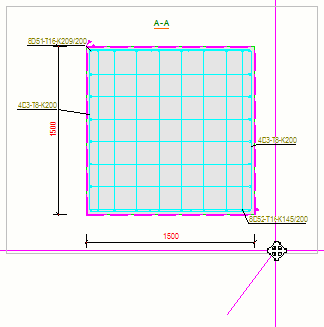
図面ビューは、ドラッグして移動できます。
-
ドラッグするビューのビュー フレームをクリックします。
複数のビューを選択するには、Shift キーを押しながらビュー フレームをクリックします。
注:
ビューをドラッグすると、詳細設定 XS_CHANGE_DRAGGED_VIEWS_TO_FIXED の設定内容に応じて、配置設定が固定に変化することがあります。この詳細設定はデフォルトで TRUE に設定されています。これは、ビューをドラッグしたときに、配置設定が固定に変更されることを意味します。
図面ビューの回転
開いている図面で図面ビューを回転できます。
- 開いている図面で、回転する図面ビューのフレームをクリックします。
- リボンの [表示] タブで、[ビューの回転] をクリックします。
- 表示されたダイアログ ボックスに、たとえば 90 や -90 などの角度を入力し、[回転] をクリックします。
図面ビューの整列
図面ビューを垂直または水平に並べることができます。
-
選択したビューと一緒に並べるビューで、点を選択します。
Tekla Structuresは、ピックした点が垂直に揃うようにビューを移動します。
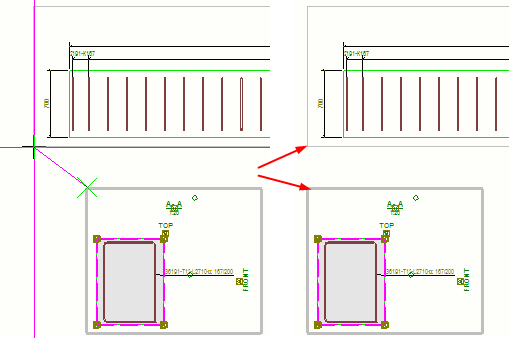
ポップアップ メニューから 水平に並べる コマンドを選択すると、選択した図面ビューを水平に並べることができます。
さらに、図面の作成時に図面を上や左に整列させるために使用できる詳細設定もいくつかあります。
XS_DISABLE_VIEW_CENTERING_MULTI
XS_DISABLE_VIEW_CENTERING_SINGLE
図面ビューの位置調整
図面ビューは、接続されているオブジェクトがすべて表示されるようにフィッティングできます。また、図面の現在のレイアウト プロパティを使用して、図面ビューを再配置できます。
-
[表示] タブで [位置調整] をクリックします。
注:
-
[ビューの再配置] は、ビュー プロパティで [配置] オプションが [移動] に設定されているビューにのみ有効です。[固定] に設定されているビューは移動しません。
-
XS_CHANGE_DRAGGED_VIEWS_TO_FIXED を
TRUE(デフォルト) に設定している場合、図面でビューをドラッグしても、ビューは固定され、[ビューの再配置] コマンドは機能しません。 -
図面ビューの縮尺を自動設定にしている場合は、[ビューの再配置] により図面サイズ自体が変更されることがあります。
自動図面ビューの縮小/拡大の詳細については、「図面サイズの定義」および「図面ビューの縮尺」を参照してください。
図面ビュープロパティの変更
一度に 1 つまたは複数のビューの開いている図面で、ビュー プロパティを変更できます。
断面図または部分詳細ビューの再ラベル付け
-
開いている図面で断面図または部分詳細ビューを削除した場合、サイド パネルで [アプリケーションとコンポーネント] ボタン
 をクリックして、[アプリケーションとコンポーネント] カタログを開きます。
-
断面図の再ラベル付けをするか、部分詳細ビューの再ラベル付けをするかに応じて、次のいずれかを実施します。
-
[断面図の再ラベル] をダブルクリックします。
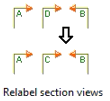
-
[部分詳細ビューの再ラベル] をダブルクリックします。
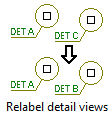
-
-
表示されたアプリケーションダイアログで、目的の設定を読み込みます。
手動で変更したラベルを再度ラベル付けすることもできます。
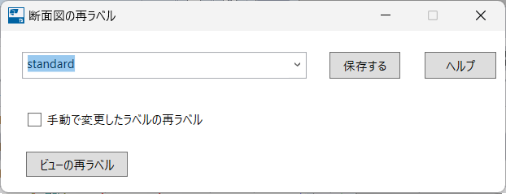
ダイアログ 断面図の再ラベル の例: