도면 뷰 수정, 배치 및 맞춤
도면에 필요한 뷰를 모두 추가한 후에 뷰를 자동으로 재배치하고 뷰를 수동으로 드래그, 맞춤, 회전할 수 있습니다. 뷰 속성을 수정할 수도 있습니다. 단면 뷰 또는 상세 뷰를 제거한 경우 매크로를 사용하여 남은 단면 뷰 또는 상세 뷰를 재라벨링하여 다시 연속된 라벨을 표시할 수 있습니다.
팁:
- 도면 뷰 프레임을 항상 표시하려면 XS_VIEW_FRAMES_VISIBLE을
TRUE로 설정합니다. 이 고급 옵션을FALSE(기본값)로 설정하면 뷰 위로 마우스 포인터를 움직일 때까지 도면 뷰 프레임이 숨겨집니다. - 여러 뷰를 선택하려면 Shift 키를 누른 상태에서 뷰 프레임을 클릭합니다.
도면 뷰 경계의 크기 조정
뷰 경계 또는 뷰 제한 상자는 뷰 프레임을 클릭하면 표시되는 도면 뷰 내용 주위의 파선 프레임입니다. 뷰 경계의 크기를 조정하여 뷰 내용의 특정 부분만 표시할 수 있습니다.
뷰를 선택 하면 다른 뷰에도 뷰 경계가 강조 표시됩니다. 뷰 경계 핸들을 사용하여 다른 뷰에서 선택한 뷰의 경계를 변경하면 선택한 뷰의 뷰 경계에서 변경 사항을 볼 수 있습니다. 이렇게 하면 단면 뷰 평면과 뷰 깊이를 쉽게 조정할 수 있으며, 뷰 속성으로 이동할 필요가 없습니다.
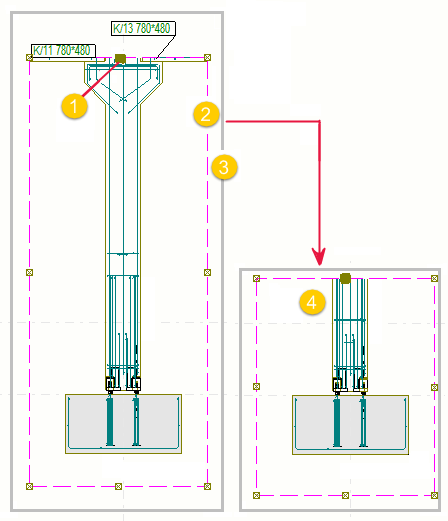
(1) 뷰 경계 핸들
(2) 뷰 경계
(3) 뷰 프레임
(4) 크기가 조정된 뷰 경계 및 뷰
예
아래 예에서는 좌측 하단 모서리에 있는 단면 뷰가 선택되었고 뷰 경계가 두 개의 다른 뷰에서 강조 표시됩니다. 예를 들어 뷰 경계 핸들을 드래그함으로써 다른 뷰에서 선택한 뷰의 뷰 경계를 변경하여 단면 뷰 깊이를 변경할 수 있습니다.

도면 뷰 드래그
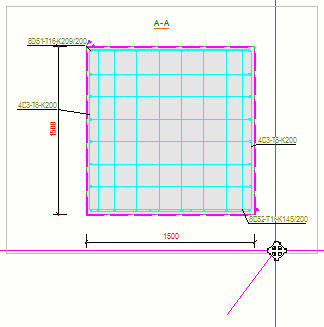
도면 뷰를 드래그하여 이동할 수 있습니다.
-
드래그할 뷰의 뷰 프레임을 클릭합니다.
여러 뷰를 선택하려면 Shift 키를 누른 상태에서 뷰 프레임을 클릭합니다.
주:
뷰를 드래그할 때 고급 옵션 XS_CHANGE_DRAGGED_VIEWS_TO_FIXED에 설정된 사항에 따라 배치 설정이 고정으로 변경될 수도 있습니다. 이 고급 옵션은 기본적으로 TRUE로 설정되며, 이는 즉 뷰를 드래그하면 배치 설정이 고정으로 변경된다는 의미입니다.
도면 뷰 회전
열린 도면에서 도면 뷰를 회전시킬 수 있습니다.
- 열린 도면에서 회전시킬 도면 뷰의 프레임을 클릭합니다.
- 리본의 뷰 탭에서 뷰 회전을 클릭합니다.
- 표시된 대화 상자에 각도를 도 단위로 입력하고(예: 90 또는 -90) 회전을 클릭합니다.
도면 뷰 맞춤
뷰를 수직 또는 수평으로 맞출 수 있습니다.
-
선택한 뷰를 맞추려는 대상 뷰에서 한 점을 선택합니다.
Tekla Structures에서는 선택한 점이 수직으로 정렬되도록 뷰를 이동합니다.
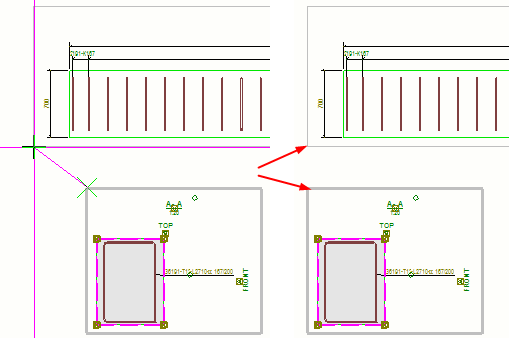
팝업 메뉴에서 수평 맞춤 명령을 선택하여 선택한 도면 뷰를 수평으로 맞출 수 있습니다.
도면 생성 시 도면을 상단 및/또는 왼쪽에 정렬하는 데 사용할 수 있는 몇 가지 고급 옵션도 있습니다.
XS_DISABLE_VIEW_CENTERING_MULTI
XS_DISABLE_VIEW_CENTERING_SINGLE
도면 뷰 배치
연결된 모든 객체를 포함하도록 도면 뷰를 맞추고 도면의 현재 레이아웃 속성을 사용하여 도면 뷰를 재배치할 수 있습니다.
-
뷰 탭에서 배치를 클릭합니다.
주:
-
뷰 배치는 뷰 속성의 배치 옵션이 자유로 설정된 뷰에만 영향을 미칩니다. 고정 뷰는 이동되지 않습니다.
-
XS_CHANGE_DRAGGED_VIEWS_TO_FIXED를
TRUE(기본값)로 설정하고 도면에서 뷰를 드래그하면 뷰가 고정되며 뷰 배치 명령이 적용되지 않습니다. -
도면 뷰의 자동 배율 조정을 사용한 경우, 뷰 배치가 도면 크기를 변경할 수 있습니다.
자동 도면 뷰 스케일에 대한 자세한 정보는 도면 크기 및 도면 뷰 스케일 정의를 참조하십시오.
도면 뷰 속성 수정
열린 도면에서 한 번에 하나 이상의 뷰에 대해 뷰 속성을 수정할 수 있습니다.
단면 뷰 또는 상세 뷰 재라벨링
-
단면 뷰 또는 상세 뷰를 제거한 열린 도면에서 측면 창의 응용 프로그램 및 컴포넌트 버튼
 을 클릭하여 응용 프로그램 및 컴포넌트 카탈로그를 엽니다.
-
단면 뷰 또는 상세 뷰 재라벨링 여부에 따라 다음 중 하나를 수행합니다.
-
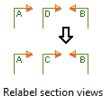
단면 뷰 재라벨링을 두 번 클릭합니다.
-
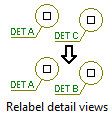
상세 뷰 재라벨링을 두 번 클릭합니다.
-
-
표시된 응용 프로그램 대화 상자에서 원하는 설정을 로드합니다.
수동으로 수정한 레이블을 재라벨링하도록 선택할 수도 있습니다.
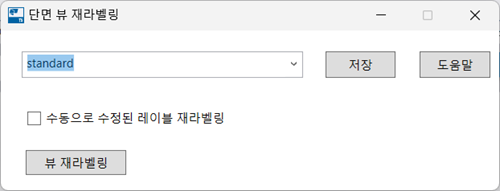
단면 뷰 재라벨링 대화 상자의 예: