図面ビューのコピー、移動、リンク

Modified: 20 11月 2020 Tekla Structures 2026

図面ビューのコピー、移動、リンク

他の図面から現在の図面に図面ビューをそのまま、または元のレイアウトを使用してコピーできます。[ドキュメント管理] を使用して、断面図と部分詳細ビューを別の図面に移動することもできます。ビューを別の図面に移動すると、元の図面と移動先の図面との間に相互参照が作成されます。他の図面から図面ビューをそのまま、または元のレイアウトを使用してリンクすることもできます。リンクした図面ビューは、元のビューの変更に応じて更新されます。

他の図面からの図面ビューのコピー

  1. 別の図面から図面ビューをコピーする図面を開きます。
  2. ドキュメント管理 を押して、[Ctrl+O] を開きます。
  3. コピーするビューが含まれている図面を選択します。

    複数の図面を選択できます。

  4. [表示] タブで、[他の図面から] をクリックし、次のいずれかのコマンドをクリックします。
    • コピー:選択した図面から開いている図面にビューをコピーします。図面レイアウトは Tekla Structures によりコピーされません。

    • レイアウト付きのコピー:選択した図面から開いている図面にビューおよびレイアウトをコピーします。

注:

コピーした図面ビューは、オリジナルのビューを変更しても更新されません。

他の図面から図面ビューへのリンク

  1. 図面ビューをリンクする図面を開きます。
  2. Ctrl+O を押して、[ドキュメント管理] を開きます。
  3. リンクする図面ビューが含まれた図面を選択します。

    複数の図面を選択できます。

  4. [表示] タブで、[他の図面から] をクリックし、次のいずれかのコマンドをクリックします。
    • リンク:開いている図面に選択した図面のビューを表示します。図面レイアウトは Tekla Structures によりコピーされません。

    • レイアウト付きのリンク:開いている図面に、選択した図面のビューとレイアウトを表示します。

注:

元のビューの変更は、リンクされたビューにも表示されます。リンクされたビューを変更すると、モデルを保存したときなどに変更内容が失われます。元のビューですべての変更を行います。

他の図面への図面ビューの移動

元の図面の詳細に変更があった場合、移動先の図面で部分詳細ビューが更新されることに注意してください。 断面が変更された場合は、移動先の図面の断面図は更新されません。

ヒント:

一般図には多くの場合、さまざまな情報が含まれています。 空の一般図を作成して、オリジナルの一般図から部分詳細ビューや断面図を空の一般図に移動する方法もあります。

  1. 開いている図面で、移動する図面ビューのフレームを選択します。
  2. 右クリックで表示されるコンテキスト メニューから [別図面に移動] を選択します。
  3. [ドキュメント管理] から移動先の図面を選択します。

    [別図面に移動] コマンドを選択してから図面ビューをさらに選択すると、一度に複数の図面ビューを移動できます。 複数の図面ビューを選択してから [別図面に移動] コマンドを選択しても、このコマンドは機能しません。

  4. [ビューを別図面に移動] ダイアログ ボックスで、[移動] をクリックします。
  5. 元の図面を閉じて保存します。

    選択したビューが移動先の図面に移動され、元の図面と移動先の図面の間の参照が Tekla Structures により作成されます。

  6. [ドキュメント管理] から移動先の図面を開きます。

    [ドキュメント管理] には、図面が更新されていることが示されます。

  7. 必要に応じて、図面ビューの配置を調整します。
    詳細については、「図面ビューの変更、配置、および整列」を参照してください。
  8. 移動先の図面を保存します。

この例には、[ドキュメント管理] に BEAM1BEAM2 の 2 つの図面があります。

断面図 C-C を図面 BEAM1 から BEAM2 に移動します。 以下は、元の図面 BEAM1 の元の断面図です。
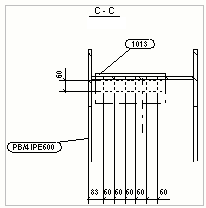
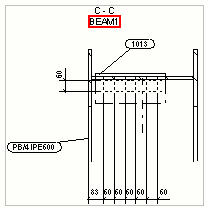
このビューを、上記の指示に従って、図面 BEAM2 に移動します。 以下は、移動先の図面 BEAM2 内の移動された断面図です。 ビュー ラベル名には、元の図面 BEAM1 の名前が含まれています。
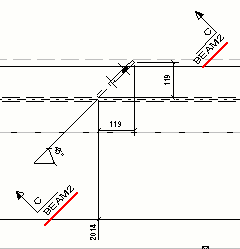
元の図面 BEAM1 では、移動された断面図の断面マークに移動先の図面 BEAM2 への参照が含まれています。
ヒント:

断面図ラベルまたは部分詳細ビュー ラベルの参照テキストの設定には、以下の詳細設定を使用できます。

XS_SECTION_VIEW_REFERENCE

XS_SECTION_SYMBOL_REFERENCE

XS_DETAIL_VIEW_REFERENCE

XS_DETAIL_SYMBOL_REFERENCE

役に立ちましたか?
送信
前へ
次へ
