
レイアウト データのレイアウト マネージャへのインポート
[レイアウトマネージャ] を使用してレイアウト データをモデルにインポートし、施工完了時の状態を確認できます。
レイアウト データが含まれたファイルを、Trimble® LM80などのレイアウト デバイスからコンピュータにコピーし、後でそのファイルをインポートできます レイアウトマネージャ。レイアウト データを [Trimble Connect] から [レイアウトマネージャ] にインポートすることもできます。または、[レイアウトマネージャ] にファイルを直接インポートすることもできます。USB 接続または Bluetooth 接続を使用してレイアウト デバイスをコンピューターに接続している場合もこれを行うことができます。
レイアウト データのインポート
- 必要に応じて、[設定]
 からデフォルトのインポート設定が意図したとおりであることを確認し、必要に応じて設定を変更します。
- [レイアウトマネージャ] で [インポート]
 をクリックします。
インポート ダイアログには、設計ポイントと測定されたポイントのタブがあります。設計ポイントは、Tekla Structures モデルで作成されたレイアウト ポイントです。測定されたポイントは、施工現場で測定されたレイアウト ポイントです。
-
インポートするファイルを選択します。
Trimble FieldLink ファイル (.tflx) からインポートされたポイントは、ポイントの表示分類タイプに応じて、異なる色とシンボルを使用して [レイアウトマネージャ] ダイアログに表示されます。モデルでは、インポートしたポイントは、シンボルの色に最も近いクラス カラーでモデルに表示されます。
Trimble FieldLink の色 Tekla Structures の色 説明 

制御点


許容値状態 - 低


許容値状態 - 許容値内


許容値状態 - 高


設計ポイント


4 月タグ


平面レベル、許容値内


平面レベル、高許容値


平面レベル、低許容値


ステーク、許容値内


ステーク、許容値外
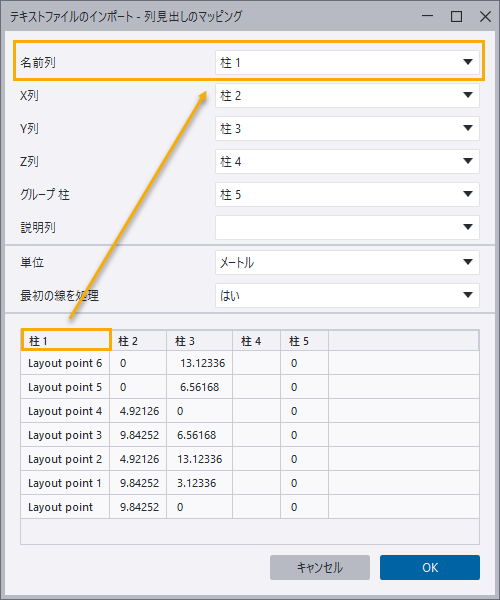
点ファイルに列見出しが含まれていない場合は、 レイアウトマネージャ 列を定義できる テキストファイルのインポート - 列見出しのマッピング ダイアログが開きます。
- [インポート] をクリックします。
インポートした点はモデル内に作成され、インポートダイアログボックスで選択したグループの レイアウトマネージャ ダイアログに表示されます。
インポートされたポイントの中には、[レイアウトマネージャ] の [設定] の測定されたポイントに対して定義した許容値の範囲外に位置するものが存在することがあります。これらのポイントは、[許容値外] グループにリストされています。許容値の誤差は、インポート済みの測定されたポイントとモデル内で作成された設計ポイントを比較することで算出されます。偏差データは、設計ポイントの位置を現場の測定されたポイントの位置に合わせて調整するために使用できます。
測定されたポイントは、モデルおよび図面の両方で設計ポイントと区別するために、元の名前にサフィックス _MP が付与されます。ポイントが属するグループは、ポイント名の後ろの括弧内に表示されます。
[許容値外] グループでポイントを選択すると、そのポイントのプロパティが [レイアウトマネージャ] に表示されます。インポートされた .tflx または .tfl ファイルの内容が偏差データに正確に反映されていることを確認してください。定義された許容値の範囲外の値は、赤色の背景で表示されます。
許容値が
-999999999.0と表示されている場合、レイアウトマネージャ が測定されたポイントと設計ポイントの間の偏差を計算できなかったことを意味します。原因としては、1 つ以上の測定されたポイントまたは対応する設計ポイントがモデルにない、測定されたポイントが正しくインポートされていない、または正しいインポート ファイル形式が使用されていないことが考えられます。許容範囲外の値は、.tflx または .tfl ファイルからインポートされたポイントに対してのみ計算されます。すべての点がモデル内にある場合、ファイルを再度インポートした後、[レイアウトマネージャ] を閉じて再度開きます。
Tekla Structures セッション履歴ログ (TeklaStructures-<process ID.log) には、なぜ偏差を計算できなかったかについての情報が記載されていることがあります。
モデル内の測定されたポイントを表示するには、
 [レイアウト許容値] オプションを使用します。
-
[測定されたポイントのみ表示] では、測定されたポイント以外のすべてのレイアウト オブジェクトが一時的に非表示になります。
-
[許容値外の点のみ表示] は、許容値範囲外の測定されたポイントを除く、他のすべてのレイアウト オブジェクトが一時的に非表示になります。
-
[すべて表示] では、すべてのレイアウト オブジェクトの表示が元に戻ります。
-
点ファイルの列の定義
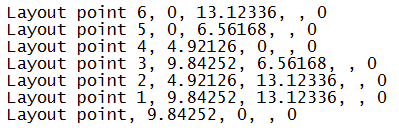
レイアウト ポイント名と点の座標がリストされている点ファイル内のモデルにレイアウト ポイントをインポートできます。点ファイルにヘッダーがない場合、または [レイアウトマネージャ] がヘッダーを認識しない場合、インポートファイルを選択すると [テキストファイルのインポート - 列見出しのマッピング] ダイアログが表示されます。
ヘッダーのない点ファイルの例
[テキストファイルのインポート - 列見出しのマッピング] ダイアログでは、下部にポイント ファイルの内容が表示され、上部に列見出しが表示されます。
-
点ファイルの内容が適切な列見出しの下部に表示されていることを確認します。
-
[名前列] には、レイアウト ポイントの名前が表示されます。
-
X列 は、x座標を表示します。
-
[Y列] には、y 座標が表示されます。
-
[Z列] には、z 座標が表示されます。
-
[グループ]列 には、ポイントがインポートされるグループが表示されます。
-
レイアウト マネージャにおける測定されたポイント
測定されたポイントは、レイアウト デバイスを使用して施工現場で測定され、Tekla Structures にインポートされたポイントです。測定されたポイントのプロパティは、[レイアウトマネージャ] または [レイアウト ポイント] ツール ダイアログで表示できます。名前、直径、形状などの一般的なポイント プロパティに加えて、測定されたポイントには、Tekla Structures で変更できない測定されたポイントのプロパティがあります。
測定されたポイントのプロパティを表示するには、[レイアウトマネージャ] でポイントを選択するか、モデル内のポイントをダブルクリックします。
測定されたポイントのプロパティを以下に示します。
|
プロパティ |
説明 |
|---|---|
|
ステークアウトポイント |
測定されたポイントが、モデル内に作成された対応するレイアウト ポイントからずれている場合、その測定されたポイントを Trimble® LM80 デバイスで確保されているものとしてラベル付けできます。 プロパティは レイアウト ポイント ツールダイアログに表示されます。 |
|
フィールドポイント |
フィールド ポイントは、施工現場で測定され、Tekla Structures にインポートされたポイントです。 [フィールドライン] は、レイアウト ラインの対応するプロパティです。 プロパティは レイアウト ポイント ツールダイアログに表示されます。 |
|
HR |
バーの高さ (Height of Rod) は、柱の上の角柱の高さです。これは、機器の高さ、つまり、測定されたポイントの観測高度を決定するために使用されます。 |
|
HA |
水平角 (Horizontal Angle) は、バックサイトまたは 0 角度から測定された角度です。 |
|
VA |
鉛直角 (Vertical Angle) は、機器のスコープの水平位置からの角度測定における差です。 |
|
SD |
斜距離 (Slope Distance) は、エレベーションの変化に関係のない実際の距離です。水平角は、水平面に沿った距離です。 |
|
PPM |
百万分率 (Parts Per Million) は、天候条件と天候条件が光の射し方にどのように影響するかを考慮する測定を行うために使用される係数です。このプロパティは、測定値の計算上およびその精度を確保するうえで重要です。 |
|
ベンチマークオフセット |
ベンチマーク オフセットは、エレベーションの測定値を計算する際の基準となるベンチマークを定義する測定値です。 |