
Importowanie danych układu do narzędzia Menedżer rozmieszczenia
Za pomocą importu danych układu do modelu w Menedżer rozmieszczenia można zweryfikować warunki powykonawcze.
Można skopiować plik zawierający dane układu z urządzenia układu, np. Trimble® LM80, do komputera i później zaimportować plik do Menedżer rozmieszczenia. Można też zaimportować dane układu z Trimble Connect do Menedżer rozmieszczenia. Można też zaimportować plik bezpośrednio do Menedżer rozmieszczenia. Jest to możliwe w przypadku podłączenia urządzenia geodezyjnego do komputera za pomocą połączenia USB lub Bluetooth.
Importowanie danych układu
-
W razie potrzeby sprawdź w Ustawienia
 , czy domyślne ustawienia importu są zgodne z założeniami, i zmień ustawienia w razie potrzeby.
-
W Menedżer rozmieszczenia kliknij Import
 .
.
Okno dialogowe importu zawiera karty punktów projektowych i punktów pomiarowych. Punkty projektowe to punkty układu utworzone w modelu Tekla Structures. Punkty wymiarowe to punkty układu zmierzone na budowie.
-
Wybierz plik do zaimportowania.
Punkty zaimportowane z plików Trimble FieldLink (.tflx) są wyświetlane w oknie dialogowym Menedżer rozmieszczenia przy użyciu różnych kolorów i symboli, w zależności od typu klasyfikacji wizualnej punktu. W modelu zaimportowane punkty są wyświetlane kolorem klasy, który najbardziej odpowiada kolorowi symbolu.
Kolor Trimble FieldLink Kolor Tekla Structures Opis 

Punkt kontrolny


Stan tolerancji - niski


Stan tolerancji - w tolerancji


Stan tolerancji - wysoki


Punkt projektowy


Marker AprilTag


Poziom płaszczyzny w tolerancji


Górna tolerancja na poziomie płaszczyzny


Dolna tolerancja poziomu płaszczyzny


W zakresie tolerancji


Poza zakresem tolerancji
Jeśli plik punktów nie zawiera nagłówków kolumn, Menedżer rozmieszczenia otwiera okno dialogowe Import pliku tekstowego - Odwzorowanie nagłówków kolumn, w którym można zdefiniować kolumny.
-
Kliknij Import.
Zaimportowane punkty zostaną utworzone w modelu i wyświetlone w oknie dialogowym Menedżer rozmieszczenia w grupie wybranej w oknie dialogowym importu.
Niektóre zaimportowane punkty mogą znajdować się poza wartościami tolerancji zdefiniowanymi dla punktów pomiarowych w Menedżer rozmieszczenia w Ustawienia. Punkty te są wyświetlane w grupie Poza tolerancją. Odchylenie tolerancji jest określane przez porównanie zaimportowanych punktów pomiarowych z punktami projektowymi utworzonymi w modelu. Dane odchyleń mogą być używane do dostosowania położeń punktów projektowych do położeń punktów pomiarowych na budowie.
Punkty pomiarowe mają przyrostek _MP w nazwie pierwotnej, aby odróżnić je od punktów projektowych zarówno w modelu, jak i na rysunkach. Grupa, do której należy punkt, jest wyświetlana w nawiasach po nazwie punktu.
Po wybraniu punktu w grupie Poza tolerancją właściwości punktu są wyświetlane w Menedżer rozmieszczenia. Sprawdź, czy dane odchyleń dokładnie odzwierciedlają dane w importowanym pliku .tflx lub .tfl. Wartości, które znajdują się poza zdefiniowanymi wartościami tolerancji, są wyświetlane na czerwonym tle.
Aby zwizualizować punkty pomiarowe w modelu, użyj opcji
 Tolerancja rozmieszczenia:
-
Pokaż tylko punkty pomiarowe tymczasowo ukrywa wszystkie obiekty układu poza punktami pomiarowymi.
-
Pokaż tylko punkty poza tolerancją tymczasowo ukrywa wszystkie obiekty układu poza punktami pomiarowymi, które znajdują się poza tolerancją.
-
Pokaż wszystko przywraca widoczność wszystkich obiektów układu.
-
Określanie kolumn pliku punktów
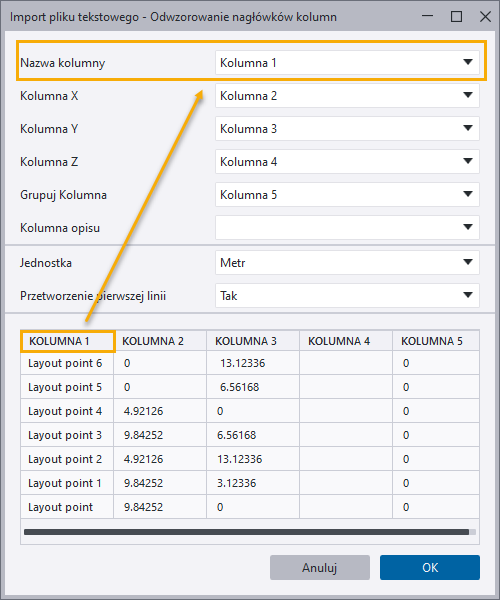
Punkty układu można importować do modelu w pliku punktów, w którym wymienione są nazwy i współrzędne punktów układu. Jeśli plik punktu nie ma nagłówka lub jeśli Menedżer rozmieszczenia nie rozpoznaje nagłówka, wówczas po wybraniu pliku importu jest wyświetlane okno dialogowe Import pliku tekstowego - Odwzorowanie nagłówków kolumn.
Przykład pliku punktów bez nagłówka:
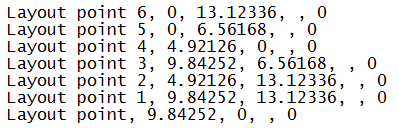
W oknie dialogowym Import pliku tekstowego - Odwzorowanie nagłówków kolumn zawartość pliku punktów jest wyświetlana na dole, a nagłówki kolumn są wyświetlane u góry.
-
Sprawdź, czy zawartość pliku punktów jest wyświetlona pod właściwymi nagłówkami kolumn.
-
Nazwa kolumny wyświetla nazwę punktu układu.
-
Kolumna X wyświetla współrzędne x.
-
Kolumna Y wyświetla współrzędne y.
-
Kolumna Z wyświetla współrzędne z.
-
Kolumna Grupa pokazuje grupę, do której są importowane punkty.
-
Punkty wymiarowe w narzędziu Menedżer rozmieszczenia
Punkty wymiarowe to punkty układu zmierzone na budowie za pomocą urządzenia geodezyjnego i zaimportowane do Tekla Structures. Możesz wyświetlić właściwości punktów pomiarowych w Menedżer rozmieszczenia lub w oknie dialogowym narzędzia Punkt układu. Oprócz ogólnych właściwości punktu, takich jak nazwa, średnica i kształt, punkty pomiarowe mają właściwości punktów pomiarowych, których nie można modyfikować w Tekla Structures.
Aby wyświetlić właściwości punktu pomiarowego, wybierz punkt w Menedżer rozmieszczenia lub kliknij dwukrotnie punkt w modelu.
Właściwości punktów wymiarowych są następujące:
|
Właściwość |
Opis |
|---|---|
|
Jest pkt. obserwacji |
Można oznaczyć punkt wymiarowy jako obserwowany w urządzeniu Trimble® LM80, jeśli ma odchylenie od odpowiadającego mu punktu układu utworzonego w modelu. Właściwość jest wyświetlana w oknie dialogowym Punkt układu. |
|
Jest pkt. pola |
Punkt pola został zmierzony na budowie i zaimportowany do Tekla Structures. Jest linią pola to odpowiadająca właściwość dla linii układu. Właściwość jest wyświetlana w oknie dialogowym Punkt układu. |
|
HR |
Wysokość, na której znajduje się pryzmat na słupku. Jest używana do określania wysokości urządzenia, a także rzeczywistej wysokości punktu pomiarowego. |
|
HA |
Kąt poziomy to kąt zmierzony z odczytu wstecz lub kąta 0. |
|
VA |
Kąt pionowy to różnica wymiaru kąta z pozycji poziomej zakresu przyrządu. |
|
SD |
Odległość skośna to rzeczywista odległość niezależna od zmiany wysokości. Kąt poziomy to odległość wzdłuż płaszczyzny poziomej. |
|
PPM |
Liczba cząstek na milion to współczynnik używany do wyznaczania pomiarów uwzględniających warunki atmosferyczne i ich wpływ na załamywanie światła. Właściwość ta jest istotna dla obliczania i dokładności wymiaru. |
|
Offset repera |
Offset repera to pomiar wykonywany w celu określenia repera, od którego są obliczane wymiary wysokości. |