
Opmaakgegevens in de Layout Manager importeren
U kunt met de Layout Manager opmaakgegevens in uw model importeren om de 'as-built'-condities te verifiëren.
U kunt het bestand dat de opmaakgegevens bevat vanaf een meetinstrument zoals Trimble® LM80 naar uw computer kopiëren en het bestand later importeren in Layout Manager. U kunt de opmaakgegevens ook in Layout Manager importeren vanuit Trimble Connect. U kunt ook een bestand rechtstreeks importeren in Layout Manager. U kunt dit doen als u het meetinstrument via USB op uw computer aansluit of met een Bluetooth-verbinding.
Opmaakgegevens importeren
-
Controleer eventueel in de Instellingen
 of de standaardimportinstellingen zijn zoals u ze wilt hebben en wijzig ze zo nodig.
-
Klik in Layout Manager op Importeren
 .
.
Het dialoogvenster voor import heeft tabbladen voor ontwerppunten en voor gemeten punten. Ontwerppunten zijn opmaakpunten die zijn gemaakt in het Tekla Structures-model. Gemeten punten zijn opmaakpunten die op de bouwplaats gemeten zijn.
-
Selecteer het te importeren bestand.
Punten die zijn geïmporteerd uit Trimble FieldLink-bestanden (.tflx) worden in het dialoogvenster Layout Manager getoond met verschillende kleuren en symbolen, afhankelijk van het type visuele klasse van het punt. In het model worden de geïmporteerde punten getoond met de klassekleur die het meest overeenkomt met de kleur van het symbool.
Trimble FieldLink-kleur Tekla Structures-kleur Beschrijving 

Controlepunt


Tolerantiestatus - laag


Tolerantiestatus - in tolerantie


Tolerantiestatus - hoog


Ontwerppunt


Tag april


Vlakniveau in tolerantie


Hoge tolerantie op vlakniveau


Lage tolerantie op vlakniveau


Belang in tolerantie


Toezicht op tolerantie
Als een puntbestand geen kolomkoppen bevat, opent Layout Manager het dialoogvenster Tekstbestand - Toewijzing kolomkoppen. Hierin kunt u de kolommen definiëren.
-
Klik op Importeren.
De geïmporteerde punten worden gemaakt in het model en weergegeven in het dialoogvenster Layout Manager, in de groep die u selecteerde in het importdialoogvenster.
Sommige geïmporteerde punten kunnen buiten de tolerantiewaarden liggen die u voor gemeten punten hebt gedefinieerd in Layout Manager Instellingen. Deze punten worden vermeld in de groep Buiten tolerantie. De afwijking van de tolerantie wordt bepaald door de geïmporteerde gemeten punten te vergelijken met de ontwerppunten die in het model zijn gemaakt. De afwijkingsgegevens kunnen worden gebruikt om de locaties van de ontwerppunten aan te passen, zodat deze overeenkomen met de locaties van de gemeten punten op de bouwplaats.
Gemeten punten hebben het achtervoegsel _MP in hun oorspronkelijke naam, om ze zowel in het model als in tekeningen te onderscheiden van ontwerppunten. De groep waartoe een punt behoort, wordt achter de puntnaam tussen haakjes weergegeven.
Wanneer u een punt in de groep Buiten tolerantie selecteert, worden de eigenschappen van het punt weergegeven in Layout Manager. Controleer of de afwijkingsgegevens overeenstemmen met de gegevens in het importbestand .tflx of .tfl. De waarden die buiten de gedefinieerde tolerantiewaarden vallen, worden getoond tegen een rode achtergrond.
Gebruik de opties
 Tolerantie opmaak om de gemeten punten te visualiseren in het model:
-
Alleen gemeten punten weergeven verbergt tijdelijk alle opmaakobjecten, behalve de gemeten punten.
-
Alleen punten buiten de tolerantie weergeven verbergt tijdelijk alle opmaakobjecten, behalve de gemeten punten die buiten de tolerantie vallen.
-
Alles weergeven maakt alle opmaakobjecten weer zichtbaar.
-
Puntbestandkolommen definiëren
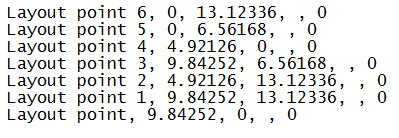
U kunt opmaakpunten in uw model importeren in een puntbestand dat de opmaakpuntnamen en de puntcoördinaten weergeeft. Als het puntbestand geen header heeft of als Layout Manager de header niet herkent, wordt het dialoogvenster Tekstbestand - Toewijzing kolomkoppen geopend wanneer u het importbestand selecteert.
Voorbeeld van een puntbestand zonder een header:
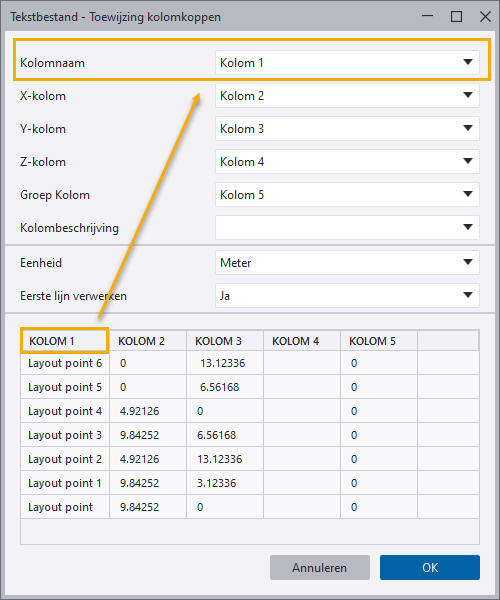
In het dialoogvenster Tekstbestand - Toewijzing kolomkoppen wordt de inhoud van het puntbestand onderin getoond en de kolomkoppen worden bovenin getoond.
-
Controleer of de inhoud van het puntbestand onder de juiste kolomkoppen wordt weergegeven:
-
Kolomnaam geeft de naam van het opmaakpunt weer.
-
X-kolom geeft de x-coördinaten weer.
-
Y-kolom geeft de y-coördinaten weer.
-
Z-kolom geeft de z-coördinaten weer.
-
Groepskolom geeft de groep aan waarin de punten worden geïmporteerd.
-
Gemeten punten in de Layout Manager
Gemeten punten zijn punten die op de bouwplaats zijn gemeten met een meetinstrument en in Tekla Structures zijn geïmporteerd. U kunt de eigenschappen van de gemeten punten bekijken in Layout Manager of in het dialoogvenster van de tool Layout-punt. Naast de algemene punteigenschappen zoals naam, diameter en vorm, hebben de gemeten punten specifieke eigenschappen die niet in Tekla Structures kunnen worden gewijzigd.
Om de eigenschappen van het gemeten punt te bekijken, selecteert u het punt in Layout Manager of dubbelklikt u op het punt in het model.
De eigenschappen voor gemeten punten zijn als volgt:
|
Eigenschap |
Beschrijving |
|---|---|
|
Is markeringspunt |
U kunt een gemeten punt in het Trimble® LM80-apparaat als gemarkeerd bestempelen als het afwijkt van de overeenkomstige opmaakpunten die in het model zijn gemaakt. De eigenschap wordt weergegeven in het dialoogvenster van de Layout-punt tool. |
|
Is veldpunt |
Een veldpunt is op de bouwplaats gemeten en in Tekla Structures geïmporteerd. Is veldlijn is de overeenkomstige eigenschap voor lay-outlijnen. De eigenschap wordt weergegeven in het dialoogvenster van de Layout-punt tool. |
|
HR |
De hoogte van de staaf is de hoogte van het prisma op de paal. Het wordt gebruikt om de instrumenthoogte en daarmee de werkelijke hoogte van het gemeten punt te bepalen. |
|
HA |
De horizontale hoek is de hoek die is gemeten vanaf het vizier of de 0-hoek. |
|
VA |
De verticale hoek is het verschil in hoekmeting vanaf de horizontale positie van het bereik van het instrument. |
|
SD |
Hellingafstand is de werkelijke afstand ongeacht hoogtewijzigingen. Horizontale hoek is de afstand langs een horizontaal vlak. |
|
PPM |
Onderdelen per miljoen is een factor die wordt gebruikt om metingen te bepalen die rekening houden met de luchtcondities en hoe die van invloed zijn op de mogelijkheid van het licht om door de lucht een afstand af te leggen. Deze eigenschap is belangrijk bij de metingsberekeningen en nauwkeurigheid. |
|
Benchmark-offset |
De benchmark-offset is een meting die een benchmark definieert van waaruit hoogtemetingen worden berekend. |