
Import de données d'implantation vers le Gestionnaire d'implantation
Vous pouvez utiliser le Gestionnaire d'implantation pour importer des données d'implantation dans votre modèle en vue de vérifier les conditions de construction.
Vous pouvez copier sur votre ordinateur le fichier contenant les données d'implantation d'un appareil d'implantation, tel que Trimble® LM80, et importer ultérieurement ce fichier dans le Gestionnaire d'implantation. Vous pouvez également importer les données d'implantation de Trimble Connect vers le Gestionnaire d'implantation. Vous pouvez également importer directement un fichier dans le Gestionnaire d'implantation. Pour cela, vous devez connecter le périphérique d'implantation à votre ordinateur via une connexion USB ou Bluetooth.
Import des données d'implantation
-
Si nécessaire, vérifiez à partir des Paramètres
 que les paramètres d’import par défaut sont comme prévus, et modifiez-les si nécessaire.
-
Dans le Gestionnaire d'implantation, cliquez sur Import
 .
.
La boîte de dialogue d'import comporte des onglets pour les points de conception et les points mesurés. Les points de conception sont des points d'implantation qui ont été créés dans le modèle Tekla Structures. Les points mesurés sont des points d'implantation qui ont été mesurés sur le chantier.
-
Sélectionnez le fichier à importer.
Les points importés à partir de fichiers Trimble FieldLink (.tflx) sont affichés dans la boîte de dialogue Gestionnaire d'implantation à l'aide de différentes couleurs et symboles, en fonction du type de classification visuelle du point. Dans le modèle, les points importés sont affichés par la couleur de classe qui correspond le plus à la couleur du symbole.
Couleur Trimble FieldLink Couleur Tekla Structures Description 

Point de contrôle


Statut de tolérance - faible


Statut de tolérance - dans la tolérance


Statut de tolérance - élevé


Point de conception


Étiquette April


Niveau du plan dans la tolérance


Tolérance du niveau du plan élevée


Tolérance du niveau du plan faible


Enjeu dans la tolérance


Enjeu en dehors de la tolérance
Si un fichier de points ne contient pas d’en-têtes de colonnes, le Gestionnaire d'implantation ouvre la boîte de dialogue Importer fichier texte - Mappage des en-têtes de colonne dans laquelle vous pouvez définir les colonnes.
-
Cliquez sur Import.
Les points importés sont créés dans le modèle et affichés dans la boîte de dialogue Gestionnaire d'implantation du groupe que vous avez sélectionné dans la boîte de dialogue d’import.
Certains points importés peuvent être situés en dehors des valeurs de tolérance que vous avez définies pour les points mesurés dans Gestionnaire d'implantation Paramètres. Ces points sont répertoriés dans le groupe Hors tolérance. La déviation de tolérance est déterminée en comparant les points mesurés importés aux points de conception créés dans le modèle. Les données d'écart permettent d'ajuster l'emplacement des points de conception afin qu'ils correspondent aux points mesurés sur le chantier.
Les points mesurés ont le suffixe _MP dans leur nom d'origine pour les distinguer des points de conception tant dans le modèle que dans les dessins. Le groupe auquel appartient un point est indiqué entre parenthèses après le nom du point.
Lorsque vous sélectionnez un point dans le groupe Hors tolérance, les propriétés du point s'affichent dans le Gestionnaire d'implantation. Vérifiez que les données d'écart reflètent correctement les données du fichier d'import .tflx ou .tfl. Les valeurs qui sont en dehors des tolérances définies sont affichées sur un fond rouge.
Pour visualiser les points mesurés dans le modèle, utilisez les options
 Tolérance d'implantation :
-
Afficher uniqt les points mesurés masque temporairement tous les objets d’implantation sauf les points mesurés.
-
Afficher uniqt les points hors tolérance masque temporairement tous les objets d’implantation sauf les points mesurés qui sont hors tolérance.
-
Tout afficher rétablit la visibilité de tous les objets d’implantation.
-
Définition des colonnes des fichiers de point
Vous pouvez importer des points d'implantation vers votre modèle dans un fichier de point qui répertorie les noms des points d'implantation et les coordonnées des points. Si le fichier de points ne comporte pas d’en-tête, ou si le Gestionnaire d'implantation ne reconnaît pas l’en-tête, la boîte de dialogue Importer fichier texte - Mappage des en-têtes de colonne s’affiche lorsque vous sélectionnez le fichier d'import.
Exemple d'un fichier de points sans en-tête :
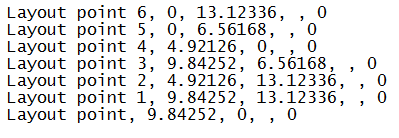
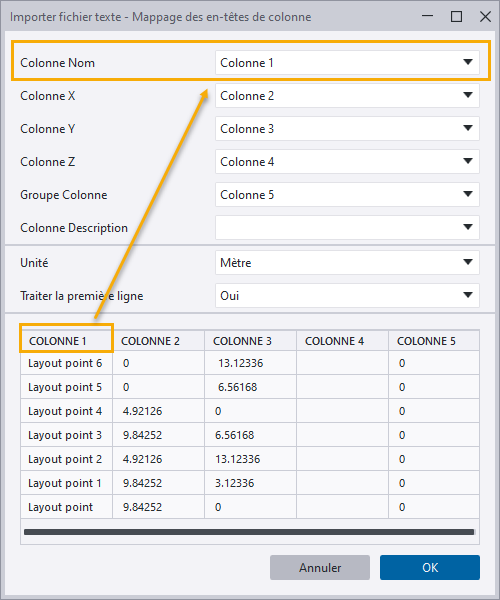
Dans la boîte de dialogue Importer fichier texte - Mappage des en-têtes de colonne, le contenu du fichier de points s’affiche en bas et les en-têtes de colonnes sont affichés en haut.
-
Vérifiez que le contenu du fichier de point apparaît dans les en-têtes de colonnes correctes :
-
Colonne Nom indique le nom du point d’implantation.
-
Colonne X affiche les coordonnées x.
-
Colonne Y affiche les coordonnées y.
-
Colonne Z affiche les coordonnées z.
-
La colonne Groupe indique le groupe dans lequel les points sont importés.
-
Points mesurés dans le Gestionnaire d'implantation
Les points mesurés sont des points qui sont mesurés sur le chantier à l'aide d'un périphérique d'implantation, puis importés dans Tekla Structures. Vous pouvez afficher les propriétés des points mesurés dans le Gestionnaire d'implantation ou dans la boîte de dialogue Point d'implantation. Outre des propriétés de points générales telles que le nom, le diamètre et la forme, les points mesurés possèdent des propriétés de point mesuré qui ne peuvent être modifiées dans Tekla Structures.
Pour afficher les propriétés du point mesuré, sélectionnez le point dans le Gestionnaire d'implantation ou double-cliquez sur le point dans le modèle.
Les propriétés du point mesuré sont les suivantes :
|
Propriété |
Description |
|---|---|
|
Est un point d'implantation |
Vous pouvez désigner un point mesuré en tant que point d'implantation sur le périphérique Trimble® LM80 s'il dévie du point d'implantation correspondant qui a été créé dans le modèle. La propriété s'affiche dans la boîte de dialogue de l'outil Point d'implantation. |
|
Est un point de terrain |
Un point du terrain a été mesuré sur le chantier et importé dans Tekla Structures. Est une ligne de terrain est la propriété correspondante pour les lignes d'implantation. La propriété s'affiche dans la boîte de dialogue de l'outil Point d'implantation. |
|
HR |
Définit la hauteur du prisme sur la canne. Elle est utilisée pour déterminer la hauteur d'instrument et par conséquent, le niveau réel du point mesuré. |
|
HA |
L'angle horizontal correspond à l'angle qui a été mesuré à partir de la visée arrière ou à l'angle 0. |
|
VA |
L'angle vertical est la différence entre la mesure de l'angle et la position horizontale de l'instrument. |
|
SD |
La distance sous pente correspond à la distance réelle indépendamment de la variation de niveau. L'angle horizontal correspond à la distance le long d'un plan horizontal. |
|
PPM |
Le facteur Parties par million sert à déterminer des mesures qui tiennent compte des conditions climatiques et de la manière dont elles affectent la capacité de la lumière à voyager dans l'air. Cette propriété est importante pour le calcul et la précision de mesure. |
|
Référence hauteur |
Cette mesure définit une hauteur à partir de laquelle sont calculées les mesures de niveau. |