
Colori nei disegni
Sono disponibili tre modalità colori di base per i colori delle linee dei disegni: Bianco e nero, Scala di grigi e Colore.
Colori disponibili nei disegni
Nella seguente tabella sono mostrati i colori di base disponibili nei disegni di Tekla Structures e la modalità di visualizzazione dei diversi colori nei disegni in bianco e nero e in scala di grigio. I numeri di penna corrispondenti relativi allo spessore linea utilizzato nei disegni stampati sono elencati nella colonna Penna.
Alcune delle diverse tonalità di grigio sono colori reali, poiché mantengono il relativo colore indipendentemente dalla modalità colori del disegno, in qualsiasi momento fino alla stampa.
|
Nome |
Penna |
Colore di Tekla Structures |
Bianco e nero |
Scala di grigi |
Chiarezza |
|---|---|---|---|---|---|
|
Invisibile |
9 |
|
|
|
Invisibile |
|
Nero |
7 |
|
|
|
0% |
|
Rosso |
1 |
|
|
|
0% |
|
Verde |
3 |
|
|
|
0% |
|
Blu |
5 |
|
|
|
0% |
|
Ciano |
4 |
|
|
|
0% |
|
Giallo |
2 |
|
|
|
0% |
|
Magenta |
6 |
|
|
|
0% |
|
Marrone |
15 |
|
|
|
30% |
|
Verde scuro |
110 |
|
|
|
50% |
|
Blu scuro |
141 |
|
|
|
70% |
|
Blu-verde |
111 |
|
|
|
90% |
|
Arancione |
31 |
|
|
|
100% bianco |
|
Grigio |
8 |
|
|
|
60% |
|
Grigio 30 |
251 |
|
|
|
30% |
|
Grigio 50 |
252 |
|
|
|
50% |
|
Grigio 70 |
253 |
|
|
|
70% |
|
Grigio 90 |
254 |
|
|
|
90% |
|
Speciale |
- |
|
|
|
- |


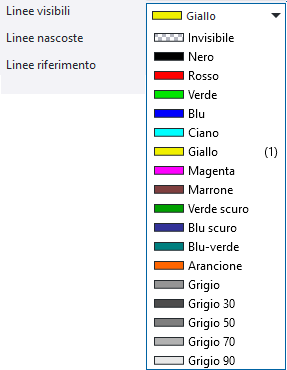
È possibile selezionare il colore per una linea nelle proprietà degli oggetti del disegno. Nel pannello proprietà vengono indicati anche i nomi dei colori.
Colori nelle riempiture del disegno (hatch)
È possibile selezionare il colore per una riempitura (hatch) nelle proprietà della parte e della forma nella scheda Riempimento dopo avere selezionato un tipo di riempimento dalla lista Tipo.
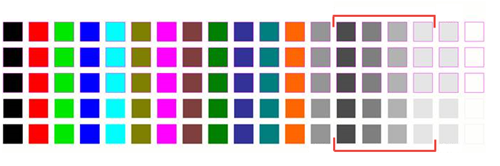
Le tonalità di grigio reali sono contrassegnate in rosso nell'immagine riportata di seguito.
I colori in scala di grigi (130 - 133) sono disponibili anche per la riempitura automatica.
Modalità colore nei disegni
Sono disponibili tre modalità colori di base per i colori delle linee dei disegni: Bianco e nero, Scala di grigi e Colore.
Colore è la modalità colori di default. Per modificare la modalità colori predefinita nei disegni all'avvio di Tekla Structures, utilizzare l'opzione avanzata XS_USE_COLOR_DRAWINGS .
Oltre alle tre modalità colore di base, è possibile utilizzare uno sfondo nero e linee colorate nei disegni (opzione avanzata XS_BLACK_DRAWING_BACKGROUND).
Oltre ai colori effettivi, è possibile specificare un colore speciale che non viene convertito in nero nella stampe. Per ulteriori informazioni, vedere "Specificare un colore speciale per la stampa" più avanti in questo articolo.
La modalità colore disegno non influisce sui colori delle stampe, è possibile selezionare il colore di stampa nella scheda Opzioni della finestra di dialogo Stampa disegni. È possibile modificare lo spessore linea dei colori nella scheda Proprietà linea della finestra di dialogo Stampa disegni. Questa impostazione interessa lo spessore linea nelle stampe nonché lo spessore linea sullo schermo in modalità bianco e nero. Per visualizzare anche la larghezza linea definita sullo schermo nelle modalità colore e scala di grigi, passare a e selezionare la casella di controllo Spessore linee stampante. Nell'anteprima di stampa, gli spessori linea effettivi vengono visualizzati in tutte le modalità.
Colore
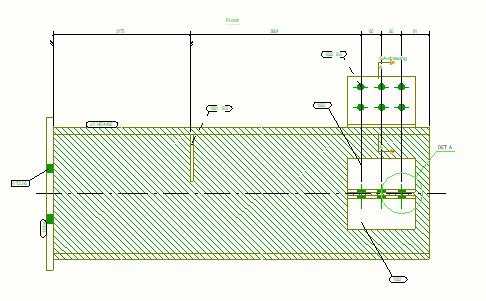
Di default, la modalità Colore non visualizza larghezze di linea diverse. Per visualizzare le larghezze di linea definite nella finestra di dialogo Stampa disegni sullo schermo, passare a e selezionare Spessore linee stampante.
Di seguito è riportato l'esempio di un disegno in modalità Colore.
Scala di grigi
In modalità Scala di grigi i colori dal numero 1 al numero 7 (nero, rosso, verde, blu, ciano, giallo, magenta) sono visualizzati in nero, mentre i colori dal numero 8 al numero 14 (marrone, verde scuro, blu scuro, blu-verde, arancione, grigio) sono visualizzati in diverse sfumature di grigio.
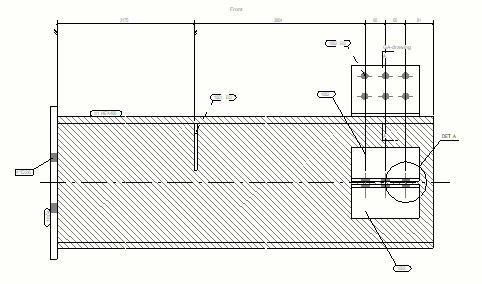
Di default, la modalità Scala di grigi non visualizza larghezze di linea diverse. Per visualizzare le larghezze di linea definite nella finestra di dialogo Stampa disegni sullo schermo, passare a e selezionare Spessore linee stampante.
Di seguito è riportato l'esempio di un disegno in modalità Scala di grigi.
Bianco e nero
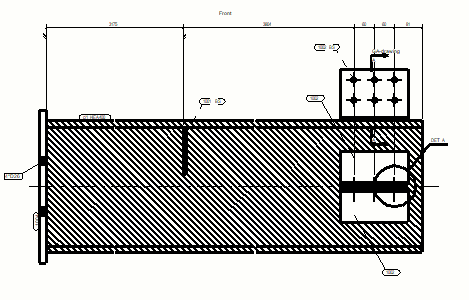
Di default la modalità Bianco e nero mostra larghezze di linea diverse.
Di seguito è riportato l'esempio di un disegno in modalità Bianco e nero.
Modifica della modalità colori del disegno
È possibile modificare la modalità colori dei disegni.
Specificare un colore speciale per la stampa
È possibile definire un colore speciale non convertito in nero durante la stampa. Questo colore verrà stampato a colori o in scala di grigi, a seconda delle impostazioni della stampante selezionate. Il colore speciale è definito utilizzando i valori RGB (Red, Green, Blue) in una scala compresa tra 0 e 255. Il colore speciale è applicato sulle parti o gli oggetti di traccia come retinatura.