
Słupek zakrzywiony (84)
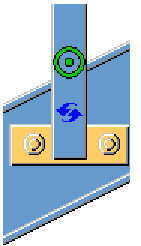
Słupek zakrzywiony (84) tworzy blachę łączącą i wygięty profil słupka, aby połączyć podłużnicę i słupek.
Utworzone obiekty
-
Blacha łącząca
-
śruby
-
Spoiny
Zastosowania
| Sytuacja | Opis |
|---|---|
|
|
Blacha łącząca i wygięty profil słupka łączą podłużnicę i słupek. |
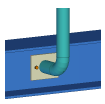
Kolejność wyboru
-
Wybierz element główny.
-
Wybierz element podrzędny.
Połączenie zostanie utworzone automatycznie po wybraniu elementu podrzędnego.
Klucz do identyfikacji elementów
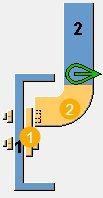
| Opis | |
|---|---|
|
1 |
Blacha łącząca |
|
2 |
Zakrzywiona część |
karta Obraz
Karta Obraz umożliwia kontrolę geometrii połączenia.
Wymiary
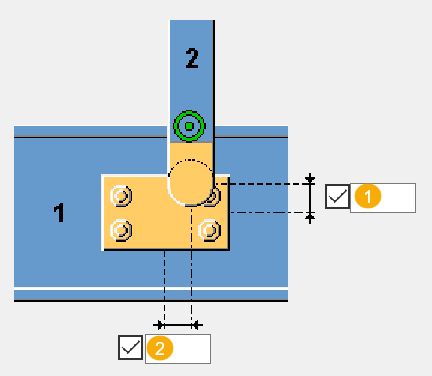
| Opis | Domyślna | |
|---|---|---|
|
1 |
Odległość pionowa między punktem środkowym blachy łączącej a punktem środkowym końca łączącego słupka. |
0 |
|
2 |
Mimośrodowość blachy łączącej Odległość pozioma między punktem środkowym blachy łączącej a osią słupka. |
0 |
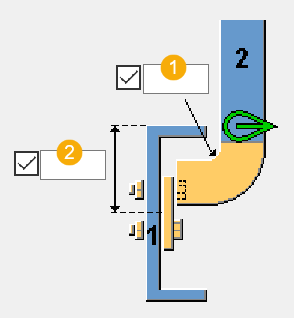
| Opis | Domyślna | |
|---|---|---|
|
1 |
Promień zakrzywionego elementu łączącego |
90 stopni |
|
2 |
Pozycja pionowa blachy łączącej Odległość od górnej krawędzi elementu głównego do linii środkowej blachy łączącej. |
76 mm |
karta Elementy
Zakładka Elementy umożliwia określenie właściwości elementu.
Blacha łącząca
| Opcja | Opis | Domyślna |
|---|---|---|
|
Blacha łącząca |
Grubość i szerokość blachy łączącej. |
10 mm |
|
Opcja |
Opis |
Domyślnie |
|---|---|---|
|
Nr pozycji |
Przedrostek i numer początkowy numeru pozycji elementu. Niektóre komponenty mają drugi wiersz pól, w którym można wprowadzić numer pozycji zespołu. |
Domyślny numer początkowy elementu jest zdefiniowany w ustawieniach Komponenty dostępnych po wybraniu . |
|
Materiał |
Klasa materiału. |
Domyślny materiał jest określony w polu Materiał elementu w ustawieniach Komponenty dostępnych po wybraniu . |
|
Nazwa |
Ta nazwa będzie widoczna w rysunkach i raportach. |
karta Parametry
Karta Parametry umożliwia określenie orientacji i fazowań blachy łączącej.
Metoda konstruowania
Wybierz metodę konstruowania i wprowadź nazwę producenta.
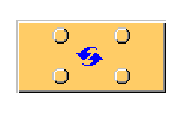
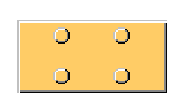
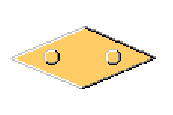
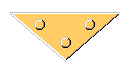
Typ blachy
| Opcja | Opis |
|---|---|
|
|
Domyślna Prostokątny Ustawienia AutoDefault mogą zmienić tą opcję. |
|
|
Prostokątny |
|
|
Diamond |
|
|
trójkątna. |
|
|
Okrągła |
|
|
Prostokątna wg śrub Rozmiar blachy jest określany na podstawie wartości wprowadzonych na karcie Śruby. |
|
|
Okrągła wg śrub Rozmiar blachy jest określany na podstawie wartości wprowadzonych na karcie Śruby. |
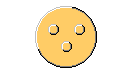
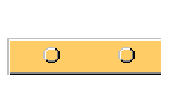
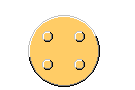
Orientacja blachy w sytuacjach skośnych
| Opcja | Opis |
|---|---|
|
|
Domyślna Prostopadle do elementu podrzędnego Ustawienia AutoDefault mogą zmienić tą opcję. |
|
|
Prostopadle do elementu podrzędnego |
|
|
Zorientowane wg elementu głównego |
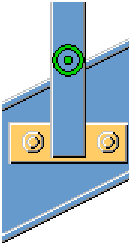
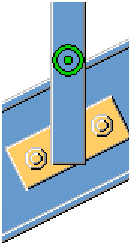
Orientacja blachy
| Opcja | Opis |
|---|---|
|
|
Domyślna Poziomo Ustawienia AutoDefault mogą zmienić tą opcję. |
|
|
Prostopadły |
|
|
Poziomo |
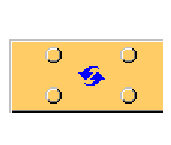
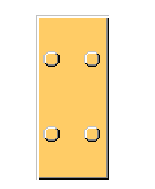
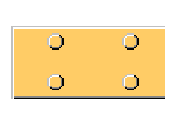
Typ fazowania
| Opcja | Opis |
|---|---|
|
|
Domyślna Bez fazowania Ustawienia AutoDefault mogą zmienić tą opcję. |
|
|
Bez fazowania |
|
|
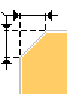
Fazowanie liniowe Umożliwia zdefiniowanie wymiarów poziomego i pionowego fazowania. |
|
|
Fazowanie okrągłe Określ promień fazowania. |



Wymiary otworu śruby
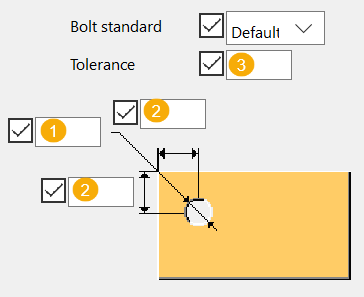
| Opis | |
|---|---|
|
1 |
Średnica otworu |
|
2 |
Odległość krawędzi otworu |
|
3 |
Wybierz normę śruby i zdefiniuj tolerancję otworu. |
Orientacja cięcia
Wybierz orientację cięcia.

Karta Śruby
Zakładka Śruby umożliwia określenie właściwości śrub.
Wymiary grupy śrub
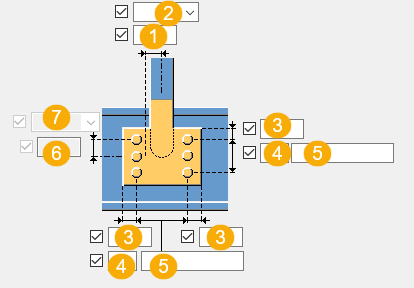
| Opis | |
|---|---|
|
1 |
Wymiary pozycji poziomej grupy śrub. |
|
2 |
Umożliwia wybranie sposobu mierzenia wymiarów pozycji poziomej grupy śrub.
|
|
3 |
Odległość od krawędzi śruby. odległość od krawędzi to odległość od środka śruby do krawędzi elementu. |
|
4 |
Liczba śrub. |
|
5 |
Rozstaw śrub. Wartości rozstawu śrub należy oddzielać spacją. Należy wprowadzić wartość każdej odległości między śrubami. Na przykład w przypadku 3 śrub należy wprowadzić 2 wartości. |
|
6 |
Wymiar pozycji pionowej grupy śrub. |
|
7 |
Umożliwia wybranie sposobu mierzenia wymiarów pozycji pionowej grupy śrub.
|


Podstawowe właściwości śruby
|
Opcja |
Opis |
Domyślnie |
|---|---|---|
|
Rozmiar śruby |
Średnica śruby. |
Dostępne rozmiary są zdefiniowane w katalogu zespołów śrub. |
|
Norma śruby |
Norma śruby używana w komponencie. |
Dostępne normy są zdefiniowane w katalogu zespołów śrub. |
|
Tolerancja |
Odstęp między śrubą a otworem. |
|
|
Gwint w mat |
Umożliwia zdefiniowanie, czy gwint może się znajdować w elementach przykręcanych, gdy używane są śruby z gwintem częściowym. Ustawienie to nie wywiera efektu, gdy używane są śruby z pełnym gwintem. |
Tak |
Otwory podłużne
Istnieje możliwość zdefiniowania otworów podłużnych, powiększonych lub gwintowanych.

|
Opcja |
Opis |
Domyślnie |
|---|---|---|
|
1 |
Wymiar pionowy otworu owalnego. |
0 — okrągły otwór. |
|
2 |
Wymiar poziomy otworu owalnego lub naddatek dla otworów powiększonych. |
0 - okrągły otwór. |
|
Typ otworu |
Podłużny tworzy otwory podłużne. Powiększony tworzy otwory powiększone. Brak otworu powoduje, że otwory nie są tworzone. Gwintowany tworzy otwory gwintowane. |
|
|
Obróć otwory |
Gdy typ otworu jest ustawiony na Owalny, ta opcja obraca otwory owalne. |
|
|
Owalne otwory w |
Elementy, w których są tworzone otwory podłużne. Dostępne opcje zależą od komponentu. |
Zespół śruby
Zaznaczenie pól wyboru pozwala określić, które obiekty komponentu (śruba, podkładki i nakrętki) mają być używane w zespole śruby.
Aby utworzyć sam otwór, należy usunąć zaznaczenie wszystkich pól wyboru.

Aby zmienić zespół śruby w istniejącym komponencie, należy zaznaczyć pole wyboru Wynik modyfikacji i kliknąć Zmień.
Zwiększenie długości śruby
Umożliwia zdefiniowanie, o ile ma zostać zwiększona długość śruby. Tej opcji można na przykład użyć, gdy malowanie wymaga zwiększenia długości śruby.

Rozmieszczanie śrub
|
Opcja |
Opis |
|---|---|
|
|
Domyślna Rozmieszczenie równoległe Ustawienia AutoDefault mogą zmienić tą opcję. |
|
|
Rozmieszczenie równoległe |
|
|
Typ rozmieszczenia na przemian 1 |
|
|
Typ rozmieszczenia na przemian 2 |
|
|
Typ rozmieszczenia na przemian 3 |
|
|
Typ rozmieszczenia na przemian 4 |


Karta Ogólne
Kliknij poniższe łącze, aby uzyskać więcej informacji:
Zakładka Projekt
Kliknij poniższe łącze, aby uzyskać więcej informacji:
Karta Obliczenia
Kliknij poniższe łącze, aby uzyskać więcej informacji:
Spoiny
Kliknij poniższe łącze, aby uzyskać więcej informacji: