
STEP/IGES
鉄骨部材の自動製造のために、実際の円弧および曲げデータを含む、ブール演算子を使用して折れ梁、直線、曲線、円弧形状のプロファイルをSTEP (.stp)またはIGES (.igs)形式で直接エクスポートできます。エクスポートすると、ソリッドオブジェクトが作成されます。
鋼材プロファイルおよび関連する接続エンティティ(ボルトや溶接など)を製品または単品としてエクスポートできます。Tekla Structures モデルの形状は、Open CASCADE Technology (OCCT) を使用して STEP および IGES ファイル形式に直接変換されるため、変換ファイルは必要ありません。
STEP(Standard 製品データの交換用)とIGES(Initial Graphics Exchange Specification)は、ダッソー・システムズのSOLIDWORKS、ダッソー・システムズのCATIA、Autodesk Inventor、Siemens NX、Siemens Solid EdgeなどのさまざまなCADプログラム間で相互運用可能な、確立され標準化されたニュートラル3D CADファイル形式です。STEPファイル形式は、CADプログラムのデータを交換する際の業界標準として推奨されます。ただし、特に未加工の 3D モデルのみ保存する必要がある場合、IGES 形式は基本的なクロスプラットフォーム互換性に関しては依然として信頼できます。
STEPおよびIGES形式の詳細については、「 STEP および IGES」を参照してください。
STEP/IGESエクスポートの制限事項
現在のところ、以下に一覧表示されたオブジェクト タイプをエクスポートするときの STEP/IGES エクスポートには制限があります。出力がモデルの内容と一致していないか、形状が完全にはソリッド タイプではない可能性があります。
-
折れ板やロフト プレートなど、シート メタルの展開に関連するオブジェクト タイプ
-
キャンバー プロファイル
-
ねじりプロファイル
-
鉄筋とメッシュ
-
溶接開先
-
追加された部材
-
仕上げ材
-
現場打ちコンクリート部材
-
丸めや円弧を含む断面を持つスケッチ プロファイル
-
変化断面を含むパラメトリック プロファイル
STEPまたはIGES形式でのエクスポート
-
環境で使用可能な事前定義されたエクスポート設定を読み込むか、必要に応じてエクスポートを設定します。
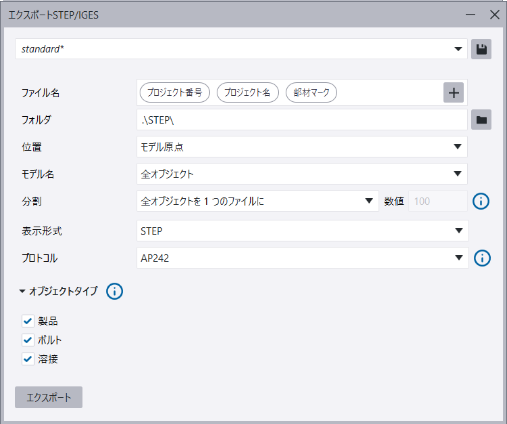
複数の設定ファイルがリストされている場合、目的の設定ファイルの名前を書き込むとリストに目的のファイルのみ表示され、Enter キーを押して選択できます。

エクスポート設定の詳細については、以下の「STEP/IGESエクスポート設定」を参照してください。
STEP/IGES エクスポート設定
| 設定 | 説明 |
|---|---|
| ファイル名 |
エクスポート ファイルの名前を定義するには、[ファイル名] に直接名前を入力するか、 ファイル名から要素を削除するには、要素を選択するか、要素の前にカーソルを置いてキーボードの Delete を押します。要素を右クリックして [削除] を選択することもできます。 ファイル名 ボックス内の新しい位置に要素をドラッグすることもできます。
ファイル名拡張子は、選択した [表示形式] に従って自動的に追加されます。 |
| フォルダ | 現在のモデルフォルダの下の \STEP フォルダがデフォルトのエクスポートフォルダになります。別のフォルダを参照できます。絶対パスと相対パスの両方を定義できます。 |
| 位置 |
次のオプションがあります。 モデル原点:0,0,0を基準としてモデルをエクスポートします。 作業平面:現在の作業平面座標系を基準にしてモデルをエクスポートします。 基準点:<基準点の名前> は、基準点の定義から、座標系の値を使用して、基準点を基準としてモデルをエクスポートします。 |
| モデル名 | [全オブジェクト] または [選択されたオブジェクト] を選択します。 |
| 分割 |
次のオプションがあります。 全オブジェクトを 1 つのファイルに オブジェクトの数でファイルを分割:オブジェクトの数を指定します。 各ファイルにオブジェクト 1 つ 複数のファイルにエクスポートする場合は、エクスポート時にファイル名の末尾に連番が追加されます。 |
| 表示形式 | [STEP] または [IGES] を選択します。 |
| プロトコル |
STEPファイルの場合、適切なアプリケーションを選択します プロトコル: AP203 (デフォルト) AP214 AP242 選択するアプリケーションプロトコル(AP)は、ファイルを開くために使用するソフトウェアによって異なります。AP203は最も古いプロトコルで、AP242は最新のプロトコルです。 |
| オブジェクトタイプ | [製品]、[ボルト]、または [溶接] をエクスポートに含めるかどうかを選択します。[ 製品] を選択すると、鉄骨部材は製品全体としてエクスポートされ、それ以外の場合は、鉄骨部材は単一オブジェクトとしてエクスポートされます。 |
 プラス ボタンをクリックして、システム属性リスト内のファイル名要素をダブルクリックします。テキストと属性を組み合わせて使用できます。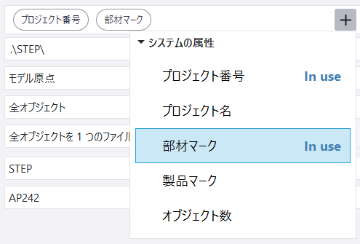
STEPまたはIGESファイルの表示
チェック目的で出力を表示するには、次のいずれかを使用できます。
- Tekla Structures:エクスポートしたSTEPまたはIGESファイルを参照ファイルとして Tekla Structures モデルに追加します。
- Trimble Connect:STEPファイルまたはIGESファイルを Trimble Connect プロジェクトに追加します。
- ビューアアプリケーション:有料アプリケーションもありますが、無料のアプリケーションもいくつかあります。その中でも、次のものをお勧めします。
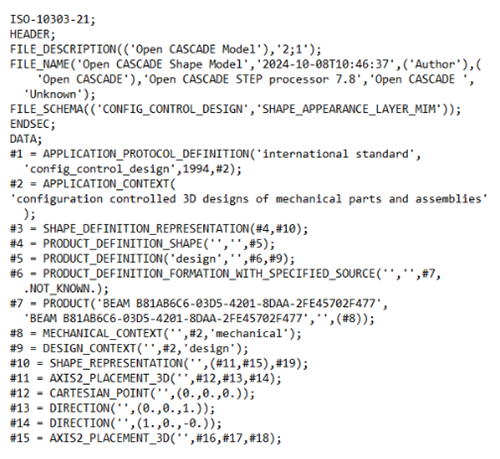
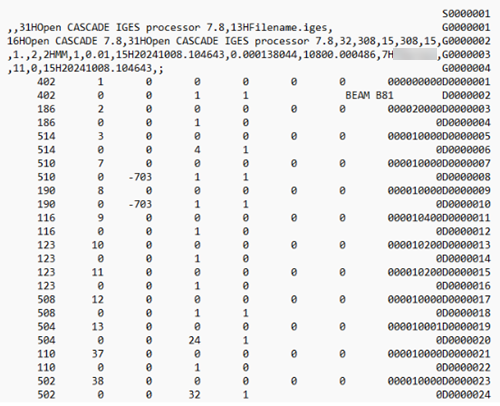
エクスポート ファイルの内容の例
STEPエクスポートファイルの例:
IGESエクスポートファイルの例
STEP/IGESエクスポートログの例
ログ ファイル StepIgesExport_<user_name>.log は、現在のモデル フォルダーの下の \logs フォルダーに書き込まれます。ログファイルの例を次に示します。
*** STEP/IGES exporter log file ***

Tekla Structures version: 2025
Tekla Structures build number: 5552

Units: Imperial

Model path and name: C:\TeklaStructuresModels\Steel Fabrication

Selected Export options:
Location option: Global origin
Selection: Selected objects
Format: STEP
Protocol: AP203
Object types: assemblies, bolts, welds

Export started.
Date: 2024:10:07
Time: 14:23:40


Information: Export completed:
********************************
14:23:40 - Info: Number of objects to export: 23
14:23:45 - Info: Exported file: C:\TeklaStructuresModels\Steel Fabrication\STEP\WORK-5552.stp
********************************


Export completed.
Date: 2024:10:07
Time: 14:23:45
Duration: 00:04