Unione di marche

Tekla Structures
Modificato: 10 Mar 2026
2026
Tekla Structures

Unione di marche

È possibile unire le marche per ridurre il numero di marche nel disegno e renderlo più nitido. È possibile unire le marche se il relativo contenuto corrisponde. È possibile unire automaticamente le marche prima di creare un disegno, attraverso le proprietà del disegno in un disegno aperto e manualmente in un disegno aperto.

Per ulteriori informazioni sull'unione automatica, vedere Unione automatica delle marche.

Per ulteriori informazioni sulle proprietà della marche, comprese le impostazioni di unione, vedere Proprietà marche.

Marche parti unite

Con una marca della parte unita si dispone solo di una marca parte per parti simili in un disegno, anziché di una marca separata per ciascuna delle parti. Le marche delle parti unite indicano il numero di parti incluse e includono i contenuti della marca della parte definiti, il numero delle parti incluse e le informazioni relative al lato vicino e lontano. Le marche vengono unite solo nella direzione X della parte principale.

Tekla Structures unisce le marche per le parti visibili del disegno se:

  • Le parti secondarie sono saldate o imbullonate alla stessa parte principale.

  • Le parti sono sulla stessa linea.

  • Le distanze tra le parti sono identiche.

  • Le parti presentano la stessa posizione della parte.

  • La distanza tra le parti non è superiore al valore impostato per l'opzione avanzata XS_PART_MERGE_MAX_DISTANCE.

  • Il numero delle parti della serie è uguale o superiore al valore impostato per l'opzione avanzata XS_MIN_MERGE_PART_COUNT.

Limitazioni

  • Non è possibile unire le marche delle parti (marche di assemblaggio) che non fanno parte dello stesso assemblaggio.

  • Tekla Structures non unisce le marche delle parti adiacenti.

  • È possibile unire solo marche con lo stesso contenuto.

Opzioni avanzate nell'unione delle marche

Nell'unione delle marche delle parti, è possibile trovare utili le seguenti opzioni avanzate:

XS_MULTIPLIER_SEPARATOR_FOR_MERGED_PART_MARK

XS_NSFS_POSTFIX_FOR_MERGED_PART_MARK

XS_NS_POSTFIX_FOR_MERGED_PART_MARK

XS_FS_POSTFIX_FOR_MERGED_PART_MARK

XS_PART_MERGE_MAX_DISTANCE

XS_MIN_MERGE_PART_COUNT

Esempio

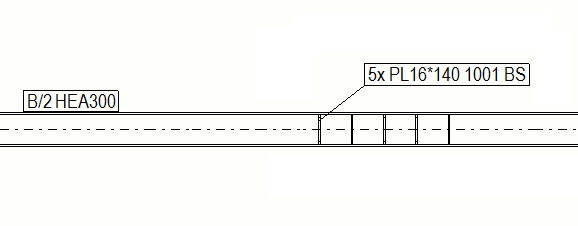
Nell'esempio riportato di seguito 5 marche delle parti sono unite nella direzione X della trave HEA300 (parte principale).
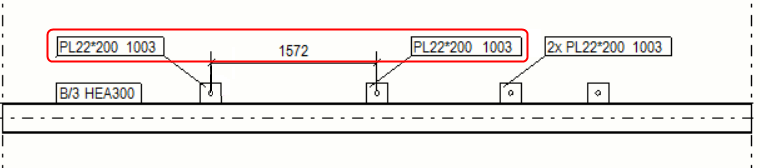
Nell'esempio riportato di seguito, le marche delle parti non vengono unite, poiché sono troppo distanti tra loro.
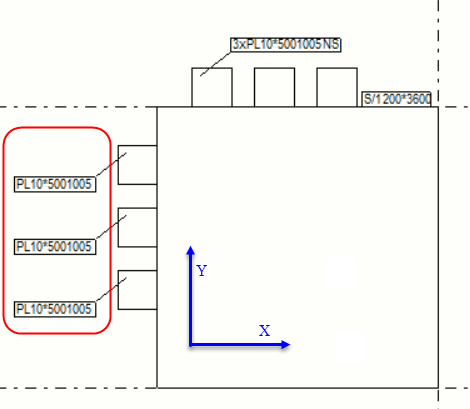
Nell'esempio riportato di seguito le marche nella direzione Y non vengono unite poiché le marche vengono unite solo nella direzione X (che in questo esempio è orizzontale).
Unione manuale di marche delle parti o di marche dei bulloni

  1. Aprire il disegno nel quale unire le marche di parti o bulloni e verificare che le marche siano visibili.
  2. Selezionare le marche da unire.
  3. Cliccare con il pulsante destro del mouse e selezionare Unisci.
  4. Per modificare le proprietà della marca unita, cliccare sulla marca unita e modificare le impostazioni.
    Se il pannello proprietà non è aperto, cliccare due volte sulla marca.
  5. Selezionare una delle opzioni nella lista Marche combinate:
    • Una linea guida per gruppo: Crea una linea guida per un gruppo di parti.
    • Una linea guida per riga: Unisce le marche e crea una linea guida per una riga di parti.
    • Linee guida parallele: unisce le marche e crea linee guida parallele.
    • Linea guida ad un punto: unisce le marche e disegna tutte le linee guida in un punto.
  6. Selezionare il tipo di linea guida e la freccia da usare.
  7. Al termine, cliccare su Modifica
  8. Se necessario, è possibile suddividere le marche unite selezionando quelle da suddividere, cliccando con il pulsante destro del mouse e selezionando Spezza.

Se per qualche motivo l'unione della marche delle parti non riesce, nella barra di stato viene visualizzato un messaggio di errore.

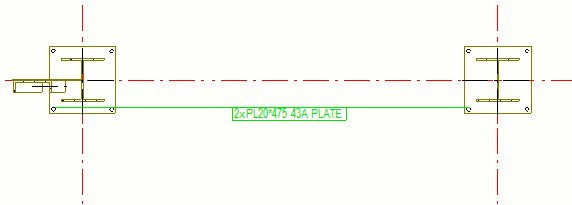
Nell'esempio seguente Linea guida ad un punto è stato selezionato nelle proprietà marca. La linea guida passa dalla cornice della marca unita a ciascuna parte a cui è correlata:
Marche d'armatura unite

Tekla Structures consente di unire automaticamente marche di barre d'armatura simili e di unire inoltre le marche d'armatura manualmente. Le marche d'armatura unite possono includere diversi blocchi e informazioni aggiuntive. I blocchi combinano marche singole simili.

Per unire le marche d'armatura nei disegni, l'armatura deve essere collegata a una parte in cemento o a un'unità di getto nel modello.

Tekla Structures unisce automaticamente le marche per le barre d'armatura visibili del disegno se:

  • Le barre appartengono alla stessa parte in calcestruzzo o unità di getto.
  • La direzione delle barre è la stessa.
  • Le marche delle barre sono identiche.
  • Le barre sono vicine tra loro.
  • Una linea retta può essere disegnata attraverso tutte le barre.

Unione manuale di marche d'armatura

  1. Aprire il disegno nel quale unire le marche d'armatura e verificare che le marche siano visibili.
  2. Selezionare le marche d'armatura da unire nel disegno.
  3. Cliccare con il pulsante destro del mouse e selezionare Unisci.
  4. Per modificare le proprietà della marca d'armatura unita, come le impostazioni della linea guida, cliccare sulla marca unita e modificare le impostazioni.
    Se il pannello proprietà non è aperto, cliccare due volte sulla marca.
  5. Una volta completata l'operazione, cliccare su Modifica.
  6. Se necessario, è possibile suddividere le marche unite selezionando quelle da suddividere, cliccando con il pulsante destro del mouse e selezionando Spezza.
  • Se l'unione delle marche delle barre d'armatura non riesce a causa di impostazioni non compatibili con l'unione o di altri errori nelle impostazioni, viene visualizzato un messaggio di errore: Impossibile unire tutte le marche, controllare le impostazioni delle marche barre d'armatura unite applicate.

  • Quando si uniscono più marche d'armatura e il testo della marca è molto lungo, viene visualizzato un messaggio di errore e le marche non vengono unite.

  • Per le marche d'armatura unite con una singola linea guida, è possibile spostare il punto di associatività della linea guida trascinandolo.

Unione di marche regolando le proprietà del disegno

In un disegno finale, è possibile unire le marche anche regolando le proprietà del disegno.

Per attivare l'unione attraverso le proprietà del disegno:

  1. Aprire un disegno.
  2. Cliccare due volte sullo sfondo del disegno per aprire le proprietà di disegno.
  3. Regolare le impostazioni di visibilità delle marche in base agli esempi riportati di seguito:
Tipo di disegno Regolare le impostazioni di visibilità delle marche

Disegni di unità di getto

  1. Cliccare su Creazione delle viste nella struttura ad albero delle opzioni a sinistra, selezionare la vista e le proprietà da modificare e cliccare su Proprietà vista.

    L'unione deve essere impostata per ogni vista.

  2. Cliccare su un tipo di marca nella struttura ad albero delle opzioni. Ad esempio, cliccare su Marca parte.

  3. Aprire la scheda Generale e impostare Unisci marche su Si.
  4. In Marche combinate selezionare una delle seguenti opzioni:

    • Una linea guida per gruppo: crea una linea guida per un gruppo di parti.

    • Una linea guida per riga: Unisce le marche e crea una linea guida per una riga di parti.

    • Linee guida parallele: unisce le marche e crea linee guida parallele.

    • Linea guida ad un punto: unisce le marche e disegna tutte le linee guida in un punto.

  5. Selezionare il tipo di linea guida e la freccia da usare.
  6. Per unire le marche d'armatura, cliccare su Marca armatura nella struttura ad albero delle opzioni e aprire la scheda Unione.

    • In Marche identiche nella stessa unità di getto selezionare una delle seguenti opzioni:

      • Una linea guida per gruppo crea una linea guida per un gruppo di barre d'armatura.

      • Una linea guida per riga: unisce le marche e crea una linea guida per una riga di barre d'armatura.

      • Linee guida parallele: unisce le marche e crea linee guida parallele.

      • Linea guida ad un punto: unisce le marche e disegna tutte le linee guida in un punto.

      • Non unire: le marche non vengono unite, viene creata una linea guida individuale per ciascuna marca.

      • Se si seleziona Non unire, è comunque necessario definire il contenuto delle marche unite automaticamente da Tekla Structures nella scheda Unione.

    • In Direzione preferita per l'unione, se sono presenti più direzioni di unione possibili, selezionare Unisci orizz. o Unisci vertic..

    • In Elementi disponibili/Elementi nella marca, selezionare i contenuti da includere nelle marche d'armatura unite.

      Per accertarsi che le marche di armatura unite siano visualizzate nel disegno, includere sempre Simbolo di separazione blocchi nella marca come ultimo elemento nella marca di armatura. Per omettere il simbolo di separazione, lasciare vuota questa casella, tuttavia includere l'elemento nella marca.

  7. Selezionare il tipo di linea guida e la freccia da usare.
  8. Cliccare su Salva per salvare le modifiche nelle proprietà della vista, quindi su Chiudi per tornare alle proprietà del disegno.

  9. Cliccare su Modifica.

Disegni di progetto e montaggio

  1. Cliccare sul pulsante del tipo di marca nelle proprietà del disegno. Ad esempio, cliccare su Marca parte....

  2. Aprire la scheda Generale e impostare Unisci marche su Si.
  3. In Marche combinate selezionare una delle seguenti opzioni:

    • Una linea guida per gruppo crea una linea guida per un gruppo di parti.

    • Una linea guida per riga: Unisce le marche e crea una linea guida per una riga di parti.

    • Linee guida parallele: unisce le marche e crea linee guida parallele.

    • Linea guida ad un punto: unisce le marche e disegna tutte le linee guida in un punto.

  4. Selezionare il tipo di linea guida e la freccia da usare.
  5. Per unire le marche d'armatura, cliccare su Marca armatura... nelle proprietà del disegno e passare alla scheda Unione.

    • In Marche identiche nella stessa unità di getto selezionare una delle seguenti opzioni:

      • Una linea guida per gruppo crea una linea guida per un gruppo di barre d'armatura.

      • Una linea guida per riga: unisce le marche e crea una linea guida per una riga di barre d'armatura.

      • Linee guida parallele: unisce le marche e crea linee guida parallele.

      • Linea guida ad un punto: unisce le marche e disegna tutte le linee guida in un punto.

      • Non unire: le marche non vengono unite, viene creata una linea guida individuale per ciascuna marca.

      • Se si seleziona Non unire, è comunque necessario definire il contenuto delle marche unite automaticamente da Tekla Structures nella scheda Unione.

    • In Direzione preferita per l'unione, se sono presenti più direzioni di unione possibili, selezionare Unisci orizz. o Unisci vertic..

    • In Elementi disponibili/Elementi nella marca selezionare i contenuti da includere nelle marche d'armatura unite.

      Per accertarsi che le marche di armatura unite siano visualizzate nel disegno, includere sempre Simbolo di separazione blocchi nella marca come ultimo elemento nella marca di armatura. Per omettere il simbolo di separazione, lasciare vuota questa casella, tuttavia includere l'elemento nella marca.

  6. Selezionare il tipo di linea guida e la freccia da usare.
  7. Cliccare su OK.

  8. Cliccare su Modifica.

Unione di nuove marche a marche unite esistenti

  • Per unire una nuova marca a marche unite esistenti, selezionare la nuova marca, quindi cliccare con il pulsante destro del mouse sulla marca unita e selezionare Unisci.
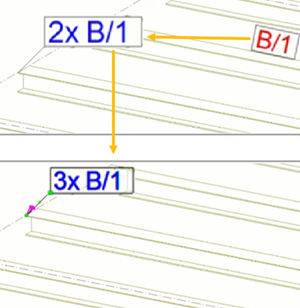
    Se è stato impostato un insieme di marche combinate esistenti, tutte le singole marche selezionate vengono unite in tale insieme di marche combinate. Se sono stati selezionati più insiemi di marche combinate esistenti, tutte le singole marche selezionate vengono unite nell'insieme di marche unite selezionato per ultimo.

È stato utile?
Invia
Precedente
Successivo