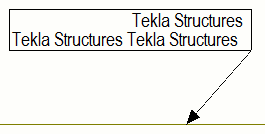
Aggiunta e modifica del testo nei disegni
È possibile aggiungere più righe di testo normale o testo formattato in un disegno aperto all'interno di un oggetto di testo, utilizzando le proprietà di testo correnti. È possibile modificare il testo e le relative proprietà dopo avere aggiunto l'oggetto di testo. Il contenuto di testo può anche essere formattato in un editor di testo integrato.
Tekla Structures consente inoltre di collegare testo normale o testo formattato da file esterni a Tekla Structures. Per ulteriori informazioni, vedere Aggiunta di collegamenti ai file di testo nei disegni.
Aggiunta di testo in un disegno aperto
-
È possibile caricare le proprietà testo predefinite e cercare le proprietà:

-
Nella lista Formato scegliere se aggiungere Testo normale o RTF.
-
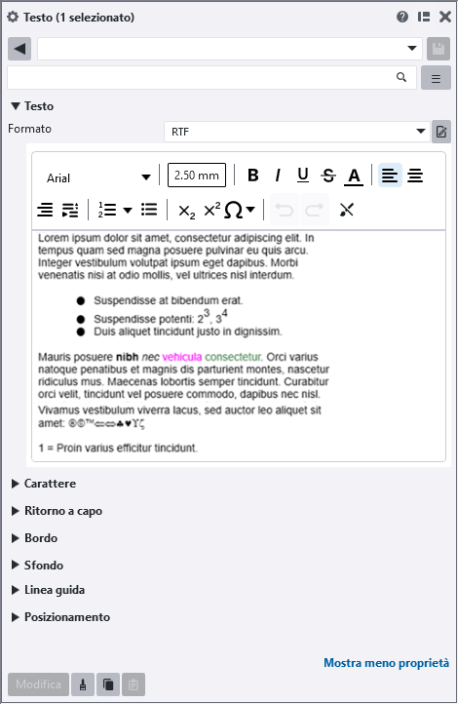
Digitare il testo nell'editor di testo del pannello proprietà.
È possibile aggiungere un'interruzione di linea premendo Invio.
Se è stato selezionato RTF, utilizzare i controlli della barra degli strumenti per formattare il testo. La barra degli strumenti include tutte le opzioni di base per la formattazione dei file RTF. Non è possibile creare tabelle negli oggetti Testo.
Per aggiungere simboli di carattere, cliccare sulla relativa icona
 ; verrà visualizzato un elenco degli ultimi 5 simboli di carattere inseriti e una lista di quelli più comuni. Per visualizzare la finestra di dialogo Simboli di carattere e selezionare altri simboli di carattere disponibili, cliccare su Altro.
Per modificare il livello di zoom, tenere premuto il tasto Ctrl e scorrere con la rotella del mouse o utilizzare il controllo del livello di zoom nella barra degli strumenti.
Se il limite di contenuto del testo viene superato, attorno alla finestra dell'editor viene visualizzato un bordo rosso con un punto esclamativo. Quando si passa il puntatore del mouse sul punto esclamativo, viene visualizzato il tooltip "Limite del contenuto del testo superato. Ridurre la quantità di testo per salvare le modifiche".
Per modificare il testo nell'Editor di testo completo, aggiungere prima il testo nel disegno, quindi cliccare sul pulsante
 Apri editor di testo completo accanto alla lista Formato. Per ulteriori informazioni vedere "Modifica del testo nell'editor di testo completo" sotto. È possibile modificare sia il testo normale che il testo formattato nell'Editor di testo completo, ma la barra degli strumenti di formattazione non è disponibile per il testo normale. Le barre degli strumenti nell'editor di testo del riquadro proprietà e nell'Editor di testo completo presentano le stesse opzioni di formattazione e gli stessi controlli.
Lo spazio tra le linee deriva dall'opzione avanzata XS_MARK_LINE_SPACE_FACTOR.
-
Aggiungere un Bordo attorno al testo e selezionare Colore struttura.
È possibile utilizzare un colore standard o un colore RGB.
Per aggiungere un bordo, selezionare una delle seguenti opzioni bordo: Rettangolare
 Linea
Linea Rotondo
 Cerchio
 Rombo
Rombo Esagono
 Triangolo
 Appuntito
 -
In Sfondo selezionare una delle seguenti opzioni:
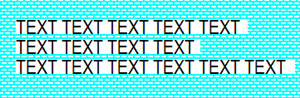
Opaco nasconde l'area nel disegno coperta dal testo:
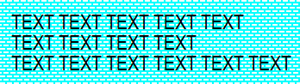
Trasparente visualizza l'area nel disegno coperta dal testo in modo che la linea di costruzione sia visibile:
-
Selezionare il tipo Linea guida e il tipo, l'altezza e la lunghezza della freccia della linea guida.
Le opzioni della linea guida sono:
 Nessuna linea guida
 Linea guida
 Lungo linea o linea guida
 Lungo la linea
 All'intero della parte lungo la parte
 -
Regolare le impostazioni di posizionamento:
- Selezionare una delle opzioni Allineamento: Sinistra, Centro, Destra o Linea guida.
- In Rotazione, modificare la rotazione del testo.
- Per posizionare il testo esattamente nella posizione selezionata e mantenervelo, impostare il pulsante Metodo di posizionamento su Fisso.
Libero consente a Tekla Structures di cercare la prima posizione idonea per il testo.
-
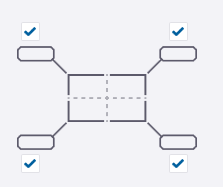
In Posizione definire le aree in cui Tekla Structures cerca una posizione per posizionare il testo. Questa opzione può essere regolata solo se Metodo di posizionamento è impostato su Libero.
-
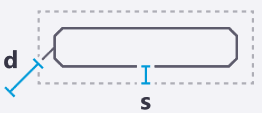
Distanza s (margine di ricerca) è il margine vuoto da lasciare intorno al testo.
Distanza d min (distanza minima) è la distanza minima del testo dalla parte.
Modifica del testo nell'editor di testo completo
Se si è scelto di aggiungere un file RTF, è possibile modificarlo e formattarlo Tekla Structures nell'Editor di testo completo.
Per modificare il testo nell'Editor di testo completo
- Per aprire l'Editor di testo completo, aggiungere innanzitutto il testo nel disegno, quindi cliccare sul pulsante Apri editor di testo completo accanto alla lista Formato.
Viene visualizzata la finestra dell'Editor di testo completo.
Se è già stato aggiunto del testo nel disegno, è possibile aprire il testo nell'Editor di testo completo cliccando due volte sul testo.
Per il testo normale, la dimensione di default dei font nell'Editor di testo completo (zoom al 100%) è definita da quella dell'oggetto Testo impostata in Altezza carattere nel pannello proprietà:
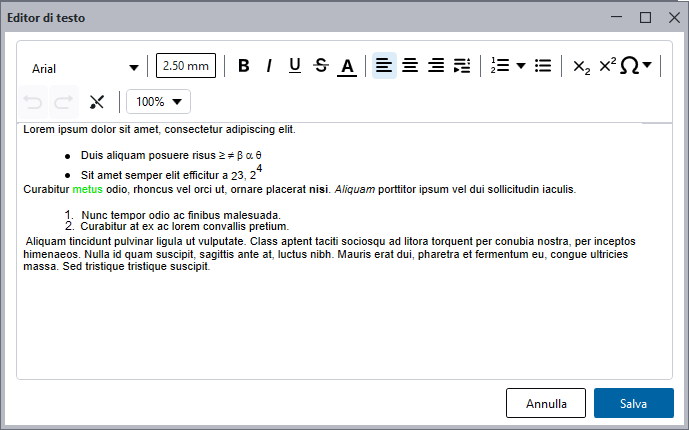
- Durante la digitazione del testo, utilizzare i controlli della barra degli strumenti di formattazione per applicare la formattazione al testo.
Sono disponibili le seguenti opzioni di formattazione per i file RTF:
- Altezza e nome carattere
- Colore testo, grassetto, corsivo, sottolineato, barrato, pedice, apice
- Modifiche paragrafo: allineamento a sinistra, al centro e a destra, rientro a sinistra e prima riga, interlinea, spazio dopo il paragrafo, dimensione tabulazione di default
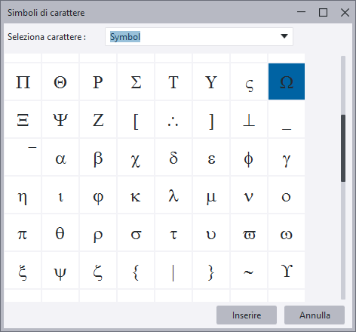
- Simboli di carattere: Per aggiungere simboli di carattere, cliccare sulla relativa icona ; verrà visualizzato un elenco degli ultimi 5 simboli di carattere inseriti e una lista di quelli più comuni. Per visualizzare la finestra di dialogo Simboli di carattere e selezionare altri simboli di carattere disponibili, cliccare su Altro.
Vengono visualizzati unicamente i simboli di carattere compatibili con le impostazioni correnti di Tekla Structures e della pagina dei codici non Unicode di Windows.
- Liste: puntate, numerate e alfabetiche, con lettera o numero di partenza personalizzabile
- Annullamento e ripristino delle modifiche
- Annulla formattazione
- Controllo del livello di zoom (Ctrl+rotella del mouse)
- Shortcut per tagliare, copiare e incollare
Non è possibile aggiungere tabelle negli oggetti Testo.
Se il limite di contenuto del testo viene superato, attorno alla finestra dell'Editor di testo completo viene visualizzato un bordo rosso con il messaggio: "Limite del testo superato. Ridurre la quantità di testo per salvare le modifiche".
Il testo viene aggiornato nell'oggetto Testo nel disegno, in base alle modifiche apportate nell'editor di testo. Il testo viene aggiornato anche nell'editor di testo del pannello proprietà Testo.
Modificare le proprietà del testo
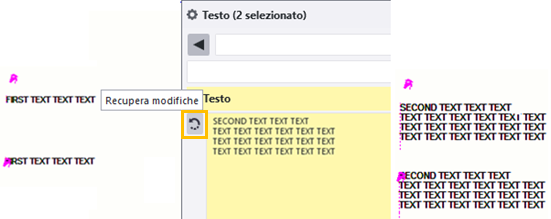
Recuperare le modifiche del testo perse negli oggetti di testo
-
Nel pannello proprietà Testo esaminare le modifiche apportate al testo passando il puntatore del mouse sul pulsante Recupera modifiche
 accanto alla casella Testo.
-
Cliccare sul pulsante Recupera modifiche .
-
Cliccare su Modifica.
È possibile selezionare e recuperare più oggetti di testo identici. Inoltre, le modifiche di ogni singolo oggetto di testo vengono conservate in una cache e possono essere recuperate per i rispettivi oggetti di testo.
Eliminare i testi non necessari
- Selezionare l'oggetto di testo nel disegno.
- Premere il tasto Canc sulla tastiera o cliccare con il pulsante destro del mouse e selezionare Elimina.
Esempi
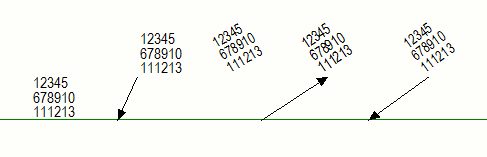
Di seguito sono riportati esempi di diverse opzioni di testo. Da sinistra: Testo; Con linea guida; Lungo la linea; Lungo la linea, freccia alla fine; e Lungo la linea, freccia all'inizio.
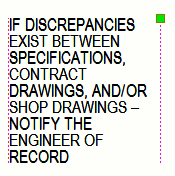
All'oggetto di testo viene associata una grip quando è attivato il ritorno a capo ed è possibile trascinare la grip per modificare la dimensione dell'oggetto di testo:
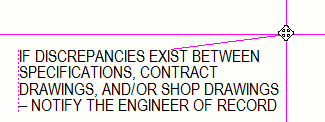
Nel seguente esempio il testo è allineato all'inizio della linea guida: