
Dettaglio Base Scala (1043)
Dettaglio Base Scala (1043) crea un angolare imbullonato e un piatto verticale (piatto nosing) opzionale in un punto selezionato su un cosciale. L'angolare è imbullonato e il piatto verticale è saldato al cosciale.
Oggetti creati
-
Angolare
-
Piatto verticale (opzionale)
-
Bulloni
-
Saldature
-
Tagli per sagomare l'estremità del cosciale
Utilizzare per
|
Situazione |
Descrizione |
|---|---|
|
|
Dettaglio base scala con un angolare e un piatto verticale. |
|
|
Dettaglio base scala con un angolare e un piatto verticale. |
|
|
Dettaglio base scala con un angolare. |
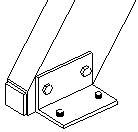
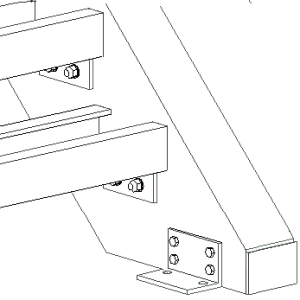
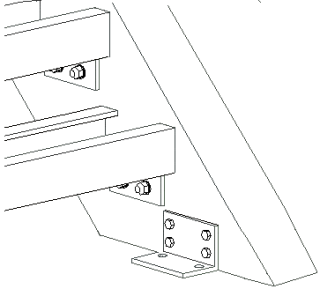
Limitazioni
Dettaglio Base Scala (1043) funziona solo se Direzione superiore è impostato su +z nella scheda Generale. Non funziona se Direzione superiore è impostato su auto.
Prima di iniziare
Creare un cosciale.
Ordine di selezione
-
Selezionare il cosciale.
-
Selezionare un punto sul cosciale.
Il dettaglio viene creato automaticamente.
Identificazione delle parti
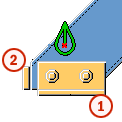
|
Parte |
|
|---|---|
|
1 |
Angolare |
|
2 |
Piatto verticale |
Scheda Immagine
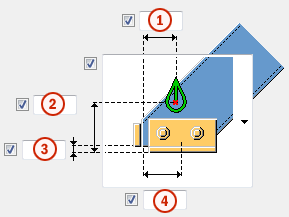
Utilizzare la scheda Immagine per controllare le posizioni dell'angolare e del piatto verticale.
Posizione dell'angolare
|
Descrizione |
Default |
|
|---|---|---|
|
1 |
Posizione del piatto. Definisce la distanza orizzontale dal punto scelto per la superficie interna del piatto verticale. |
metrica: 31 mm imperiale: 1"1/4 |
|
2 |
Posizione verticale dell'angolare. Definisce la distanza verticale dal punto selezionato alla parte inferiore dell'angolare. |
metrica: 170 mm imperiale: 6"11/16 |
|
3 |
Altezza del taglio cosciale. |
metrica: 12 mm imperiale: 1/2" |
|
4 |
Posizione orizzontale dell'angolare. Definisce la distanza orizzontale dalla linea centrale dell'angolare alla superficie interna del piatto verticale. |
metrica: 73 mm imperiale: 2"7/8 |
Creazione del piatto verticale
|
Opzione |
Descrizione |
|---|---|
|
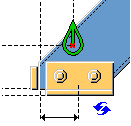
Default Viene creato il piatto verticale. AutoDefaults consente di modificare questa opzione. |
|
|
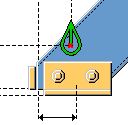
Viene creato il piatto verticale. |
|
|
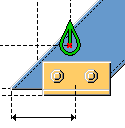
Non viene creato alcun piatto verticale. |
Scheda Parti
Utilizzare la scheda Parti per controllare le proprietà del piatto verticale e dell'angolare.
Piatto verticale e profilo squadretta angolare
|
Opzione |
Descrizione |
|---|---|
|
Piatto verticale |
Spessore, larghezza e altezza del piatto. Il nome di default è PLATE. |
|
Profilo squadretta angolare |
Profilo dell'angolare selezionandolo dal catalogo profili. Il nome di default è CLEAT. |
|
Opzione |
Descrizione |
Default |
|---|---|---|
|
Pref. N. |
Prefisso e numero partenza del numero posizione della parte. Alcuni componenti includono una seconda riga di campi in cui è possibile inserire la marca di posizione dell'assemblaggio. |
Il numero partenza della parte di default è definito nelle impostazioni Componenti nel . |
|
Materiale |
Tipo di materiale. |
Il materiale di default è definito nella casella Materiale della parte nelle impostazioni Componenti nel . |
|
Nome |
Nome mostrato nei disegni e nei report. |
|
|
Finitura |
Descrive il trattamento applicato alla superficie della parte. |
Scheda Parametri
Utilizzare la scheda Parametri per controllare le posizioni del piatto verticale e dell'angolare.
Posizione piatto verticale
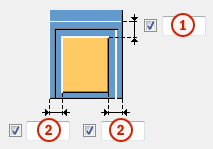
|
Descrizione |
|
|---|---|
|
1 |
Distanza dalla parte superiore del piatto verticale al bordo anteriore del cosciale. |
|
2 |
Distanza dai bordi del piatto verticale ai bordi del cosciale. |
Posizione angolare
Selezionare su quale lato del cosciale viene creato l'angolare.
|
Opzione |
Descrizione |
|---|---|
|
|
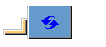
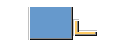
Default L'angolare viene creato sul lato sinistro del cosciale. AutoDefaults consente di modificare questa opzione. |
|
|
L'angolare viene creato sul lato destro del cosciale. |
|
|
L'angolare viene creato sul lato sinistro del cosciale. |

Posizione dell'angolare
Se le ali dell'angolare sono di lunghezza irregolare, è possibile cambiarne la posizione.
|
Opzione |
Descrizione |
|---|---|
|
|
Default L'ala più corta dell'angolare è collegata al cosciale. AutoDefaults consente di modificare questa opzione. |
|
|
L'ala più corta dell'angolare è collegata al cosciale. |
|
|
L'ala più lunga dell'angolare è collegata al cosciale. |


Scheda Bull.P
Utilizzare la scheda Bull.P per controllare la modalità di collegamento dell'angolare alla base.
Quote del gruppo bulloni
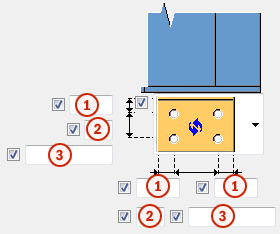
|
Descrizione |
|
|---|---|
|
1 |
Distanza dal bordo dei bulloni. La distanza dal bordo è la distanza dal centro di un bullone al bordo della parte. |
|
2 |
Numero di bulloni. |
|
3 |
Passo bulloni. Utilizzare uno spazio per separare i valori di passo dei bulloni. Immettere un valore per ciascun passo tra i bulloni. Ad esempio, se sono presenti 3 bulloni, inserire 2 valori. |
Collegamento dell'angolare
Selezionare la modalità di collegamento dell'angolare alla base.
|
Opzione |
Descrizione |
|---|---|
|
|
Default Vengono creati i fori. AutoDefaults consente di modificare questa opzione. |
|
|
Vengono creati i fori. |
|
|
Vengono creati bulloni e fori. |
|
|
Non vengono creati bulloni o fori. |


Crea come
Utilizzare questa opzione per alternare fori e componenti personalizzati. Non è possibile utilizzare questa opzione se sono state selezionate entrambe le opzioni affinché vengono creati sia i bulloni che i fori e che non vengono creati fori o bulloni.
Selezionare il componente personalizzato dal catalogo Applicazioni e componenti e definire le impostazioni personalizzate, la direzione superiore, la rotazione e la lunghezza di ancoraggio.
Proprietà di base dei bulloni
|
Opzione |
Descrizione |
Default |
|---|---|---|
|
Diametro |
Diametro dei bulloni. |
Le dimensioni disponibili sono definite nel catalogo assemblaggio bulloni. |
|
Standard |
Standard dei bulloni da utilizzare all'interno del componente. |
Gli standard disponibili sono definiti nel catalogo assemblaggio bulloni. |
|
Tolleranza |
Distanza tra il bullone e il foro. |
|
|
Filetto nel mat. |
Definisce se la filettatura può trovarsi all'interno delle parti bullonate quando si utilizzano i bulloni con un'asse. Non ha effetto se si utilizzano bulloni a filettatura completa. |
Sì |
|
Cantiere/Officina |
Posizione in cui i bulloni devono essere fissati. |
Cantiere |
Lunghezza di taglio
Definisce la profondità alla quale Tekla Structures cerca le sezioni delle parti bullonate. È possibile determinare se il bullone passa attraverso una o due flange.
Fori asolati
È possibile definire fori asolati, sovradimensionati o maschiati.

|
Opzione |
Descrizione |
Default |
|---|---|---|
|
1 |
Dimensione verticale del foro asolato. |
0, che restituisce un foro rotondo. |
|
2 |
Dimensione orizzontale del foro asolato o margine per i fori sovradimensionati. |
0, che restituisce un foro rotondo. |
|
Tipo di Foro |
Asolato crea fori asolati. Sovradimensionato crea fori sovradimensionati. Nessun foro non crea fori. Rastremato crea fori rastremati. |
|
|
Asole ruotate |
Quando il tipo di foro è Asolato, questa opzione ruota i fori asolati. |
|
|
Asola in |
Parti in cui vengono creati fori asolati. Le opzioni variano in base al componente in questione. |
Assemblaggio bullone
Le caselle di controllo selezionate definiscono quali oggetti del componente (bullone, rondelle e dadi) saranno utilizzati nell'assemblaggio bullone.
Per creare solo un foro, deselezionare tutte le caselle di controllo.

Per modificare l'assemblaggio bullone in un componente esistente, selezionare la casella di controllo Effetto in modif. e cliccare su Modifica.
Aumento della lunghezza bullone
Definisce il livello di aumento della lunghezza del bullone (nel calcolo della lunghezza della vite). Utilizzare questa opzione quando, ad esempio, è necessario aumentare la lunghezza del bullone per la verniciatura.

Scheda BulloniS
Utilizzare la scheda BulloniS per controllare la modalità di collegamento dell'angolare al cosciale.
Quote del gruppo bulloni
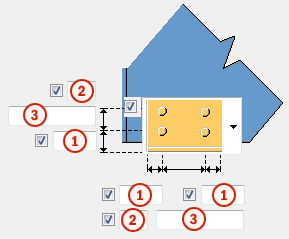
|
Descrizione |
|
|---|---|
|
1 |
Distanza dal bordo dei bulloni. La distanza dal bordo è la distanza dal centro di un bullone al bordo della parte. |
|
2 |
Numero di bulloni. |
|
3 |
Passo bulloni. Utilizzare uno spazio per separare i valori di passo dei bulloni. Immettere un valore per ciascun passo tra i bulloni. Ad esempio, se sono presenti 3 bulloni, inserire 2 valori. |
Collegamento dell'angolare
Selezionare la modalità di collegamento dell'angolare al cosciale.
|
Opzione |
Descrizione |
|---|---|
|
|
Default Non viene creato alcun bullone. AutoDefaults consente di modificare questa opzione. |
|
|
Non viene creato alcun bullone. |
|
|
Vengono creati i bulloni. |
|
|
Vengono creati i fori. |


Proprietà di base dei bulloni
|
Opzione |
Descrizione |
Default |
|---|---|---|
|
Diametro |
Diametro dei bulloni. |
Le dimensioni disponibili sono definite nel catalogo assemblaggio bulloni. |
|
Standard |
Standard dei bulloni da utilizzare all'interno del componente. |
Gli standard disponibili sono definiti nel catalogo assemblaggio bulloni. |
|
Tolleranza |
Distanza tra il bullone e il foro. |
|
|
Filetto nel mat. |
Definisce se la filettatura può trovarsi all'interno delle parti bullonate quando si utilizzano i bulloni con un'asse. Non ha effetto se si utilizzano bulloni a filettatura completa. |
Sì |
|
Cantiere/Officina |
Posizione in cui i bulloni devono essere fissati. |
Cantiere |
Lunghezza di taglio
Definisce la profondità alla quale Tekla Structures cerca le sezioni delle parti bullonate. È possibile determinare se il bullone passa attraverso una o due flange.
Fori asolati
È possibile definire fori asolati, sovradimensionati o maschiati.
|
Opzione |
Descrizione |
Default |
|---|---|---|
|
1 |
Dimensione verticale del foro asolato. |
0, che restituisce un foro rotondo. |
|
2 |
Dimensione orizzontale del foro asolato o margine per i fori sovradimensionati. |
0, che restituisce un foro rotondo. |
|
Tipo di Foro |
Asolato crea fori asolati. Sovradimensionato crea fori sovradimensionati. Nessun foro non crea fori. Rastremato crea fori rastremati. |
|
|
Asole ruotate |
Quando il tipo di foro è Asolato, questa opzione ruota i fori asolati. |
|
|
Asola in |
Parti in cui vengono creati fori asolati. Le opzioni variano in base al componente in questione. |
Assemblaggio bullone
Le caselle di controllo selezionate definiscono quali oggetti del componente (bullone, rondelle e dadi) saranno utilizzati nell'assemblaggio bullone.
Per creare solo un foro, deselezionare tutte le caselle di controllo.
Per modificare l'assemblaggio bullone in un componente esistente, selezionare la casella di controllo Effetto in modif. e cliccare su Modifica.
Aumento della lunghezza bullone
Definisce il livello di aumento della lunghezza del bullone (nel calcolo della lunghezza della vite). Utilizzare questa opzione quando, ad esempio, è necessario aumentare la lunghezza del bullone per la verniciatura.
Crea come
Utilizzare questa opzione per alternare fori e componenti personalizzati. Non è possibile utilizzare questa opzione se sono state selezionate entrambe le opzioni affinché vengono creati sia i bulloni che i fori e che non vengono creati fori o bulloni.
Selezionare il componente personalizzato dal catalogo Applicazioni e componenti e definire le impostazioni personalizzate, la direzione superiore, la rotazione e la lunghezza di ancoraggio.
Scheda Generale
Per ulteriori informazioni, cliccare sul collegamento di seguito:
Scheda Analisi
Per ulteriori informazioni, cliccare sul collegamento di seguito:
Saldature
Per ulteriori informazioni, cliccare sul collegamento di seguito: