
Parapiede (S75)
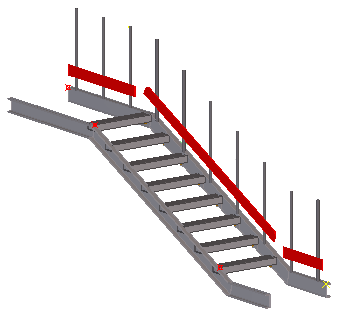
Parapiede (S75) crea uno o più parapiedi nella parte inferiore dei montanti.
Oggetti creati
-
Parapiedi
-
Saldature
Utilizzare per
| Situazione | Descrizione |
|---|---|
|
|
I parapiedi sono collegati ai montanti. |
Prima di iniziare
Creare cosciali, travi o solette, quindi i montanti utilizzando, ad esempio, il componente Montanti (S76).
Ordine di selezione
-
Selezionare le parti principali (cosciali/travi/solette).
-
Selezionare il primo montante.
-
Se Selezione montante nella scheda Immagine è impostato su Default oppure Utilizza tutti e i montanti sono stati creati con Montanti (S76), cliccare sul pulsante centrale del mouse per creare il componente.
Se i montanti vengono modellati separatamente oppure Selezione montante è impostato su Utilizza selezionati, selezionare il secondo montante, quindi il terzo e così via e cliccare sul pulsante centrale del mouse.
Se si modifica il componente, tutti i componenti collegati saranno eliminati. Ad esempio, la modifica dei montanti elimina i parapiedi e i parapetti collegati.
Identificazione delle parti
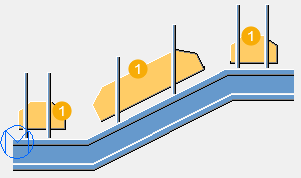
| Descrizione | |
|---|---|
|
1 |
Parapiede |
Scheda Immagine
Utilizzare la scheda Immagine per definire le dimensioni, gli smussi e i lati dei parapiedi.
Selezione parti
| Opzione | Descrizione | Default |
|---|---|---|
|
Selezione parti scale |
Definisce in che modo vengono considerati i cosciali o le travi:
|
Utilizza tutti |
|
Selezione montante |
|
Utilizza tutti |
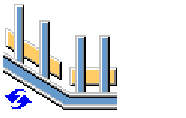
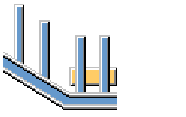
Parapiede su cosciale obliquo
|
|
Default Il parapiede viene creato sul cosciale obliquo. AutoDefaults consente di modificare questa opzione. |
|
|
Il parapiede non viene creato sul cosciale obliquo. |
|
|
Il parapiede viene creato sul cosciale obliquo. |
Dimensioni
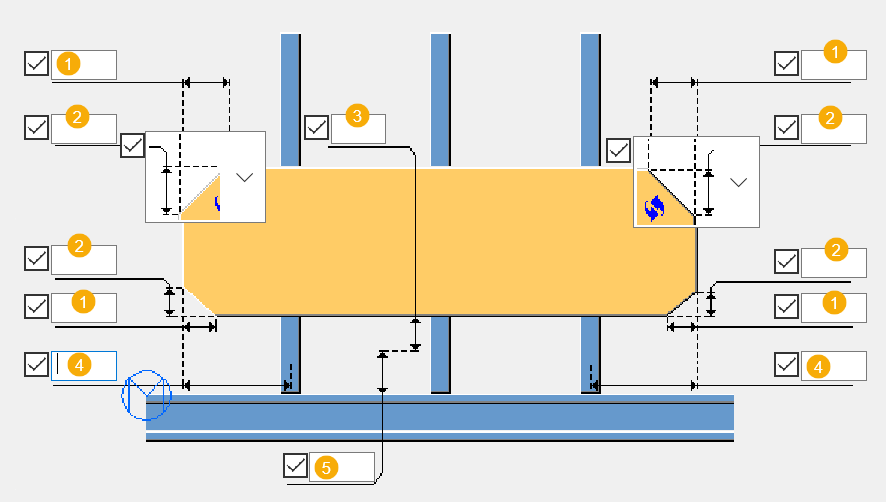
| Descrizione | Default | |
|---|---|---|
|
1 |
Smusso orizzontale per l'angolo del piatto. |
0 mm |
|
2 |
Smusso verticale per smussi lineari e raggio smusso per gli smussi circolari. Se un parapiede viene suddiviso in parti, solo il primo e l'ultimo pezzo saranno smussati. |
0 mm |
|
3 |
Altezza del parapiede, riferito all'altezza del piano. |
200 mm |
|
4 |
Estensioni parapiede per i lati destro e sinistro. |
150 mm |
|
5 |
Altezza piano |
0 mm |

| Descrizione | Default | |
|---|---|---|
|
1 |
Distanza tra li parapiedi e i montanti. La direzione di offset dei piatti dipende da quale lato dei montanti vengono creati i piatti. |
0 mm |

| Descrizione | Default | |
|---|---|---|
|
1 |
Distanza tra due parapiedi consecutivi. La quota viene considerata perpendicolare alle linee bisettrici tra i due piatti e viene calcolata dagli angoli più vicini tra i punti. |
10 mm |
Tipo di Smusso
Tipo di smusso per gli angoli verticali superiori del parapiede. Se il piatto è diviso in pezzi, vengono smussati solo il primo e l'ultimo pezzo.
| Opzione | Opzione | Descrizione |
|---|---|---|
|
|
|
Default Smusso lineare AutoDefaults consente di modificare questa opzione. |
|
|
|
Smusso lineare |
|
|
|
Smusso circolare |


Lato parapiede
| Opzione | Descrizione |
|---|---|
|
|
Default I parapiedi sono creati sul lato sinistro dei montanti. AutoDefaults consente di modificare questa opzione. |
|
|
I parapiedi sono creati sul lato sinistro dei montanti. |
|
|
I parapiedi sono creati sul lato destro dei montanti. |
|
|
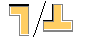
I parapiedi sono centrati sulla linea dei montanti e vengono divisi in parti tra i montanti. |


Rotazione
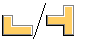
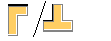
Selezionare un'opzione di rotazione dei parapiedi adatta.
| Opzioni |
|---|
|
|
|
|
|
|
|
|
|
|
|
|
|
|
|
|
|
|




Scheda Parametri
Utilizzare la scheda Parametri per definire le proprietà parte e il tipo di connessione e taglio del parapiede.
Parti
| Opzione | Descrizione | Default |
|---|---|---|
|
Parapiede |
Seleziona il profilo dal catalogo profili. Il parapiede viene creato come piatto poligonale se non si seleziona un profilo. |
|
|
Lunghezza massima profilo |
Lunghezza massima del parapiede. |
5000 mm |
|
Parapiede come piatto contorno |
Definisce la modalità di creazione del parapiede.
|
|
Opzione |
Descrizione |
Default |
|---|---|---|
|
Pref. N. |
Prefisso e numero partenza del numero posizione della parte. Alcuni componenti includono una seconda riga di campi in cui è possibile inserire la marca di posizione dell'assemblaggio. |
Il numero partenza della parte di default è definito nelle impostazioni Componenti nel . |
|
Materiale |
Tipo di materiale. |
Il materiale di default è definito nella casella Materiale della parte nelle impostazioni Componenti nel . |
|
Nome |
Nome mostrato nei disegni e nei report. |
|
|
Classe |
Numero classe parte. |
|
|
Finitura |
Descrive il trattamento applicato alla superficie della parte. |
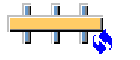
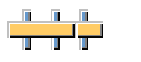
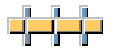
Tipo di taglio parapiede
| Opzione | Descrizione |
|---|---|
|
|
Default Nessun taglio AutoDefaults consente di modificare questa opzione. |
|
|
Nessun taglio |
|
|
Taglio alla lunghezza massima Il parapiede viene suddiviso in parti se la lunghezza totale è maggiore di quella definita in Lunghezza massima profilo. |
|
|
Taglio ad ogni montante Il parapiede viene suddiviso in parti tramite piani di taglio definiti dalle linee centrali del montante. |

Tipo di connessione

| Descrizione | |
|---|---|
|
1 |
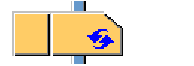
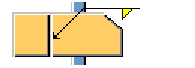
Tipo di connessione tra una o due parti del parapiede e un montante (parte principale). |
|
2 |
Tipo di connessione tra due parti del parapiede consecutive. |
| Opzione | Descrizione |
|---|---|
|
|
Default Nessuna connessione AutoDefaults consente di modificare questa opzione. |
|
|
Nessuna connessione |
|
|
Saldatura |
|
|
Connessione Quando si imposta il tipo di connessione su Connessione, viene utilizzata una connessione Tekla Structures standard come definito in Nome nodo e File attributi. |

| Opzione | Descrizione |
|---|---|
|
|
Default Nessuna connessione AutoDefaults consente di modificare questa opzione. |
|
|
Nessuna connessione |
|
|
Saldatura |
|
|
Connessione Quando si imposta il tipo di connessione su Connessione, viene utilizzata una connessione Tekla Structures standard come definito in Nome nodo e File attributi. |
Distanza tra i piatti

| Descrizione | |
|---|---|
|
1 |
Distanza tra due parti consecutive dello stesso parapiede. |
Saldature
Per ulteriori informazioni, cliccare sul collegamento di seguito: