
Détail escalier (1043)
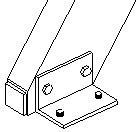
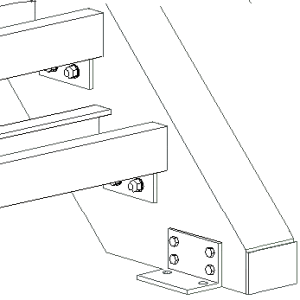
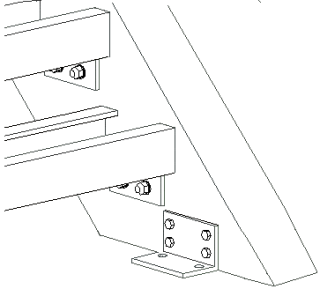
Détail escalier (1043) crée une cornière boulonnée et un plat vertical (plat de nez) facultatif à un point sélectionné d'un limon. La cornière est boulonnée et le plat vertical est soudé au limon.
Objets créés
-
Att. par simple cornière
-
Plat vertical (facultatif)
-
Boulons
-
Soudures
-
Coupes d'adaptation de l'extrémité du limon
Utilisation
|
Situation |
Description |
|---|---|
|
|
Détail escalier avec une cornière et un plat vertical. |
|
|
Détail escalier avec une cornière et un plat vertical. |
|
|
Détail escalier avec une cornière. |
Limitations
Détail Base d'escalier (1043) fonctionne uniquement si Direction haut est défini sur +Z dans l'onglet Général. Cette option ne peut être utilisée que si l'option Direction haut est définie sur Auto.
Avant de démarrer
Créez un limon.
Ordre de sélection
-
Sélectionnez le limon.
-
Sélectionnez un point du limon.
Le détail est créé automatiquement.
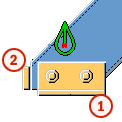
Clé d'identification de pièce
|
Pièce |
|
|---|---|
|
1 |
Att. par simple cornière |
|
2 |
Plat vertical |
Onglet Graphique
Utilisez l'onglet Graphique pour paramétrer les positions de la cornière et du plat vertical.
Position de la cornière
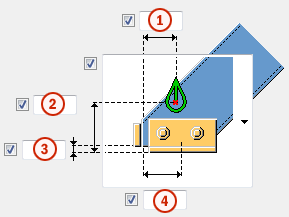
|
Description |
Défaut |
|
|---|---|---|
|
1 |
Position du plat. Définissez la distance horizontale entre le point sélectionné et la face interne du plat vertical. |
Unités métriques : 31 mm Unités impériales : 1 pouce 1/4 |
|
2 |
Position verticale de la cornière. Définissez la distance verticale entre le point sélectionné et le dessous de la cornière. |
Unités métriques : 170 mm Unités impériales : 6 pouce 11/16 |
|
3 |
Hauteur de coupe du limon. |
Unités métriques : 12 mm Unités impériales : 1/2 pouce |
|
4 |
Position horizontale de la cornière. Définissez la distance horizontale entre l'axe central de la cornière et la face interne du plat vertical. |
Unités métriques : 73 mm Unités impériales : 2 pouce 7/8 |
Création de plat vertical
|
Option |
Description |
|---|---|
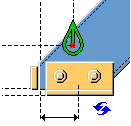
|
Défaut Un plat vertical est créé. Autodéfauts permet de modifier cette option. |
|
|
Un plat vertical est créé. |
|
|
Aucun plat vertical n'est créé. |
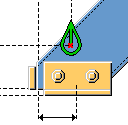
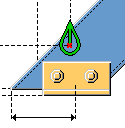
Onglet Eléments
Utilisez l'onglet Pièces pour paramétrer les propriétés de la cornière et du plat vertical.
Plat vertical et cornière
|
Option |
Description |
|---|---|
|
Plat vertical |
Epaisseur, largeur et hauteur du plat. Le nom par défaut est PLAT. |
|
Cornière |
Profil de la cornière défini par sélection dans le catalogue de profils. Le nom par défaut est ECHANTIGNOLE. |
|
Option |
Description |
Défaut |
|---|---|---|
|
Repère |
Préfixe et numéro de début pour le repère de la pièce. Certains composants possèdent une deuxième ligne de champs où vous pouvez entrer le repère de l'assemblage. |
Le numéro de début de pièce par défaut est défini dans les paramètres Composants sous . |
|
Matériau |
Qualité de matériau. |
Le matériau par défaut est défini dans la zone Matériau dans les paramètres Composants sous . |
|
Nom |
Nom à afficher dans les dessins et les listes. |
|
|
Finition |
Décrit le traitement de surface de la pièce. |
Onglet Paramètres
Utilisez l'onglet Paramètres pour paramétrer les positions de la cornière et du plat vertical.
Position du plat vertical
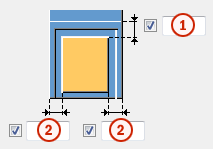
|
Description |
|
|---|---|
|
1 |
Dimension entre le dessus du plat vertical et l'arête avant du limon. |
|
2 |
Dimension entre les arêtes du plat vertical et les arêtes du limon. |
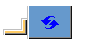
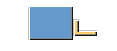
Emplacement de cornière
Sélectionnez de quel côté du limon la cornière est créée.
|
Option |
Description |
|---|---|
|
|
Défaut La cornière est créée sur le côté gauche du limon. Autodéfauts permet de modifier cette option. |
|
|
La cornière est créée sur le côté droit du limon. |
|
|
La cornière est créée sur le côté gauche du limon. |

Position de la cornière
Si les ailes de la cornière sont de longueur inégale, vous pouvez permuter leur position.
|
Option |
Description |
|---|---|
|
|
Défaut L'aile la plus courte de la cornière est fixée au limon. Autodéfauts permet de modifier cette option. |
|
|
L'aile la plus courte de la cornière est fixée au limon. |
|
|
L'aile la plus longue de la cornière est fixée au limon. |


Onglet Bl.Pr.
Utilisez l'onglet Bl.Pr. pour paramétrer la manière dont la cornière est attachée à la base.
Dimensions du groupe de boulons
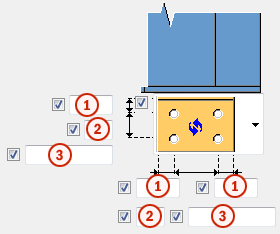
|
Description |
|
|---|---|
|
1 |
Pince de la platine. La pince représente la distance entre le centre d'un boulon et l'arête de la pièce. |
|
2 |
Quantité de boulons. |
|
3 |
Ecartement des boulons. Utilisez un espace pour séparer les valeurs d'écartement des boulons. Entrez une valeur pour chaque écartement entre les boulons. Par exemple, s'il y a trois boulons, entrez deux valeurs. |
Attachement de la cornière
Sélectionnez la façon dont la cornière est attachée à la base.
|
Option |
Description |
|---|---|
|
|
Défaut Les trous sont créés. Autodéfauts permet de modifier cette option. |
|
|
Les trous sont créés. |
|
|
Les boulons et les trous sont créés. |
|
|
Aucun trou, ni boulon n'est créé. |


Créer en tant que
Utilisez cette option pour basculer entre les trous et les composants personnalisés. Notez que vous ne pouvez pas utiliser cette option si vous avez sélectionné que des boulons et les trous soient créés, ou qu'aucun trou ni boulon ne soit créé.
Sélectionnez le composant personnalisé dans le catalogue Applications & composants et définissez les paramètres personnalisés, la direction haut, la rotation et la longueur d'ancrage.
Propriétés de base des boulons
|
Option |
Description |
Défaut |
|---|---|---|
|
Diamètre boulon |
Diamètre du boulon. |
Les longueurs disponibles sont définies dans le catalogue d'assemblages de boulons. |
|
Standard boulon |
Standard boulon à utiliser dans le composant. |
Les standards disponibles sont définis dans le catalogue d'assemblages de boulons. |
|
Tolérance |
Jeu entre le boulon et le trou. |
|
|
Filet dans matière |
Définit si le filet peut se trouver à l'intérieur des pièces boulonnées lorsque des boulons sont utilisés avec un axe. Ceci n'a aucun effet si vous utilisez des boulons entièrement filetés. |
Oui |
|
Montage/Atelier |
Lieu de montage des boulons. |
Site |
Longueur de recherche
Définit la zone dans laquelle Tekla Structures recherche des pièces à boulonner. Vous pouvez déterminer si le boulon traverse une ou deux ailes.
Trous oblongs
Vous pouvez définir des trous oblongs, surdimensionnés ou taraudés.

|
Option |
Description |
Défaut |
|---|---|---|
|
1 |
Cotation verticale du trou oblong. |
0, ce qui équivaut à un trou rond. |
|
2 |
Cotation horizontale du trou oblong ou tolérance des trous surdimensionnés. |
0, ce qui équivaut à un trou rond. |
|
Type trou |
L'option Oblong crée des trous oblongs. L'option Surdimensionné crée des trous surdimensionnés. Aucun trou ne crée pas de trous. Taraudé crée des trous taraudés. |
|
|
Rotation oblongs |
Si le trou est de type Oblong, cette option fait pivoter les trous oblongs. |
|
|
Oblongs dans |
Pièce(s) dans la(es)quelle(s) les trous oblongs sont créés. Les options dépendent du composant. |
Assemblage de boulon
Les cases à cocher activées définissent les objets du composant (boulons, rondelles et écrous) utilisés dans l'assemblage de boulon.
Si vous voulez créer uniquement un trou, désactivez toutes les cases à cocher.

Pour modifier l'assemblage de boulons d'un composant existant, activez la case à cocher A modifier et cliquez sur Modifier.
Augmentation de la longueur de boulon
Définit l'augmentation de la longueur du boulon. Utilisez cette option lorsque, par exemple, la peinture nécessite l'augmentation de la longueur du boulon.

Onglet Bl.Sup.
Utilisez l'onglet Bl.Sup. pour paramétrer la façon dont la cornière est attachée au limon.
Dimensions du groupe de boulons
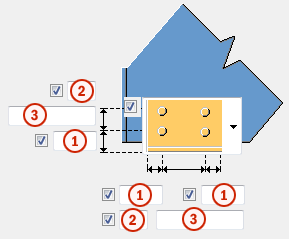
|
Description |
|
|---|---|
|
1 |
Pince de la platine. La pince représente la distance entre le centre d'un boulon et l'arête de la pièce. |
|
2 |
Quantité de boulons. |
|
3 |
Ecartement des boulons. Utilisez un espace pour séparer les valeurs d'écartement des boulons. Entrez une valeur pour chaque écartement entre les boulons. Par exemple, s'il y a trois boulons, entrez deux valeurs. |
Attachement de la cornière
Sélectionnez la façon dont la cornière est attachée au limon.
|
Option |
Description |
|---|---|
|
|
Défaut Aucun boulon n'est créé. Autodéfauts permet de modifier cette option. |
|
|
Aucun boulon n'est créé. |
|
|
Des boulons sont créés. |
|
|
Les trous sont créés. |


Propriétés de base des boulons
|
Option |
Description |
Défaut |
|---|---|---|
|
Diamètre boulon |
Diamètre du boulon. |
Les longueurs disponibles sont définies dans le catalogue d'assemblages de boulons. |
|
Standard boulon |
Standard boulon à utiliser dans le composant. |
Les standards disponibles sont définis dans le catalogue d'assemblages de boulons. |
|
Tolérance |
Jeu entre le boulon et le trou. |
|
|
Filet dans matière |
Définit si le filet peut se trouver à l'intérieur des pièces boulonnées lorsque des boulons sont utilisés avec un axe. Ceci n'a aucun effet si vous utilisez des boulons entièrement filetés. |
Oui |
|
Montage/Atelier |
Lieu de montage des boulons. |
Site |
Longueur de recherche
Définit la zone dans laquelle Tekla Structures recherche des pièces à boulonner. Vous pouvez déterminer si le boulon traverse une ou deux ailes.
Trous oblongs
Vous pouvez définir des trous oblongs, surdimensionnés ou taraudés.
|
Option |
Description |
Défaut |
|---|---|---|
|
1 |
Cotation verticale du trou oblong. |
0, ce qui équivaut à un trou rond. |
|
2 |
Cotation horizontale du trou oblong ou tolérance des trous surdimensionnés. |
0, ce qui équivaut à un trou rond. |
|
Type trou |
L'option Oblong crée des trous oblongs. L'option Surdimensionné crée des trous surdimensionnés. Aucun trou ne crée pas de trous. Taraudé crée des trous taraudés. |
|
|
Rotation oblongs |
Si le trou est de type Oblong, cette option fait pivoter les trous oblongs. |
|
|
Oblongs dans |
Pièce(s) dans la(es)quelle(s) les trous oblongs sont créés. Les options dépendent du composant. |
Assemblage de boulon
Les cases à cocher activées définissent les objets du composant (boulons, rondelles et écrous) utilisés dans l'assemblage de boulon.
Si vous voulez créer uniquement un trou, désactivez toutes les cases à cocher.
Pour modifier l'assemblage de boulons d'un composant existant, activez la case à cocher A modifier et cliquez sur Modifier.
Augmentation de la longueur de boulon
Définit l'augmentation de la longueur du boulon. Utilisez cette option lorsque, par exemple, la peinture nécessite l'augmentation de la longueur du boulon.
Créer en tant que
Utilisez cette option pour basculer entre les trous et les composants personnalisés. Notez que vous ne pouvez pas utiliser cette option si vous avez sélectionné que des boulons et les trous soient créés, ou qu'aucun trou ni boulon ne soit créé.
Sélectionnez le composant personnalisé dans le catalogue Applications & composants et définissez les paramètres personnalisés, la direction haut, la rotation et la longueur d'ancrage.
Onglet Général
Pour en savoir plus, cliquez sur le lien ci-dessous :
Onglet Analyse
Pour en savoir plus, cliquez sur le lien ci-dessous :
Soudures
Pour en savoir plus, cliquez sur le lien ci-dessous :