
Marches (S71)
Marches (S71) crée un escalier droit avec paliers supérieurs et inférieurs facultatifs. L'escalier est constitué de limons, de marches et éventuellement de paliers.
Objets créés
- Limons
- Marches
- Paliers (facultatif)
- Attaches
- Plats (facultatif)
- Coupes (facultatif)
- Boulons
- Soudures
Utilisation
|
Situation |
Description |
|---|---|
|
|
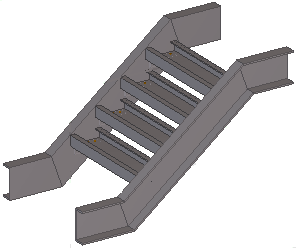
Escalier avec paliers supérieur et inférieur horizontaux. |
|
|
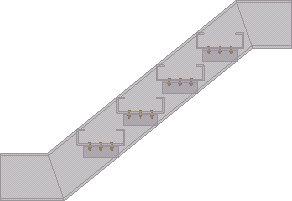
Marches à profil en U avec attaches. Les attaches sont soudées aux limons et boulonnées aux marches. |
|
|
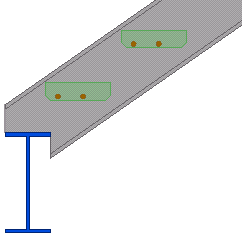
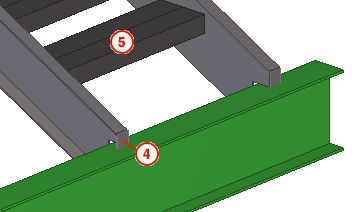
Escalier avec limons grugés sur la poutre porteuse. Les marches sont des marches de catalogue. Vous pouvez également utiliser vos propres composants personnalisés comme marches. |
Avant de commencer
Si les limons sont grugés, créez les poutres porteuses avant l'escalier.
Ordre de sélection
- Sélectionnez un point pour indiquer l'emplacement du nez de la première marche.
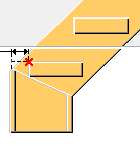
- Sélectionnez un autre point pour indiquer l'emplacement du nez de la dernière marche.
Notez que l'ordre de sélection des points est sans importance.
- Cliquez sur le bouton central de la souris pour créer l'escalier.
Si vous avez sélectionné les options de grugeage suivantes dans l'onglet Graphique, sélectionnez les poutres porteuses, puis cliquez sur le bouton du milieu de la souris.

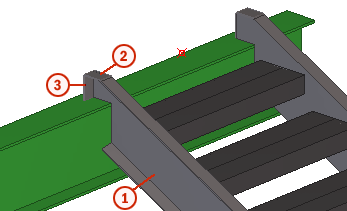
Clé d'identification de la pièce
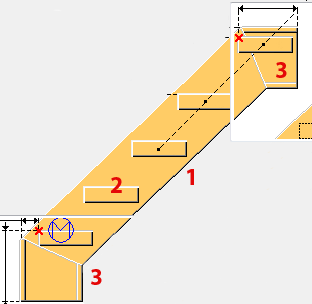
| Pièce | |
|---|---|
|
1 |
Limon |
|
2 |
Marche |
|
3 |
Paliers |
Onglet Graphique
Utilisez l'onglet Graphique pour paramétrer les types de palier ainsi que la forme et l'emplacement des limons par rapport aux points sélectionnés lors de la création de l'escalier.
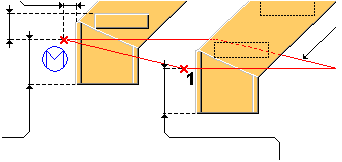
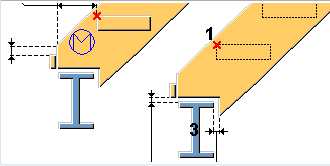
Types de raccord de palier supérieur
| Option | Description |
|---|---|
|
|
Par défaut Horizontal Autodéfauts permet de modifier cette option. |
|
|
Horizontal |
|
|
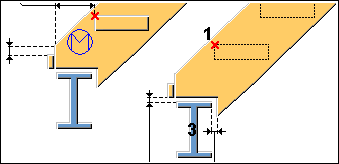
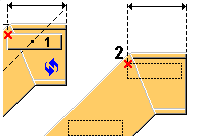
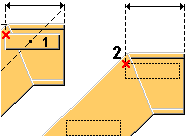
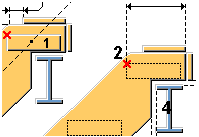
Grugé Le haut du limon se trouve sur la pièce porteuse. Des plats verticaux et horizontaux sont soudés à l'extrémité du limon. |
Types de raccord de palier inférieur
| Option | Description |
|---|---|
|
|
Par défaut Horizontal Autodéfauts permet de modifier cette option. |
|
|
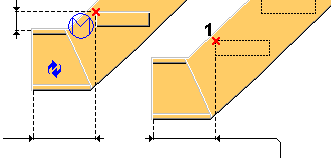
Vertical Crée un raccord de palier vertical dont la longueur est définie par rapport au nez de la première marche. |
|
|
Horizontal Crée un raccord de palier horizontal dont la longueur est définie par rapport au nez de la première marche. |
|
|
Point inférieur vertical Crée un raccord de palier vertical dont la longueur est définie par rapport au point piqué (haut du fer ou niveau du plancher). |
|
|
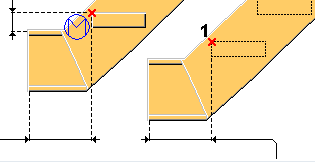
Point inférieur horizontal Crée un raccord de palier horizontal dont la longueur est définie par rapport au point piqué (haut du fer ou niveau du plancher). |
|
|
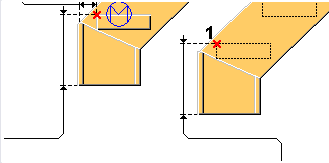
Grugé Crée un grugeage en bas du limon. Un plat vertical est soudé à l'extrémité du limon. |

Dimensions de l'escalier
| Description | Défaut | |
|---|---|---|
|
1 |
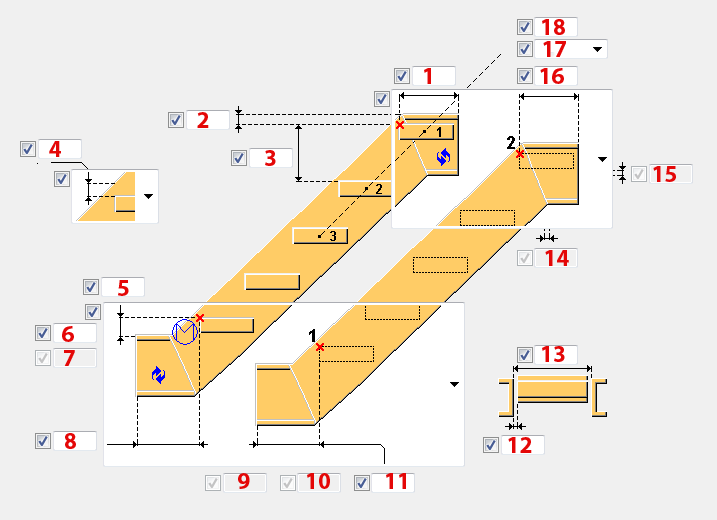
Définissez la distance entre le point supérieur et l'extrémité du palier supérieur gauche. Si vous définissez la valeur sur 0 mm, le palier supérieur gauche n'est pas créé. Si vous sélectionnez le type de raccord de palier supérieur grugé, définissez la dimension de coupe du plat horizontal à partir de l'arête du limon. |
0 mm |
|
2 |
Définissez la distance verticale à partir du point supérieur jusqu'au dessus du fer du raccord de palier supérieur. Si le raccord de palier supérieur n'est pas créé, le dessus du limon est utilisé. Si vous sélectionnez le type de raccord de palier supérieur grugé, définissez la distance verticale entre le point supérieur et la coupe horizontale supérieure du limon. |
200 mm |
|
3 |
Définissez la distance maximale autorisée entre deux marches consécutives. L'espacement entre les marches est calculé à l'aide du type d'espacement de marche Exacte ou Egale et du nombre de marches. Par exemple, si la hauteur de marche est de 200 mm, le paramètre Exacte crée des marches exactement de cette hauteur (entrez le nombre de marches comme un entier). Le paramètre Egale crée le nombre de marches requis, de bas en haut, en calculant la hauteur la plus proche possible de 200 mm. |
(Z*220)/(Z+220) mm, où Z est la distance verticale entre les 2 points sélectionnés. |
|
4 |
Sélectionnez l'orientation de la dimension des nez de marche :
Définit la dimension du nez des marches. Cette dimension dépend de la direction que vous avez sélectionnée. |
Vertical 0 mm |
|
5 |
Définit cette dimension en fonction du type de raccord de palier inférieur sélectionné :
|
150 mm |
|
6 |
Définissez la dimension verticale entre le point inférieur et la première marche. Vous pouvez définir cette dimension avec le type d'espacement Egale et le type de raccord de palier inférieur Vertical ou Point inférieur horizontal. |
Egal à l'espacement vertical entre les marches |
|
7 |
Définissez la dimension de coupe du plat vertical par rapport au bord du limon. Vous pouvez définir cette dimension avec le type de raccord de palier inférieur grugé. |
0 mm |
|
8 11 |
Définit cette dimension en fonction du type de raccord de palier inférieur sélectionné :
|
600 mm |
|
9 |
Définissez l'écart vertical entre la pièce porteuse inférieure et la coupe du limon. Vous pouvez définir cette dimension avec le type de palier inférieur grugé. |
0 mm |
|
10 |
Définissez l'écart horizontal entre la pièce porteuse inférieure et la coupe du limon. Vous pouvez définir cette dimension avec le type de palier inférieur grugé. |
0 mm |
|
12 |
Définissez ce jeu pour raccourcir les marches uniformément des deux côtés. |
0 mm |
|
13 |
Définissez la largeur des marches. |
1000 mm |
|
14 |
Définissez l'écart horizontal entre la pièce porteuse supérieure et la coupe du limon. Vous pouvez définir cette dimension avec le type de raccord de palier supérieur grugé. |
0 mm |
|
15 |
Définissez l'écart vertical entre la pièce porteuse supérieure et la coupe du limon. Vous pouvez définir cette dimension avec le type de raccord de palier supérieur grugé. |
0 mm |
|
16 |
Définit cette dimension en fonction du type de raccord de palier supérieur sélectionné :
Si vous définissez cette dimension sur 0 mm, le raccord de palier supérieur n'est pas créé. |
0 mm |
|
17 |
Sélectionnez le type d'espacement des marches :
Le type d'espacement détermine la manière dont l'espacement vertical entre les marches est calculé. Si vous sélectionnez Exacte et définissez le type de raccord de palier inférieur sur Horizontal ou Point vertical inférieur, les marches sont espacées à partir du point supérieur jusqu'au point inférieur. Dans tous les autres cas, les marches sont espacées à partir du point inférieur jusqu'au point supérieur. |
Egale |
|
18 |
Entrez le nombre de marches. Cette option dépend du type d'espacement et de la hauteur de marche. Si vous définissez le type d'espacement des marches sur Exacte ou Egale et si la hauteur de marches n'est pas définie, Marches (S71) crée le nombre de marches que vous avez défini. |
Décalage vertical du palier
Définissez le décalage vertical du palier horizontal droit et gauche en haut et en bas des limons.
Onglet Configuration escalier
Utilisez l'onglet Configuration escalier pour paramétrer les propriétés des pièces, les marches supérieure et inférieure, la position de l'escalier sur un plan horizontal, et la rotation des limons et des marches.
Propriétés des pièces de l'escalier
| Pièce | Description | Par défaut | |
|---|---|---|---|
|
1 |
Limon gauche |
Toujours créé Sélectionnez un profil dans le catalogue de profils. |
UPN300 Le nom par défaut est LIMON. |
|
1 |
Limon droit |
Toujours créé Sélectionnez un profil dans le catalogue de profils. |
UPN300 Le nom par défaut est LIMON. |
|
2 |
Plat H sup. |
Créé uniquement si le haut du limon repose sur la poutre porteuse. |
6 mm Le nom par défaut est PLAT. |
|
3 |
Plat V sup. |
Créé uniquement si le haut du limon repose sur la poutre porteuse. |
6 mm Le nom par défaut est PLAT. |
|
4 |
Plat V inf. |
Créé uniquement si le bas du limon repose sur la poutre porteuse. |
6 mm Le nom par défaut est PLAT. |
|
5 |
Catalogue marche |
Créé uniquement si Type marche est défini sur Catalogue marche. Dans ce cas, les marches U, les attaches et les boulons définis dans les autres onglets sont ignorés. |
Premier profil de la liste du Catalogue marche, défini dans le fichier texte steps.dat du répertoire \General\component_attribute_files. La liste change selon l'environnement sélectionné. Le nom par défaut est MARCHE. |
|
Option |
Description |
Défaut |
|---|---|---|
|
Repère |
Préfixe et numéro de début pour le repère de la pièce. Certains composants possèdent une deuxième ligne de champs où vous pouvez entrer le repère de l'assemblage. |
Le numéro de début de pièce par défaut est défini dans les paramètres Composants sous . |
|
Matériau |
Qualité de matériau. |
Le matériau par défaut est défini dans la zone Matériau dans les paramètres Composants sous . |
|
Nom |
Nom à afficher dans les dessins et les listes. |
|
|
Classe |
Numéro de classe de la pièce. |
|
|
Finition |
Décrit le traitement de surface de la pièce. |
Paramètres de configuration d'escalier
| Option | Description |
|---|---|
|
Type marche |
|
|
Création d'assemblage |
Indiquez quelles pièces du composant d'escalier forment l'assemblage. Les limons sont la valeur par défaut.
|
|
Ligne référence limon |
La ligne de référence est utilisée pour les croquis de débit. |
|
Rotation marches |
Rotation de la marche autour de son axe. La valeur par défaut est Dessus. |
|
Position verticale |
Position de l'escalier. La ligne centrale des marches est utilisée comme ligne de référence. La valeur par défaut est Droite. |
|
Décalage |
Décalage de l'escalier dans le plan à partir de la position définie dans l'option Position verticale. Le décalage par défaut est 0 mm. |
|
Type assemb. |
Sélectionnez le type de boulon pour le catalogue de marches. Si vous sélectionnez l'option Atelier, les boulons s'affichent dans des croquis d'assemblage et dans la liste des boulons d'atelier. |
|
Tolérance Boulons |
Définissez la tolérance de perçage pour le catalogue marche. |
|
Rotation limon |
Rotation du limon autour de son axe. La valeur par défaut est Dessus |
|
Créer marche haute |
Spécifiez si la dernière marche de l'escalier (la plus haute) est créée. Par défaut, la dernière marche est créée. |
|
Création marche basse |
Spécifiez si la première marche de l'escalier (la plus basse) est créée. Par défaut, la première marche est créée. |
 .
.
Onglet Marches
Utilisez l'onglet Marches pour paramétrer la forme et la dimension des marches U. A la place d'une marche en U, vous pouvez créer les marches à l'aide d'un profil du catalogue, un composant personnalisé de type pièce ou un composant.
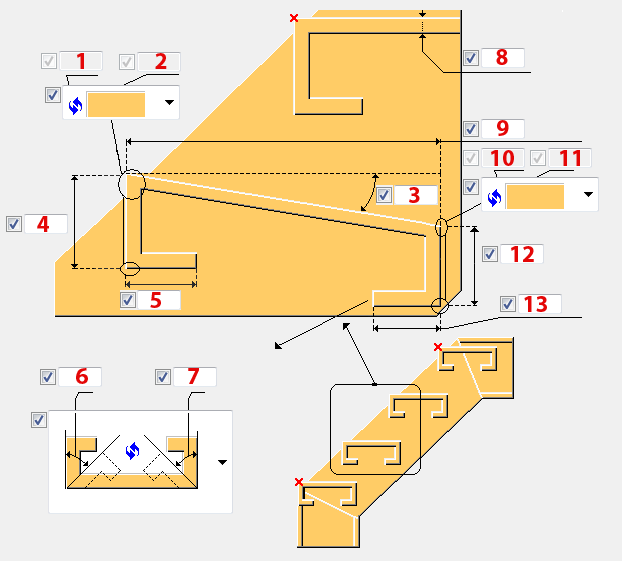
Dimensions de la marche en U
| Description | Par défaut | |
|---|---|---|
| 1, 2, 10, 11 |
Définissez les valeurs du chanfrein des deux côtés de la marche. Sélectionnez le type de chanfrein pour définir la forme de l'angle avant et arrière de la marche. |
15 mm |
| 3 |
Définissez l'angle de la marche par rapport à la ligne horizontale. L'angle peut être positif ou négatif. |
0 degré |
| 4, 12 |
Définit la hauteur de la marche. |
50 mm |
| 5, 13 |
Définissez la longueur de la partie horizontale de la marche en U. |
0 mm |
| 6, 7 |
Définissez l'angle de la partie verticale de la marche par rapport à la ligne verticale. L'angle peut être positif ou négatif. |
0 degré |
| 8 |
Définissez l'épaisseur du matériau de la marche en U. |
5 mm |
| 9 |
Définissez la largeur de la marche. |
Longueur du renfort x 1/0,7 |
Type marche
| Option | Description |
|---|---|
|
|
Défaut Ailes de marche en U vers le haut Autodéfauts permet de modifier cette option. |
|
|
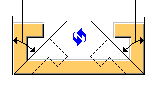
Ailes de marche en U vers le haut |
|
|
Ailes de marche en U vers le bas |
|
|
Personnalisé Définissez les options du profil personnalisé. |
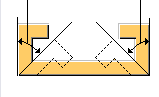
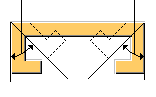
Profil personnalisé
| Option | Description | Par défaut |
|---|---|---|
| Profil marche |
Sélectionnez un profil dans le catalogue de profils. Vous pouvez sélectionner un profil de marche lorsque l'option Type marche est définie sur personnalisé et que l'option Nom pièce/N° joint n'est pas définie. |
PL100*80 Le nom par défaut est MARCHE. |
| Nom pièce/N° joint |
Sélectionnez un composant personnalisé de type pièce ou une attache dans le catalogue Applications & composants. |
Vous pouvez sélectionner un autre composant personnalisé de type pièce ou une autre attache pour les marches intermédiaires, la dernière marche et la première marche. |
| Fichier attributs |
Sélectionnez le fichier d'attributs. |
standard |
| Position Verticale |
Sélectionnez la position en profondeur verticale d'une marche créée comme composant personnalisé de type pièce. Si vous utilisez un composant personnalisé, cette option n'est pas utilisée. |
Milieu |
| Position Horizontale |
Sélectionnez la position horizontale dans le plan d'une marche qui est créée comme composant personnalisé de type pièce. Si vous utilisez un composant personnalisé, cette option n'est pas utilisée. |
Milieu |
|
Option |
Description |
Défaut |
|---|---|---|
|
Repère |
Préfixe et numéro de début pour le repère de la pièce. Certains composants possèdent une deuxième ligne de champs où vous pouvez entrer le repère de l'assemblage. |
Le numéro de début de pièce par défaut est défini dans les paramètres Composants sous . |
|
Matériau |
Qualité de matériau. |
Le matériau par défaut est défini dans la zone Matériau dans les paramètres Composants sous . |
|
Nom |
Nom à afficher dans les dessins et les listes. |
|
|
Classe |
Numéro de classe de la pièce. |
|
|
Finition |
Décrit le traitement de surface de la pièce. |
Onglet Attache
Utilisez l'onglet Attache pour configurer des cornières, ainsi que les fixations entre les marches et les limons. Les cornières supportent les marches.
Attache
| Pièce | Description | Par défaut |
|---|---|---|
| Profil cornière |
Pour créer un profil cornière, sélectionnez un profil dans le catalogue de profils. |
L80*8 Le nom par défaut est CORNIERE. |
|
Option |
Description |
Défaut |
|---|---|---|
|
Repère |
Préfixe et numéro de début pour le repère de la pièce. Certains composants possèdent une deuxième ligne de champs où vous pouvez entrer le repère de l'assemblage. |
Le numéro de début de pièce par défaut est défini dans les paramètres Composants sous . |
|
Matériau |
Qualité de matériau. |
Le matériau par défaut est défini dans la zone Matériau dans les paramètres Composants sous . |
|
Nom |
Nom à afficher dans les dessins et les listes. |
|
|
Classe |
Numéro de classe de la pièce. |
|
|
Finition |
Décrit le traitement de surface de la pièce. |
Dimensions de l'attache
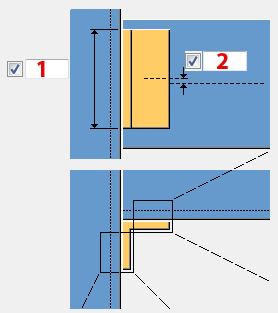
| Description | |
|---|---|
|
1 |
Définit la longueur de l'attache. La longueur par défaut est calculée en fonction de la plus grande dimension de boulon qui associe la cornière à la marche ou la cornière au limon. |
|
2 |
Définissez la dimension de décalage de l'attache par rapport au centre de la marche. La valeur par défaut est 0 mm. |
Connexion entre la cornière et la marche
Définissez les propriétés des boulons qui relient la cornière à la marche.

| Description | |
|---|---|
|
1 |
Définissez les propriétés de base des boulons de base :
|
|
2 |
Spécifiez si des attaches sont créées ou non. |
|
3 |
Définissez les dimensions du groupe de boulons. |
|
4 |
Sélectionnez le type de connexion entre les marches et les attaches :
|
|
5 |
Sélectionnez l'orientation du boulon. |
|
6 |
Définissez les propriétés de trou oblong :
|
|
7 |
Définissez la longueur exacte des boulons. Vous pouvez définir la longueur des boulons si l'option Type marche est définie dans l'onglet Marches. |
|
8 |
Définissez les dimensions des trous oblongs. |


Connexion entre l'attache et le limon
Paramétrez les propriétés des boulons qui relient l'attache au limon.
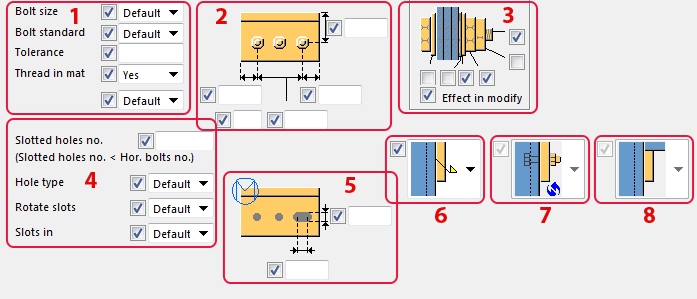
| Description | |
|---|---|
|
1 |
Définissez les propriétés de base du boulon :
|
|
2 |
Définissez les dimensions du groupe de boulons. |
|
3 |
Définissez l'assemblage de boulons. Les cases à cocher activées définissent les objets du composant (boulons, rondelles et écrous) utilisés dans l'assemblage de boulon. Si vous voulez créer uniquement un trou, désactivez toutes les cases à cocher. Pour modifier l'assemblage de boulon d'un composant existant, cochez la case A modifier et cliquez sur Modifier. |
|
4 |
Définissez les propriétés de trou oblong.
|
|
5 |
Définissez les dimensions des trous oblongs. |
|
6 |
Sélectionnez le type de connexion entre les limons et les attaches :
|
|
7 |
Sélectionnez l'orientation du boulon. |
|
8 |
Définissez la position d'une attache de plat :
Vous pouvez utiliser cette option si vous avez défini le type de connexion entre les marches et les attaches sur l'option d'attache de plat |


Soudures
Pour en savoir plus, cliquez sur le lien ci-dessous :