
NC-Dateien
Tekla Structures erzeugt NC-Dateien im DSTV-Format. Sie können die in den NC-Dateien und NC-Dateiköpfe einzubindenden Informationen auswählen und die gewünschten Einstellungen für Körnerpunkte und Konturmarkierungen definieren. Sie können auch MIS-Listendateien (Manufacturing Information System; Stücklisten) gemäß DSTV-Standard erstellen. Sie können die resultierende DSTV-Datei in das DXF-Format konvertieren.
NC steht für Numerical Control (numerische Steuerung) und bezeichnet die Methode, bei der eine Werkzeugmaschine mit einem Computer gesteuert wird. Die NC-Daten regeln die Bewegung von CNC-Maschinenwerkzeugen (Computer Numerical Control). Während des Fertigungsprozesses bohrt, sägt, stanzt oder formt eine Werkzeugmaschine oder ein Bearbeitungszentrum das Werkstück.
Nachdem Sie die Detaillierung eines Tekla Structures-Modells abgeschlossen haben, können Sie die NC-Daten als NC-Dateien aus Tekla Structures exportieren, um diese in Verbindung mit CNC-Maschinenwerkzeugen zu verwenden. Tekla Structures wandelt Teillänge, Lochpositionen, Schrägschnitte, Ausklinkungen und Schnitte in Koordinatensätze um, mit denen die Maschinenwerkzeuge die Teile in einer Werkstatt anfertigen können. Neben den CNC-Maschinenwerkzeugen können die NC-Dateien auch in MIS- und ERP-Softwarelösungen verwendet werden.
Die Daten für die NC-Dateien stammen vom Tekla Structures-Modell. Es empfiehlt sich, vor dem Erstellen der NC-Dateien das Detaillieren und das Erstellen von Zeichnungen vollständig abzuschließen.
Tekla Structures erstellt NC-Dateien im DSTV-Format (Deutscher Stahlbau-Verband) im aktuellen Modellordner. In den meisten Fällen verfügt jedes Teil über eine eigene NC-Datei. Sie können NC-Dateien auch im DXF-Format erstellen, indem Sie die DSTV-Dateien in DXF-Dateien konvertieren.
DSTV ist eine Standardschnittstelle zur geometrischen Beschreibung von Stahlstrukturelementen für die Postprozessoren mit numerischer Steuerung. Das wesentliche Ziel dieser Schnittstelle ist Neutralität, sodass mit nur einer Standardbeschreibung unterschiedliche NC-Maschinen verwaltet werden können. Die Schnittstelle standardisiert die Verknüpfung zwischen einem CAD-Programm oder einem grafischen System mit NC-Maschinen anhand von CAM-Dateien. Die Geometrie des Teils wird vollständig neutral angegeben. Nachdem die Parameter der NC-Maschine bekannt sind, kann der Postprozessor die neutrale Sprache in die NC-Maschinensprache umsetzen. Weitere Informationen finden Sie unter https://dstv.deutscherstahlbau.de/.
Hinweise und Beschränkungen:
-
Doppelte Schrauben in einem Teil (Schrauben an derselben Position wie eine andere Schraube) werden im DSTV-NC-Export standardmäßig ignoriert. Der zulässige Schraubenabstand für die Beurteilung, ob ein Duplikat vorliegt, kann über die erweiterte Option XS_BOLT_DUPLICATE_TOLERANCE eingestellt werden.
-
Gebogene Träger: Der DSTV-Standard unterstützt keine gebogenen Träger, weshalb Tekla Structures keine NC-Dateien für gebogene Träger erstellt. Verwenden Sie Polyträger anstelle von gebogenen Trägern.
-
Verkürzen: Verwenden Sie das Raffen nicht bei gesägten oder schräg abgeschnittenen Bauteilen. Wenn Sie das Raffen verwenden, sind die DSTV-Dateien nicht korrekt.
-
Die Einstellungen für Konturmarkierungen und Körnerpunkte sollten vor der Positionierung und der Zeichnungserstellung festgelegt werden, da beides die Positionierung beeinflusst. Weitere Informationen finden Sie in folgendem Support-Artikel: „So wirkt sich Anreißen auf den Arbeitsablauf für DSTV und Zeichnungen aus“.
- Vor dem Erstellen von DSTV-Dateien:
- Suchen Sie anhand von Listeneinträgen oder Filtern nach Teilen mit Gewicht Null. Diese Teile können nicht abgewickelt werden.
- Überprüfen Sie die Sitzungsprotokolle auf problematische Körper, da diese Teile nicht abgewickelt werden können. Auch die in Tekla Warehouse verfügbaren Erweiterungen zur Erkennung von Körpergeometriefehlern wie Solid Errors Detector können genutzt werden.
Erzeugen von NC-Dateien im DSTV-Format
-
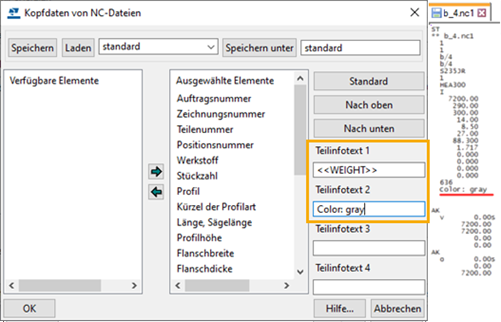
Sie können die Reihenfolge ändern, in der die Informationen in einer NC-Datei angezeigt werden, und weitere Angaben zu Einzelteilen im Kopf der NC-Datei hinzufügen. Um die Informationen auszuwählen, die in den Kopf der NC-Datei aufgenommen werden sollen, klicken Sie auf Kopfdaten..., ändern die Informationen und klicken auf OK:
- Im Dialogfeld Kopfdaten von NC-Dateien in der Liste Ausgewählte Elemente beziehen Sie die gewünschten Informationselemente des Headers mit ein, und ordnen die Elemente in der gewünschten Reihenfolge an. Dazu wählen Sie das jeweilige Element aus und verschieben es mit Hilfe der Schaltflächen Nach oben und Nach unten.
Wenn Sie beispielsweise die Projektnummer in die Kopfzeile einfügen möchten, fügen Sie das Identifikationselement "Bestellung" hinzu.
-
Bei Bedarf können Sie auch weitere Informationen zu Einzelteilen hinzufügen.
Sie können Text in die Felder Teilinfotext 1 bis Teilinfotext 4 sowie die gewünschten Vorlagenattribute in doppelten spitzen Klammern eingeben, z. B. <<WEIGHT>>, um das Gewicht des Teils anzuzeigen.
- Verwenden Sie die erweiterte Option XS_MAX_DECIMALS_IN_PROFILE_NAME, um die Anzahl von Dezimalstellen in Profilnamen zu steuern.
-
Zum Wiederherstellen der Standarddaten im Header klicken Sie im Dialogfeld Kopfdaten von NC-Dateien auf die Schaltfläche Standard.
- Im Dialogfeld Kopfdaten von NC-Dateien in der Liste Ausgewählte Elemente beziehen Sie die gewünschten Informationselemente des Headers mit ein, und ordnen die Elemente in der gewünschten Reihenfolge an. Dazu wählen Sie das jeweilige Element aus und verschieben es mit Hilfe der Schaltflächen Nach oben und Nach unten.
NC-Dateieinstellungen
Registerkarte Datei- und Teilauswahl
| Einstellung | Beschreibung |
|---|---|
|
Dateiformat |
DSTV ist der einzige verfügbare Wert. |
|
Dateipfad |
Der Standardordner ist \DSTV_Profiles oder DSTV_Plates unter dem aktuellen Modellordner. Die MIS-Dateien werden im aktuellen Modellordner erstellt. Auf folgende Arten können Sie einen anderen Zielordner für NC-Dateien festlegen:
|
|
Dateierweiterung |
Der Standardwert lautet .nc1. |
|
Revisionsbezeichnung in Dateinamen einbinden |
Fügen Sie dem NC-Dateinamen eine Revisionsbezeichnung hinzu. Der Dateiname enthält dann eine Nummer für die Revision der Datei, zum Beispiel wird P176.nc1 zu P176_1.nc1. |
|
Erzeuge |
Wählen Sie den Typ der zu erstellenden Dateien aus: NC-Dateien erzeugt nur DSTV-Dateien. Stückliste erzeugt nur eine MIS-Listendatei (.xsr). Wenn Sie eine MIS-Listendatei erstellen, geben Sie einen Namen für die Liste in das Feld Stücklisten Dateiname ein. Außerdem müssen Sie auf die Schaltfläche Durchsuchen ... neben dem Feld Stücklisten Datei klicken und nach dem Speicherort für die Liste suchen. NC-Datei und Stückliste erzeugt sowohl die DSTV-Datei als auch eine MIS-Listendatei. Kombinierte NC-Datei und Stückliste bettet DSTV-Dateien in eine MIS-Listendatei (.xsr ) ein. |
|
Maximale Größe |
Die Optionen legen die maximale Größe (Länge, Breite, Höhe) der Teile fest, die das Maschinenwerkzeug bearbeiten kann. Größere Teile werden zu anderen Maschinen gesandt. |
|
Profiltyp |
Alle Profile, die auf Ja eingestellt sind (in der Liste Profiltyp), können von dem Maschinenwerkzeug bearbeitet werden. Profiltypen sind gemäß dem DSTV-Standard benannt.
Standardmäßig wickelt Tekla Structures Rundrohre als Blechprofile ab und verwendet in den Kopfzeilendaten der NC-Datei den Blechprofiltyp |
|
Maximale Lochgröße |
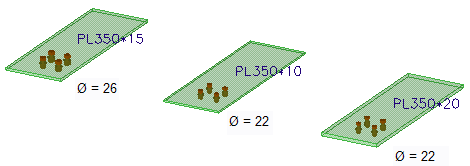
Die Optionen für die Maximale Lochgröße legen die maximale Größe der Löcher fest, welche das Maschinenwerkzeug bohren kann. Es wird keine NC-Datei erstellt, wenn ein Teil größere Löcher enthält oder die Dicke des Teils die angegebenen Werte übersteigen. Die Lochgröße hängt mit der Materialdicke bzw. Blechdicke zusammen. Jede Zeile enthält den maximalen Lochdurchmesser und die maximale Materialdicke. Beide Bedingungen müssen erfüllt sein, damit eine NC-Datei erstellt wird. Zum Beispiel zeigt eine Zeile mit den Werten 60 45 an, dass die NC-Datei erstellt wird, wenn die Materialdicke 45 mm oder weniger und der Lochdurchmesser 60 mm oder weniger beträgt. Sie können je nach Bedarf beliebig viele Zeilen hinzufügen. In dem folgenden Beispiel wird gezeigt, wie die Maximale Lochgröße definiert werden kann. In diesem Beispiel besteht die folgende Situation:
Maximale Lochgröße ist wie folgt definiert: Test1 erstellt im Modellordner einen Ordner für die Bleche, die den folgenden Kriterien entsprechen:
Test2 erstellt im Modellordner einen Ordner für die Bleche, die den folgenden Kriterien entsprechen:
Wenn für die Bleche NC-Dateien erstellt werden, enthält der Ordner Test1 das Blech Die Reihenfolge, in der Sie die Kriterien eingeben, ist wichtig: geben Sie die exklusivsten Kriterien zuerst ein. Wenn Sie die Kriterien in einer anderen Reihenfolge definieren, unterscheiden sich auch die Ergebnisse. |
Registerkarte Löcher und Schnitte
Siehe auch XS_DSTV_CREATE_NOTCH_ONLY_ON_BEAM_CORNERS.
| Einstellung | Beschreibung |
|---|---|
|
Klinkungen |
Die Option Klinkungen legt zum Beispiel die Form von Abflanschungen oder Ausklinkungen am Trägerende fest.
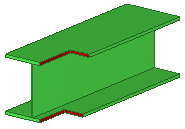
Die Option Klinkungen wirkt sich auch auf die Schnitte am Flansch aus:
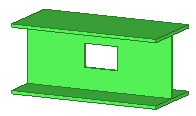
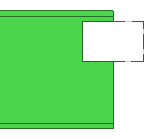
Die Option Klinkungen wird nicht auf rechtwinklige Öffnungen angewendet, die sich in der Mitte eines Teils befinden:
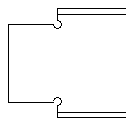
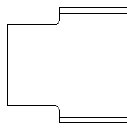
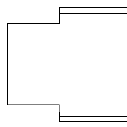
Die Option Klinkungen wird nicht auf Innenkonturen angewendet, die im Modell bereits ausgerundet sind. Die Modellwerte bleiben erhalten. Die Beispiele unten zeigen, wie die verschiedenen Klinkungsoptionen das Teil in der NC-Datei beeinflussen. Beim Originalteil im Modell sind die Flansche vollständig geschnitten und der Steg ist ausgeklinkt. Option 0: Radius
Die Ausklinkungen sind mit einem bestimmten Radius wie Löcher geformt. Es wird kein separater Option 1: Tangential Die Ausklinkung wird mit dem in das Feld Radius eingegebenen Wert tangential ausgerundet. Option 2: Quadrat
Die Ausklinkung wird, wie im Modell angezeigt, ausgeführt. Option 3: Bohrloch
Der Ausklinkung wird ein Bohrloch hinzugefügt. Der Lochradius entspricht dem Wert im Feld Radius. Löcher werden als separater Option 4: Tangentiales Bohrloch
Der Ausklinkung wird ein Bohrloch tangential hinzugefügt. Der Lochradius entspricht dem Wert im Feld Radius. Löcher werden als separater Wenn der innere Eck-Radius zu groß eingestellt wird, wird keine NC-Datei erstellt, um Fehler bei der Fertigung zu vermeiden. In der im Modellordner gespeicherten Datei dstv_nc.log werden die Fehlermeldungen, die fehlerhaften Teile und der maximal zulässige Inneneckradius angezeigt. Für einen zulässigen Radius muss das Loch (einschließlich Winkel) größer-gleich dem Radius x 2 sein. Beispielsweise muss ein Loch mit Winkeln noch kleiner als der Radius x 2 sein, damit es nicht in den Schweißnaht-Vorbereitungsbereich gerät. |
|
Abstand vom Flansch im nicht geschnittenen Steg |
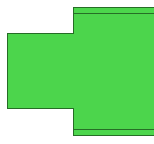
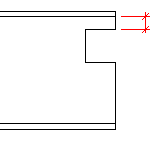
Die Option Abstand vom Flansch im nicht geschnittenen Steg legt die Höhe des Flansch-Kollisionskontrollbereichs fest. Die Abstandskontrolle betrifft nur die DSTV-Profiltypen Wenn sich ein Schnitt in einem Teil näher am Flansch befindet als der für das Modell definierte Abstand, werden die Schnittpunkte in diesem Abstand beim Schreiben der NC-Datei an den Rand des Abstandsbereichs verschoben. Das Teil, wie es modelliert ist. Der Schnitt befindet sich näher am oberen Flansch als der in den NC-Dateieinstellungen festgelegte Flanschabstand vorgibt:
Das Teil, wie es in die NC-Dateien geschrieben wird. Das Maß zeigt den Abstand. Die Oberseite des ursprünglichen Schnitts wird verschoben, sodass der Abstandsbereich frei gelassen wird. Die Unterseite des Schnitts wird nicht verschoben. |
|
Langlöcher als |
Die Option Langlöcher als definiert, wie die Langlöcher erzeugt werden: Löcher ignorieren: Langlöcher werden in der NC-Datei nicht erstellt. Ein einzelnes Loch in der Mitte des Langlochs: Bohrt ein einzelnes Loch in die Mitte des Langlochs. Kleine Löcher in jede Ecke bohren: Es werden vier kleinere Löcher gebohrt, eines in jeder Ecke des Langlochs. Innenkonturen: Schneidet die Langlöcher mit dem Schneidbrenner in der Form der Innenkonturen. Langloch: Belässt Langlöcher unverändert. |
|
Maximaler Lochdurchmesser für Bohrungen |
Die Option Maximaler Lochdurchmesser für Bohrungen legt den maximalen Lochdurchmesser fest. Löcher und Langlöcher, die größer sind als der maximale Lochdurchmesser, werden als Innenkonturen hergestellt. |
|
Maximaler Durchmesser für zu bohrende kreisförmige Aussparungen |
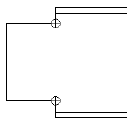
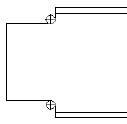
Maximaler Durchmesser für zu bohrende kreisförmige Aussparungen definiert die maximale Größe kreisförmiger Aussparungen in Teilen. Sie werden als Löcher geschrieben, wenn der Durchmesser der Aussparung kleiner als der eingestellte Wert ist. Kleinere interne kreisförmige Aussparungen werden in Löcher konvertiert. |
Registerkarte Signierung
| Einstellung | Beschreibung |
|---|---|
|
Signierung erstellen |
Ist die Option ausgewählt, werden Signierungen erstellt. |
|
Signierung Inhalt |
Die Liste Elemente definiert, welche Elemente in Signierungen einbezogen werden und in welcher Reihenfolge die Elemente in der Signierung ausgegeben werden. Sie können auch Texthöhe und Zeichen definieren. Projektnummer: Fügt der Signierung die Projektnummer hinzu. Baulosnummer: Fügt der Signierung die Baulosnummer hinzu. Teilsystem: Fügt der Signierung die Teilsystemnummer hinzu. Teilposition: Fügt das Präfix und die Positionsnummer des Teils hinzu. Montageteil-Positionsnummer: Fügt das Präfix und die Positionsnummer des Montageteils hinzu. Material: Das Material des Teils. Oberfläche: Der Oberflächentyp. Benutzerdefinierte Attribute: Fügt der Bezeichnung ein benutzerdefiniertes Attribut hinzu. Text: Öffnet ein Dialogfeld, in dem Sie der Signierung benutzerdefinierten Text hinzufügen können. Wenn Sie Teilposition und/oder Montageteil-Positionsnummern in eine Signierung einfügen, wirkt sich dies auf den NC-Dateinamen aus:
Das folgende Beispiel zeigt eine Signierung mit den Elementen Teilsystem, Teilposition, Material und Text.
|
|
Signierung Platzierung |
Wenn Sie die Option Durch Richtungssymbol auf Ja einstellen, wird die Standardfläche für L-Profile, Rechteckrohre und Rundstäbe von Unterseite ( Die Option Lage definiert die Seite des Teils, an der die Signierung angebracht wird. Mit den Optionen Lage entlang des Teils und Lage in der Tiefe des Teils können Sie die Position von Signierungen auf Teilen festlegen. Mit diesen Optionen wird die Signierung innerhalb der Fläche verschoben, auf der sie erstellt wurde, jedoch kann die Signierung nicht auf eine andere Fläche verschoben werden. Wenn es sich bei der Fläche beispielsweise um den Unterflansch handelt, kann die Signierung innerhalb des Unterflansches an eine andere Position verschoben werden, jedoch zum Beispiel nicht auf den Oberflansch. Standardflächen für verschiedene Profile: I-Profil: Unterflansch ( U- und C-Profile: Stegrückseite ( L-Profile: Rückseite (h) oder Unterseite ( Rechteckrohre: Unterflansch ( Rundstäbe: Unterflansch ( Rundrohre: Vorne ( T-Profile: Stegrückseite ( Blechprofile: Vorne ( Siehe auch XS_SECONDARY_PART_HARDSTAMP. Weitere Informationen zu benutzerdefinierten Positionen von Signierungen finden Sie unter Benutzerdefinierte Positionen von DSTV-Signierungen. |

Registerkarte Erweiterte Optionen
| Einstellung | Beschreibung |
|---|---|
|
Anzahl der Dezimalstellen |
Definieren Sie die Anzahl der Dezimalstellen, die in NC-Dateien ausgegeben wird. |
|
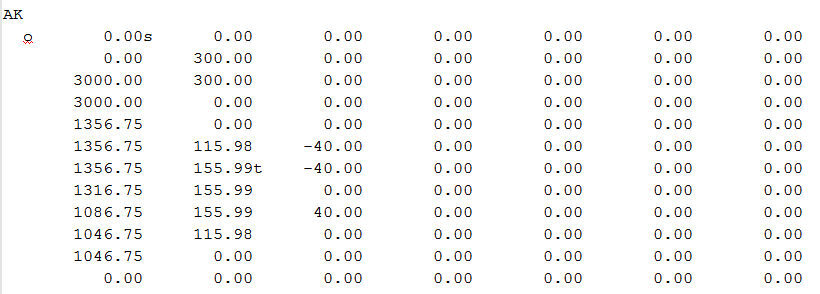
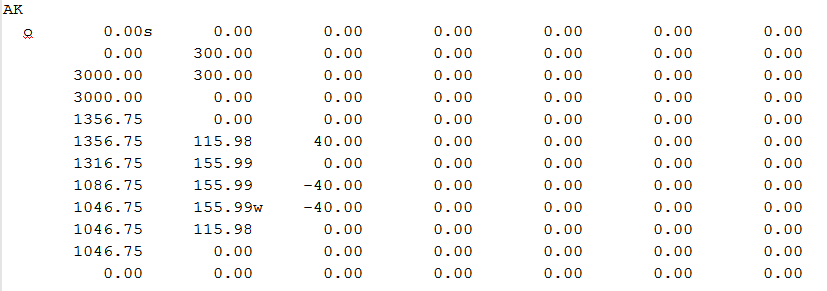
Außenkontur-(AK-Block)-Radiuszeichen ändern |
Ändert in AK-Blöcken die Vorzeichen des Kurven-Radius in oberen (o) und hinteren (h) Flächen. Diese Änderung betrifft nur obere (o) und hintere (h) Flächen. |
|
In dem folgenden Beispiel ist Außenkontur-(AK-Block)-Radiuszeichen ändern nicht ausgewählt.
In dem folgenden Beispiel ist Außenkontur-(AK-Block)-Radiuszeichen ändern ausgewählt.
|
|
|
Innenkontur-(IK-Block)-Radiuszeichen ändern |
Ändern Sie das Vorzeichen der IK-Blockkurvenradien für obere (o) und rückseitige (h) Flächen. Diese Änderung betrifft nur obere (o) und rückseitige (h) Flächen. |
|
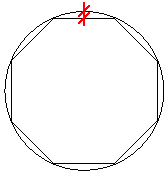
Bogenerkennung Bogentoleranz |
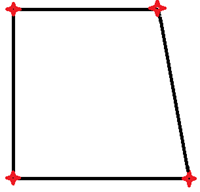
Bogenerkennung bestimmt, ob drei Punkte als Kurve und nicht als zwei Geraden gelesen werden sollen. Ist Bogenerkennung auf Ja eingestellt, überprüft Tekla Structures die Kanten eines Körpers anhand einer virtuellen Kurve, die durch die Kanten bestimmt wird, um festzustellen, ob die Kanten basierend auf dem Wert Bogentoleranz gekrümmt oder gerade sind. Geben Sie den Wert für Bogentoleranz in Millimetern ein. Die Bogenerkennung ist standardmäßig aktiviert. Die folgende Abbildung stellt die Bogentoleranz dar.
|
|
Bei fehlendem Flansch I- in T-Profil konvertieren |
Wählen Sie aus, ob I-Profile in T-Profile konvertiert werden, wenn ein Flansch fehlt. Sie können entweder Ja oder Nein auswählen. |
|
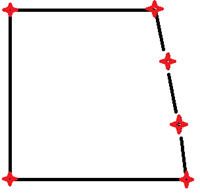
Unnötige Punkte auslassen |
Wählen Sie aus, ob fast kollineare Punkte beibehalten oder übersprungen werden. Wenn die Erstellungspunkte für ein Konturblechs weniger als 0,3 mm von einer Geraden abweichen, werden Sie bei Wahl dieser Einstellung in der NC-Datei übersprungen. Ist die Einstellung nicht ausgewählt, wird jeder Erstellungspunkt für ein Blech in die NC-Datei geschrieben. Unnötige Punkte auslassen nicht ausgewählt:
Unnötige Punkte auslassen ausgewählt:
|
|
KA-Block erstellen für |
Wählen Sie die folgenden Optionen aus, um Angaben zu gebogenen Linien für gebogene Bleche und Polyträgerbleche im KA-Block der NC-Datei anzuzeigen: Abgewickelte gebogene Bleche und Abgewickelte Polyträger-Bleche. Siehe auch XS_DSTV_DO_NOT_UNFOLD_POLYBEAM_PLATES. |
Erzeugen von Körnerpunkten in NC-Dateien
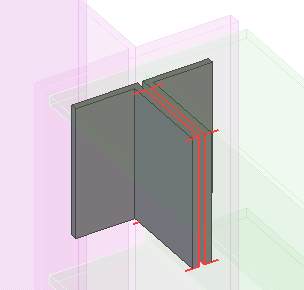
Körnerpunkte sind kleine Vertiefungen, die in der Werkstatt die Montage individueller Teile erleichtern, um eine Baugruppe zu bilden. Tekla Structures kann Körnerpunktinformationen in NC-Dateien schreiben, damit Teile, die manuell an Baugruppenhauptteile geschweißt werden, leichter ausgerichtet werden können. Körnerpunkte werden in der Regel mit einer Bohrmaschine erzeugt, die eine kleine Vertiefung in die Oberfläche des Materials bohrt.
Einschränkung: Tekla Structures kann keine Körnerpunkte für Polyträger erzeugen.
Tekla Structures erzeugt nur Körnerpunkte für Teile, für die Körnerpunkteinstellungen festgelegt wurden. Sie können Körnerpunkteinstellungen in einer .ncp-Datei speichern, die Tekla Structures standardmäßig im Ordner ..\attributes unter dem aktuellen Modellordner speichert.
Note:
Die Körnerpunkte beeinflussen die Positionierung. Wenn z. B. zwei Teile verschiedene Körnerpunkte aufweisen oder ein Teil Körnerpunkte aufweist und das andere nicht, weist Tekla Structures den Teilen verschiedene Positionsnummern zu.
Körnerpunkte werden als 0-mm-Löcher in den BO-Block der DSTV-Datei geschrieben.
Bei Bedarf können Körnerpunkte auch in Zeichnungen angezeigt werden. Aktivieren Sie in Zeichnungen das Kontrollkästchen Körnerpunkte: ein/aus in den Teileigenschaften, um die Körnerpunkte anzuzeigen.
Das Standardsymbol für Körnerpunkte ist xsteel@0. Sie können das Symbol mit der erweiterten Option XS_POP_MARK_SYMBOL ändern.

Tekla Structures zeigt für jedes Körnerpunktepaar dicke rote Linien in der zuletzt aktualisierten Modellansicht an.
Beispiele
Tekla Structures markiert den Mittelpunkt aller runden Nebenteilprofile, die an einem Hauptteil angebracht sind, und erzeugt keine Körnerpunkte, die sich näher als 10 mm am Rand des Hauptteils befinden.

Tekla Structures projiziert die Lochposition in den Nebenblechen auf ein Hauptteil.

Erzeugen von Konturmarkierungen in NC-Dateien
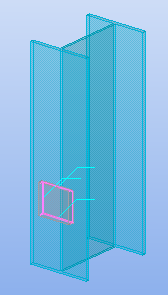
Tekla Structures kann Konturmarkierungen in NC-Dateien erzeugen. Somit können die Informationen zum Layout und zu den zu verschweißenden Teilen den NC-Dateien hinzugefügt und an das Maschinenwerkzeug übermittelt werden.
Einschränkung: Tekla Structures Die Konturmarkierung auf Polyträgern funktioniert nicht in allen Fällen. Die sichtbare Platzierung von Konturmarkierungen auf Polyträgern wurde verbessert.
Tekla Structures erstellt nur Konturmarkierungen für Teile, für die Konturmarkierungseinstellungen festgelegt wurden. Die Konturmarkierungseinstellungen können in einer .ncs-Datei gespeichert werden, die von Tekla Structures standardmäßig im Ordner ..\attributes des aktuellen Modellordners gespeichert wird.
Sie können Konturmarkierungen an Haupt- sowie Nebenteilen hinzufügen.
Note:
Konturmarkierungen beeinflussen die Positionierung. Wenn z. B. zwei Teile unterschiedliche Konturmarkierungen aufweisen oder ein Teil Konturmarkierungen aufweist und das andere nicht, Tekla Structures werden den Teilen unterschiedliche Nummern zugewiesen.
Die Konturmarkierung wird in die Blöcke PU und KO in der DSTV-Datei geschrieben.
Tekla Structures zeigt Konturmarkierungen als dünne magentafarbene Linien in der Modellansicht an.
Anpassteile und Linienschnitte in NC-Dateien
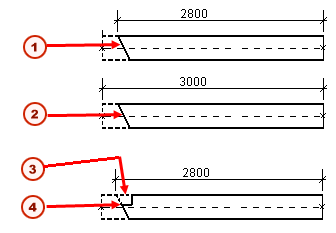
Wenn Sie NC-Dateien im DSTV-Format erzeugen, beeinflusst das Verfahren, das Sie zum Schneiden des Trägerendes verwenden, die Trägerlänge in der NC-Datei.
-
Anpassteile beeinflussen die Länge des Trägers in der NC-Datei.
-
Linienschnitte beeinflussen die Länge des Trägers in der NC-Datei nicht.
Wenn Sie das Trägerende schneiden, verwenden Sie die Anpassmethode, um sicherzustellen, dass die Trägerlänge in der NC-Datei korrekt ist.
Die Gesamtlänge eines Trägers entspricht der angepassten Nettolänge des Trägers. Das bedeutet, dass Tekla Structures bei der Berechnung der Trägerlänge stets die Anpassung in Betracht zieht.
Bei Linien-, Polygon- oder Teilschnitten beeinflusst der Schnitt die Trägerlänge nicht, jedoch entspricht die Gesamtlänge in der NC-Datei der Bruttolänge (anfänglich modelliert) des Trägers.
-
Anpassteil
-
Linienschnitt
-
Polygon- oder Linienschnitt
-
Anpassteil
Kürzeste Länge
Wenn Sie die kürzestmögliche Länge in einer NC-Datei verwenden möchten, verwenden Sie die erweiterte Option XS_DSTV_NET_LENGTH.
Netto- und Bruttolänge
Falls die Kopfzeilendaten der NC-Datei sowohl Netto- als auch Bruttolänge enthalten sollen, verwenden Sie die erweiterte Option XS_DSTV_PRINT_NET_AND_GROSS_LENGTH.
Erstellen von NC-Dateien für Rundrohre
Sie können NC-Dateien für Rohrprofile erstellen. Sie müssen zuerst spezielle Rohrkomponenten verwenden, um die Verbindungen zu erstellen.
Erstellen Sie die folgenden Rohr-an-Rohr- und Rohr-an-Blech-Verbindungen:
Nachdem Sie die Komponenten verwendet haben, können Sie eine NC-Datei für den Datenexport erstellen. Bei der Erstellung der NC-Datei für Rohre wird eine XML-Datei mit den Modelldaten erstellt.
Einschränkungen:
Damit Sie beim Export der NC-Dateien für Rohre korrekte Ergebnisse erhalten, müssen Sie folgende Beschränkungen beachten:
-
Manuell oder von anderen Komponenten erstellte Linienschnitte oder Anpassungen werden als einfache Fasen exportiert.
-
Teilschnitte werden beim XML-Export in HGG-Tube-NC-Dateien nicht unterstützt.
-
Durch Schrauben erzeugte Löcher werden nicht unterstützt und auch nicht exportiert.
-
Gebogene Träger werden nicht unterstützt.
-
Für Rohre mit quadratischem und rechteckigen Querschnitt nutzen Sie , um DSTV-Dateien zu erstellen.
DSTV in DXF konvertieren
Verwenden Sie den DSTV-zu-DXF-Konverter für die Konvertierung von DSTV-Dateien in das DXF-Dateiformat für Fertigungslösungen wie Blechschachtelung oder Fertigungsmanagement. Viele Lösungen für Fertigungsautomatisierung, insbesondere bei bestimmten Lösungen für Blechverschachtelung, unterstützen nur den Import von DXF-Dateien, nicht von DSTV-/NC-Dateien.
Der DSTV-zu-DXF-Konverter stellt Schlüssellayer und Mengendaten in dem von den Fertigungslösungen erwarteten Format bereit. Der neue Konverter unterstützt auch die Automatisierung des Konvertierungsvorgangs über die Eingabeaufforderung sowie Makrovorlagen. Dadurch wird die Einrichtung und Anpassung der Automatisierungsroutinen ermöglicht.
Konvertieren mit Hilfe des DSTV-zu-DXF-Konverters
- Zum Öffnen des DSTV-DXF-Konverters klicken Sie im Seitenbereich auf die Schaltfläche
 Anwendungen und Komponenten suchen den DSTV-zu-DXF-Konverter und doppelklicken Sie auf die Schaltfläche DSTV-zu-DXF-Konverter.
Das Dialogfeld DSTV to DXF Converter wird angezeigt.
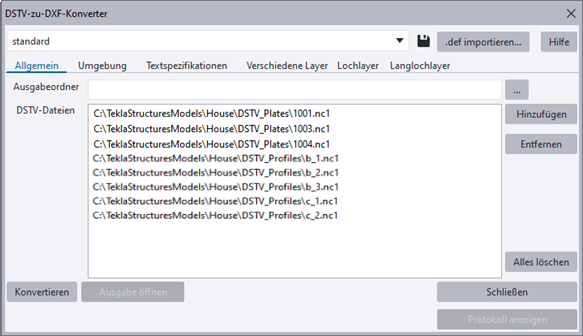
- Definieren Sie die gewünschten Einstellungen auf den verschiedenen Registerkarten und verwenden Sie die Schaltfläche Hinzufügen, um die .nc-Dateien hinzuzufügen.
Die Einstellungen werden im Abschnitt "Einstellungen für die Konvertierung von DSTV in DXF" weiter unten auf dieser Seite beschrieben.
- Klicken Sie auf die Schaltfläche Konvertieren.
Die DXF-Dateien werden im angegebenen Ordner erzeugt:
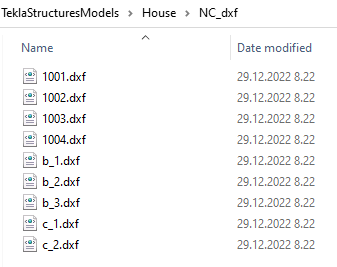
Sie können den Ausgabeordner öffnen, indem Sie auf die Schaltfläche Ausgabe öffnen klicken. Um das Konvertierungsprotokoll zu überprüfen, klicken Sie auf die Schaltfläche Protokoll anzeigen.
DSTV in DXF mit Konvertervorlage konvertieren
Sie können eine Konvertervorlage verwenden, um den Konvertierungsvorgang zu automatisieren. Füllen Sie mit einem Texteditor einfach die erforderlichen Daten in der Vorlagendatei aus. Sobald Sie diese eingerichtet haben, müssen Sie nicht alle Einstellungen im Dialogfeld DSTV-zu-DXF-Konverter öffnen und laden. Sie können die Konvertierung einfach per Doppelklick auf eine Schaltfläche ausführen.
-
Dazu klicken Sie im Katalog Anwendungen und Komponenten mit der rechten Maustaste auf die Schaltfläche DSTV-DXF-Konvertervorlage, klicken auf Bearbeiten und wählen einen geeigneten Texteditor aus.
Dadurch wird die DSTVtoDXFConverterTemplate.cs-Vorlage geöffnet, die sich im Ordner ..\TeklaStructures\<version>\bin\<Env>\Common\macros\modeling befindet.
-
Unten ändern Sie die zur lokalen Umgebung passenden Strings und den Benutzereinstellungen:
/**** Modify these strings to suit local environment and user preferences. ****/private static string attributeFile = @"standard";private static string inputFolder = @"./DSTV_Profiles";private static string outputFolder = @"./NC_dxf";private static string files = @"PL*.nc1, BPL*.nc1, FLT*.nc1";private static bool overwrite = true;- standard: für die Konvertierung zu verwendende Attributdateiname
- ./DSTV_Profiles: für die Suche nach einzelnen und Batch-Dateien zu verwendende Eingabeordner
- ./NC_dxf: zur Erstellung der *.dxf-Dateien zu verwendende Ausgabeordner
- PL*.nc1, BPL*.nc1, FLT*.nc1: Liste der in Anführungszeichen gesetzten Dateinamen oder Platzhalter
- true: Option zum Überschreiben vorhandener *.dxf-Dateien.
- Speichern Sie die Vorlagedatei.
-
Zum Ausführen der Konvertierung anhand der Vorlage doppelklicken Sie in Anwendungen und Komponenten auf die Schaltfläche DSTV-DXF-Konvertervorlage.
Nach Abschluss des Vorgangs wird eine Meldung mit Angaben zur Konvertierung ausgegeben.
DSTV-zu-DXF-Konvertierungseinstellungen
| Registerkarte Allgemein | |
| Ausgabeordner, DSTV-Dateien |
|
| Registerkarte Umgebung | |
| Werkstattdaten einschließen | Geben Sie an, ob Sie einen speziellen Datenabschnitt in die DXF-Datei aufnehmen möchten, damit die DXF-Datei besser in mit Shop Data Systems geschriebene CNC-Software importiert werden kann. DXF-Dateien mit diesem speziellen Datenabschnitt können nicht in AutoCAD eingelesen werden. Standardmäßig ist Nein ausgewählt. |
| Keine Eingabedateierweiterung in Ausgabedatei | Geben Sie an, ob die Eingabedateierweiterung in der Ausgabedatei verwendet werden soll.
|
| Fadenkreuz zeichnen |
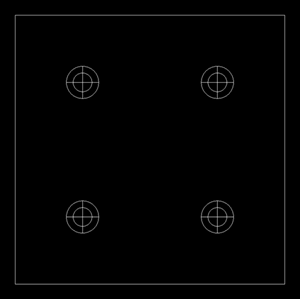
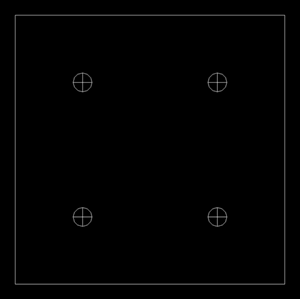
Wählen Sie aus, ob das Fadenkreuz für Löcher und Langlöcher gezeichnet werden soll. Löcher (Standard):
Langlöcher:
Beide:
Keine:
|
| Zu konvertierende Seite |
Definieren Sie die Teiloberfläche , die in der DXF-Datei angezeigt wird: Vorn (Standard), Oben, Hinten oder Unten. Wenn Sie für Bleche Hinten wählen, müssen Sie die erweiterte Option XS_DSTV_WRITE_BEHIND_FACE_FOR_PLATE auf |
| Konturen ausgeben als | Konvertieren Sie Konturen als Polylinien (Standard) oder Linien und Bögen. |
| Konturrichtung |
Legen Sie die Konturrichtung fest. Diese Option ändert die Koordinaten der Eckpunkte und deren Reihenfolge in der DFX-Datei. Es gibt folgende Optionen: Rückwärts (im Uhrzeigersinn, Standard) Vorwärts (gegen den Uhrzeigersinn) |
| Löcher in Polylinien konvertieren | Konvertiert Löcher in Polylinien. Standardmäßig ist Ja ausgewählt. |
| Maximaler Durchmesser für in Punkte konvertierte Löcher | Konvertieren Sie Löcher mit einem Durchmesser, der kleiner als der definierte Wert ist, in Punkte und folgen Sie den Einstellungen Lochpunktstil und Lochpunktgröße. Der Standardwert lautet 10,00 mm. |
| Lochpunktstil |
Legen Sie den Stil für Lochpunkte fest. Geben Sie einen der folgenden Werte ein: 2 3 4 33 34 35 36 |
| Lochpunktgröße | Geben Sie die Lochpunktgröße ein. Standard ist der Wert auf 1,00 mm eingestellt. |
| DSTV-Skalierung | Skalieren Sie die Werte aus der DSTV-Datei.
HINWEIS: In manchen Fällen werden Elemente in der .dxf-Datei aufgrund des geringen DSTV-Werts (kleiner als 1.00) nicht ordnungsgemäß konvertiert. In einem solchen Fall können Sie den Wert für die Anzahl der Dezimalstellen und/oder für DSTV skalieren um erhöhen. Dadurch werden die Elemente in der .dxf-Datei ordnungsgemäß erstellt. |
| Außenkonturrundungen hinzufügen |
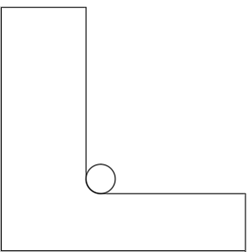
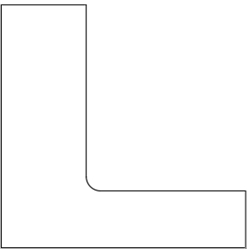
Fügen Sie Löcher zu Rundungen hinzu. Standardmäßig ist Nein ausgewählt. Diese Einstellung wirkt sich nur dann auf die Rundungen aus, wenn bei der Erstellung der NC-Datei die Einstellung Klinkungen auf der Registerkarte Löcher und Schnitte im Dialogfeld NC-Datei-Einstellungen auf 1 gesetzt wurde. Die Informationen über die Lochgröße werden in der DSTV-Datei aus dem Wert Radius im Dialogfeld NC-Datei-Einstellungen übernommen und kann im DSTV-DXF-Konverter nicht angepasst werden. Ja
Nein
|
| Mindestmaterial zwischen Löchern | Definieren Sie, wie nahe sich Löcher in der Langlochkonvertierung sein dürfen. Standard ist der Wert auf 2.00 mm eingestellt. |
| Signierung für Konturmarkierung | Aktivieren Sie die Konvertierung der bei der Erstellung der NC-Datei erstellten Signierung. In der Konturmarkierung in NC-Datei-Einstellungen müssen Sie die Option Signierung auf Ja eingestellt haben. Standardmäßig ist Nein ausgewählt. |
| Anzahl der Dezimalstellen | Legen Sie die Anzahl der Dezimalstellen für Werte in der DXF-Datei fest. 3 ist der Standardwert. |
| Teilbezeichnung aus der Kopfzeile der NC-Datei lesen |
Stellen Sie die Zeilennummer der Kopfzeile der NC-Datei zum Einlesen der Teile-Bezeichnungsinformationen ein. Es gibt folgende Optionen:
|
| Sacklöcher zeichnen | Sacklöcher können bei DXF-Dateien einbezogen oder ausgeschlossen werden. Nein ist die Standardeinstellung. |
| Außendurchmesser der Senklöcher zeichnen |
Bei Einstellung dieser Option auf Ja wird neben dem Innendurchmesser auch den Außendurchmesser der Senklöcher erstellt.
Bei der Einstellen der Option auf Nein wird nur der Innendurchmesser erstellt. Standardmäßig ist der Wert Nein eingestellt.
|
| Gewindelöcher zeichnen | Wählen Sie eine der folgenden Optionen aus:
|
| Registerkarte Textspezifikationen, Texteigenschaften | |
| Text hinzufügen | Wählen Sie aus, ob Sie die manuellen Texteigenschaften oder die Signierung aus der NC-Datei verwenden möchten:
|
| Textausrichtung | Platzieren Sie den Text manuell oder lassen Sie die Anwendung einen geeigneten Platz für ihn finden. Es gibt folgende Optionen:
|
| Texthöhe | Spezifizieren Sie die Texthöhe. 10.00 ist der Standardwert. |
| Textzeilenausrichtung | Schreiben Sie die Textoptionen auf separate oder kombinierte Linien.
|
| Trennzeichen | Geben Sie das für die Textoptionen verwendete Trennzeichen ein, wenn Sie eine der kombinierten Textausrichtungsoptionen verwenden. Sie können mehr als ein Zeichen angeben. Plus (+) ist das Standardtrennzeichen. |
| Registerkarte Textspezifikationen, Textoptionen | |
|
Elemente der Textoptionen aktivieren/deaktivieren |
Aktivieren oder deaktivieren Sie Optionen aus den Optionen für konvertierten Text. Durch Deaktivieren einer Option wird das entsprechende Feld Präfix auf der rechten Seite ebenfalls deaktiviert. Sie können die Reihenfolge der Textoptionen in der erstellten DXF-Datei ändern, indem Sie die Zeilen mithilfe des Symbols in einer Textoptionszeile Beachten Sie, dass Leerzeichen in den Präfixen berücksichtigt werden. Projektnummer: Geben Sie das Präfix für die Projektnummer ein. Projektnummer: ist die Vorgabe. Diese Option ist standardmäßig deaktiviert. Teile-Bezeichnung: Geben Sie das Präfix für die Teile-Bezeichnung ein. Teil: ist die Vorgabe. Diese Option ist standardmäßig aktiviert. Seitenbezeichnung: Geben Sie das Präfix für die Seitenbezeichnung ein. Seite: ist die Vorgabe. Diese Option ist standardmäßig deaktiviert. Material: Geben Sie das Präfix für das Material ein. Material: ist die Vorgabe. Diese Option ist standardmäßig aktiviert. Anzahl: Geben Sie das Präfix für die Anzahl ein. Anzahl: ist die Vorgabe. Diese Option ist standardmäßig aktiviert. Dicke: Geben Sie das Präfix für die Dicke ein. Dicke: ist die Vorgabe. Diese Option ist standardmäßig deaktiviert. Profilbeschreibung: Geben Sie das Präfix für die Profilbeschreibung ein (Beschr: ist die Standardeinstellung). Diese Option ist standardmäßig aktiviert. |
| Registerkarte Verschiedene Layer Die maximale Zeichenanzahl eines Layernamens beträgt 100 Zeichen. Wenn Sie Sonderzeichen in Layernamen verwenden, wie z. B. <, >, /, \, :, ?, !, *, |, ; und das Leerzeichen „ “, werden diese von der Erweiterung durch das Unterstrichzeichen „_“ ersetzt. |
|
| Teile-Bezeichnung | Definieren Sie einen Namen und eine Farbe für den Teile-Bezeichnungslayer. SCRIBE ist der Standardname. |
| Phantom | Definieren Sie einen Namen und eine Farbe für den Phantom-Layer. LAYOUT ist der Standardname. |
| NS-Körnerpunkt | Definieren Sie einen Namen und eine Farbe für den Körnerpunkt-Layer auf der Vorderseite. NS_POP_MARK ist der Standardname. Sie können auch festlegen, ob Messkreis (Standard) oder Messpunkt als Körnerpunkt-Layer verwendet werden soll. Definieren Sie auch den DXF-Durchmesser (Standard 2.00 mm). |
| FS-Körnerpunkt | Definieren Sie einen Namen und eine Farbe für den Körnerpunkt-Layer auf der Rückseite. FS_POP_MARK ist der Standardname. Sie können auch den Durchmesser (Standardwert 1.00 mm) festlegen und bestimmen, ob Sie einen Messkreis (Standardwert) oder einen Messpunkt als Körnerpunkttyp verwenden möchten. Definieren Sie auch den DXF-Durchmesser (Standard 2.00 mm). |
| Text | Definieren Sie einen Namen und eine Farbe für den Text-Layer. TEXT ist der Standardname. |
| Außenkontur | Definieren Sie einen Namen und eine Farbe für den Außenkontur-Layer. CUT ist der Standardname. |
| Innenkontur | Definieren Sie einen Namen und eine Farbe für den Innenkontur-Layer. CUTOUT ist der Standardname. |
| Körnerkonturmarkierung | Definieren Sie einen Namen und eine Farbe für den Körnerkonturmarkierungs-Layer. PUNCH_CONTOUR_MARKING ist der Standardname. |
| Pulverkonturmarkierung | Definieren Sie einen Namen und eine Farbe für den Pulverkonturmarkierungs-Layer. POWDER_CONTOUR_MARKING ist der Standardname. |
 Biegungen Biegungen |
Definieren Sie einen Namen und eine Farbe für den Biegungs-Layer. BENDS ist der Standardname. Sie können den Biegungs-Layer aktivieren oder deaktivieren. Wenn die Biegungen aktiviert sind (Standardeinstellung), werden die Informationen über die gebogenen Linien in die DXF-Dateien geschrieben. Wenn die Biegungen deaktiviert sind, werden diese Informationen nicht geschrieben. |
| Farbe | Layer können mit Farben und Farbnummern versehen werden. 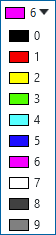 |


 ziehen.
Registerkarte Lochlayer:
-
Um den Namen der Lochlayer, den Mindestdurchmesser des Lochs, den maximalen Durchmesser des Lochs und die Farbe des Layers zu ändern, doppelklicken Sie auf die Zelle und geben Sie einen neuen Wert ein, oder wählen Sie einen neuen Wert aus der Liste aus.
-
Um eine neue Zeile hinzuzufügen, klicken Sie mit der rechten Maustaste und wählen Neue Zeile hinzufügen.
-
Um eine Zeile zu löschen, markieren Sie eine Zeile, klicken Sie mit der rechten Maustaste und wählen Ausgewählte Zeile löschen oder drücken Entf auf der Tastatur.
-
Um alle Zeilen zu löschen, klicken Sie mit der rechten Maustaste und wählen Alle Zeilen löschen.
Registerkarte Langlochlayer:
-
Doppelklicken Sie zur Änderung der Werte (Name der Lochebene, minimaler Lochdurchmesser, maximaler Lochdurchmesser, minimale Breite, maximale Breite, minimale Höhe, maximale Höhe, Typ, Layerfarbe und Phantomtyp) auf die Zelle, und geben Sie einen neuen Wert ein, oder wählen Sie einen neuen Wert aus der Liste aus.
-
Um eine neue Zeile hinzuzufügen, klicken Sie mit der rechten Maustaste und wählen Neue Zeile hinzufügen.
-
Um eine Zeile zu löschen, markieren Sie eine Zeile, klicken Sie mit der rechten Maustaste und wählen Ausgewählte Zeile löschen oder drücken Entf auf der Tastatur.
-
Um alle Zeilen zu löschen, klicken Sie mit der rechten Maustaste und wählen Alle Zeilen löschen.
Beispiele für den Phantomtyp
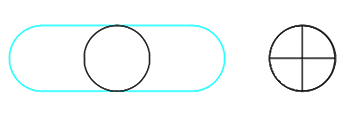
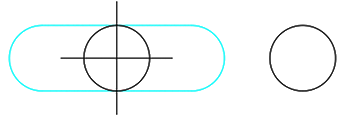
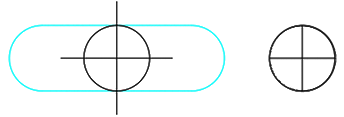
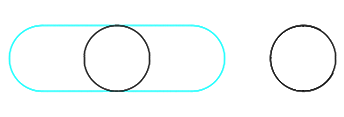
Nachfolgend sehen Sie einige Beispiele mit verschiedenen Phantomtypen. Die anderen verwendeten Einstellungen sind Langlochtyp = 1, Lochpunktstil = 33 und Lochpunktgröße = 1.
| Phantompfeil | 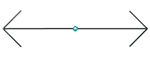 |
| Phantomumriss | 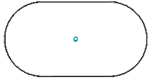 |
| Phantompfeil + Umriss | 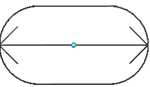 |
| Phantom keine |  |
Registerkarte Gewindelöcher:
- LAYERNAME: Legt den Namen für den Layer der Gewindelöcher fest.
- DURCHMESSER: Legt den Schraubenlochdurchmesser für die Gewindelöcher auf dem definierten Layer fest. Dies ist die Größe, die in der DSTV-NC-Datei gefunden und abgeglichen wird.
- KERNLOCHGRÖSSE: Legt die Größe der Kernlöcher für die Gewindelöcher auf dem definierten Layer fest. Dies ist die Größe, die in der DXF-Ausgabe verwendet wird, wenn die Option Gewindelöcher zeichnen auf Kernlochgröße eingestellt ist.
- FARBE: Legt eine neue Farbe für die Gewindelöcher auf dem definierten Layer fest.
-
Um die Werte zu ändern, doppelklicken Sie auf die Zelle und geben Sie einen neuen Wert ein, oder wählen Sie einen neuen Wert aus der Liste.
-
Um eine neue Zeile hinzuzufügen, klicken Sie mit der rechten Maustaste und wählen Neue Zeile hinzufügen.
-
Um eine Zeile zu löschen, markieren Sie eine Zeile, klicken Sie mit der rechten Maustaste und wählen Ausgewählte Zeile löschen oder drücken Entf auf der Tastatur.
-
Um alle Zeilen zu löschen, klicken Sie mit der rechten Maustaste und wählen Alle Zeilen löschen.
Konvertieren von DSTV in DXF über Eingabeaufforderung
- Öffnen Sie ein Tekla Structures-Modell.
- Öffnen Sie das Eingabeaufforderungsfenster.
- Um den DSTV-zu-DXF-Konverter auszuführen, geben Sie an der Eingabeaufforderung den Pfad zum Befehl DSTVtoDXFConverter.exe und die gewünschten Parameter ein.
Standardmäßig befindet sich der Befehl im Ordner ..\Tekla Structures\<version>\bin\applications\Tekla\Tools\DSTVtoDXFConverter.
Befehlssyntax:
DSTVtoDXFConverter.exe [-cfg attributeFile] [-out outputFolder] [-in inputFolder] [-overwrite] [-f files]Parameter:
-cfg attributeFile
- Definiert die bei der Konvertierung verwendete Attributdatei.
- Die Attributdatei standard wird verwendet, wenn nichts anderes angegeben ist.
- Sie können sowohl vollständige als auch relative Pfade verwenden.
- Relative Pfade sind relativ zum Modellordner.
- Wenn kein Pfad angegeben wird, wird die Konfigurationsdatei aus den standard Attributdatei-Speicherorten gelesen.
- Sollten keine Attributdateien vorhanden sein, werden Sie durch eine Warnmeldung aufgefordert, eine Konfigurationsdatei anzugeben und eine Attributdatei im Dialogfeld DSTV-zu-DXF-Konverter zu erstellen.
-out outputFolder
- Definiert den Ausgabeordner.
- Sie können sowohl vollständige als auch relative Pfade verwenden.
- Relative Pfade sind relativ zum Modellordner.
- Wenn der Ordner nicht angegeben wird, wird der Ausgabeordner aus der Attributdatei gelesen.
- Wenn der Ordner nicht in der Attributdatei angegeben ist, ist der Ausgabeordner derselbe wie der Eingabeordner.
- Wenn der Ausgabeordner nicht vorhanden ist, wird er erstellt.
- Wenn der Name des Ausgabeordners Leerzeichen enthält, schließen Sie den Namen in Anführungszeichen („“) ein.
-in inputFolder
- Der für die Suche nach einzelnen Dateien und Batch-Dateien zu verwendende Eingabeordner.
- Sie können sowohl vollständige als auch relative Pfade verwenden.
- Der Standard ist der Modellordner, wenn der Eingabeordner nicht angegeben wird.
- Wenn der Name des Eingabeordners Leerzeichen enthält, schließen Sie den Namen in Anführungszeichen („“) ein.
-no_over_write
- Wenn enthalten, werden vorhandene Dateien nicht überschrieben.
- Wenn nicht angegeben, werden vorhandene Dateien überschrieben.
-f files
- Eine Liste von 1 bis n Dateinamen, jeweils in Anführungszeichen eingeschlossen und durch Kommas getrennt
- Sie können auch Platzhalter * verwenden
- Wenn nicht angegeben, wird „*.nc1“ als Standard verwendet.
- Beispiele:
-f “P1.nc1”-f “*.nc1”-f "P1.nc1, F2.nc1, P3.nc1, P5.nc1, P7.nc1"-f “PL*.nc1, BPL*.nc1, FLT*.nc1”
Beispiele für den Befehl „DSTV-zu-DXF-Konverter“
DSTVtoDXFConverter.exe
- öffnet das Dialogfeld DSTV-zu-DXF-Konverter .
DSTVtoDXFConverter.exe -in “./NC Plates”
- standard Attributdatei wird verwendet
- Der Eingabeordner ist [modelFolder]\NC Plates
- Der Ausgabeordner wird aus der Attributdatei standard gelesen
- Alle Dateien mit der Erweiterung .nc1 werden konvertiert
- Vorhandene *.dxf-Dateien für ausgewählte *.nc1-Dateien werden überschrieben.
DSTVtoDXFConverter.exe -cfg myPlateSettings -out “./Plate DXF” -in “./NC Plates” -f “P1.nc1”- Attributdatei mit dem Namen myPlateSettings wird verwendet
- Der Eingabeordner ist [modelFolder]\NC Plates
- Der Ausgabeordner ist [modelFolder]\Plate DXF
- Die Datei P1.nc1 wird konvertiert
- Vorhandene *.dxf-Dateien für ausgewählte *.nc1-Dateien werden überschrieben.
DSTVtoDXFConverter.exe -cfg myPlateSettings -out "./Plate DXF" -in "./NC Plates" -f "P1.nc1, F 2.nc1, P3.nc1, P5.nc1, P7.nc1"- Attributdatei mit dem Namen myPlateSettings wird verwendet
- Der Eingabeordner ist [modelFolder]\NC Plates
- Der Ausgabeordner ist [modelFolder]\Plate DXF
- Die Dateien P1.nc1, F2.nc1, P3.nc1, P5.nc1 und P7.nc1 werden konvertiert
- Vorhandene *.dxf-Dateien für ausgewählte *.nc1-Dateien werden überschrieben.
DSTVtoDXFConverter.exe -cfg myPlateSettings -in “./NC Plates” -no_over_write -out “./Plate DXF” -f “*.nc1”- Attributdatei mit dem Namen myPlateSettings wird verwendet
- Der Eingabeordner ist [modelFolder]\NC Plates
- Der Ausgabeordner ist [modelFolder]\Plate DXF
- Alle Dateien mit der Erweiterung .nc1 werden konvertiert
- Vorhandene *.dxf-Dateien für ausgewählte *.nc1-Dateien werden nicht überschrieben.
DSTVtoDXFConverter.exe -cfg myPlateSettings -in “./NC Plates” -no_over_write -out “./Plate DXF” -f “PL*.nc1, BPL*.nc1, FLT*.nc1”- Attributdatei mit dem Namen myPlateSettings wird verwendet
- Der Eingabeordner ist [modelFolder]\NC Plates
- Der Ausgabeordner ist [modelFolder]\Plate DXF
- Alle Dateien, die PL, bpl, FLT als Präfix und die Erweiterung .nc1 haben, werden konvertiert
- Vorhandene *.dxf-Dateien für ausgewählte *.nc1-Dateien werden nicht überschrieben.
Sie können auch die folgenden Parameter DSTVtoDXFConverter.exe verwenden:
- So ermitteln Sie die Version des Konverters:
DSTVtoDXFConverter.exe -! - So sehen Sie alle Optionen und Befehle:
DSTVtoDXFConverter.exe -? - So listen Sie Beispiele für die korrekte Verwendung von Vorlagen auf:
DSTVtoDXFConverter.exe examples