
创建钢柱
-
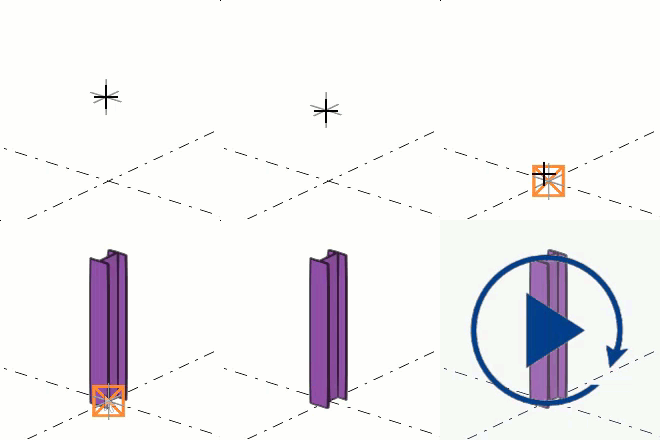
在钢选项卡上,单击柱
 。
。
-
选取一个点。
Tekla Structures 使用属性窗体中的钢柱属性,在属性中定义的级别创建柱。
或者,您可以在属性窗体中启动命令。
-
确保您没有在模型中选择任何内容。
-
在属性窗体中,单击对象类型列表按钮
 ,并从列表中选择钢柱。
Tekla Structures 在属性窗体中启动此命令并显示属性。
修改钢柱属性
- 如果属性窗体未打开,请双击柱打开钢柱属性。
- 根据需要更改属性。
- 单击修改。
钢柱属性
使用属性窗体中的钢柱属性可查看和修改钢柱的属性。要打开这些属性,请双击钢柱。钢柱属性文件的文件扩展名为 *.clm。
如果您已自定义属性窗体布置,则属性列表可能会有所不同。
|
设置 |
描述 |
|---|---|
|
通用性 |
|
|
名称 |
柱的用户定义名称。 名称最多可包含 61 个字符。 Tekla Structures 在报告和文档管理器中使用零件名称,并且区分相同类型的零件。 |
|
型材/截面/型号 |
柱的截面。 |
|
材料 |
柱的材料。 |
|
抛光 |
抛光的类型。 抛光可由用户定义。抛光描述了如何处理零件表面,例如,涂防锈漆、热镀、上耐火涂层等。 |
|
等级 |
用于对柱进行分组。 例如,您可以用不同的颜色显示不同等级的零件。 |
|
编号序列 |
|
|
零件编号 |
零件位置编号的零件前缀和起始编号。 |
|
构件编号 |
构件位置编号的构件前缀和起始编号。 |
|
位置 |
|
|
垂直 |
柱相对于其参考点的垂直位置。 |
|
旋转 |
柱在工作平面上绕其轴的旋转。 |
|
水平 |
柱相对于其参考点的水平位置。 |
|
顶面 |
柱的第二个端点在全局 z 方向上的位置。 |
|
底面 |
柱的第一末端在全局 z 方向上的位置。 |
| 绑定到标高 | |
| 顶面标高 |
用于将柱的顶面绑定到所选轴线标高。 如果需要,请设置偏移。 |
| 底面标高 |
用于将柱的底面绑定到所选轴线标高。 如果需要,请设置偏移。 |
|
变形 |
|
|
扭曲 |
用于使用变形角扭曲柱。 |
|
起拱 |
用于预先起拱柱。 |
|
减短 |
用于减短模型中的柱。柱的实际长度在图纸中减少。 |
|
IFC 输出 |
|
|
IFC 实体 |
对于 IFC 输出,选择零件的 IFC 实体类型和子类型。可用的子类型取决于所选的 IFC 实体。您可以开始键入 IFC 实体的名称,匹配的实体将显示在列表中。 您可以在预定义选项中选择 IFC4 子类型,也可以选择 USERDEFINED,然后在用户定义的类型(IFC4) 中输入任意文本。 |
|
子类型(IFC4) |
|
|
用户定义的类型(IFC4) |
|
|
更多 |
|
|
UDA |
单击用户定义的属性按钮以打开零件的用户定义的属性 (UDA)。UDA 提供有关零件的附加信息。 |