自定义尺寸线箭头

Tekla Structures
修改时间: 10 3月 2026
2026
Tekla Structures

自定义尺寸线箭头

如果在尺寸属性的箭头列表中找不到合适的尺寸线箭头,则可以创建和使用您自己的箭头。

首先您需要在符号编辑器中创建箭头符号并将创建的符号保存在 dimension_arrows.sym 文件中。然后将 dimension_arrows.sym 文件中的新符号的位置编号添加到配置文件 dimension_arrows.txt 中。该文件指示可以在您的环境中使用的箭头。最后,您需要为将在尺寸属性中使用的新箭头创建位图,并将其放到相应的 \bitmaps 文件夹。

  1. 要打开符号编辑器,请在文件菜单上,单击编辑器 > 符号编辑器
  2. 打开 dimension_arrows.sym 文件,该文件位于公共环境 (...ProgramData\Trimble\TeklaStructures\<version>\Environments\common\symbols) 中,或位于 \symbols 文件夹下您的环境中。
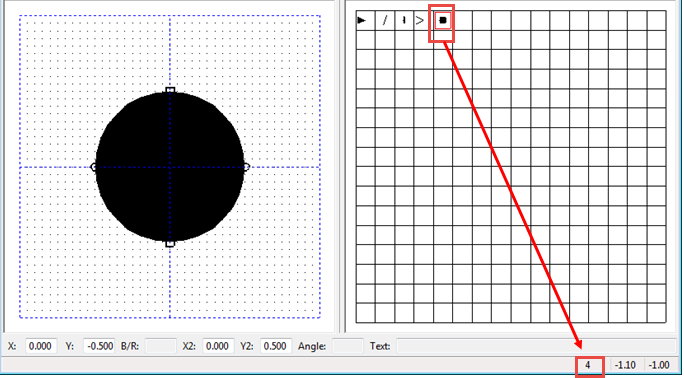
  3. 单击空符号槽并使用符号编辑器图纸工具勾画符号。

    您也可以通过文件 > 导入来导入 AutoCAD 或 MicroStation 文件。

  4. 符号就绪后,指向符号槽以检查窗口底部新符号的编号。

  5. 单击文件 > 保存,保存 dimension_arrows.sym 文件。
  6. 要关闭符号编辑器,请单击文件 > 退出
  7. 打开与 dimension_arrows.sym 文件位于同一 \symbols 文件夹中的 dimension_arrows.txt 文件。

    例如,在 Notepad++ 中打开该文件。该文件包含符号编号列表。

  8. 在正确位置添加以两个零 (00) 开头的符号编号并用逗号分隔:

    000,001,002,003,004

  9. 单击文件 > 保存以保存您的更改。
  10. 创建新箭头的位图并将其保存在适当的 \bitmaps 文件夹,例如 ..\ProgramData\Trimble\Tekla Structures\<version>\bitmaps 文件夹。

    文件名使用以下命名约定:dr_dialog_dim_arrow_type_004.bmp.

    有关 \bitmaps 文件夹位置的详细信息,请参阅 DAK_BMPPATH

  11. 最后,重新启动 Tekla Structures
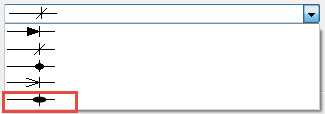
  12. 检查新箭头是否显示在尺寸属性的箭头列表中:
    • 双击图纸中的尺寸以打开尺寸属性,然后打开箭头列表。如果属性窗体未打开,请双击尺寸。

      新箭头符号现已可用:
注:

我们建议您为符号和位图定义一个公司文件夹,因为在升级到更新版本的 Tekla Structures 时会覆盖默认文件夹。为定义符号路径 DXK_SYMBOLPATH 的高级选项以及定义位图路径 DAK_BMPPATH 的高级选项添加公司文件夹。如果您使用 env_<environment>.ini 文件来定义路径,则仅当 %XS_FIRM% ja %XS_PROJECT% 已在此 .ini 文件中使用过时,您才可以在定义中使用它们。否则,您需要为 DXK_SYMBOLPATHDAK_BMPPATH 都写入绝对路径。

这些内容是否有用?
提交
上一步
下一步