
在图纸中添加符号
例如,您可以在图纸中以及在标记、注释、对象表示和线箭头中添加符号。可以在符号编辑器 (SymEd) 中创建并编辑符号。符号的文件扩展名为 .sym。
在图纸中添加符号
您可以像这样在打开的图纸中添加符号。
-
修改符号属性:
- 符号:
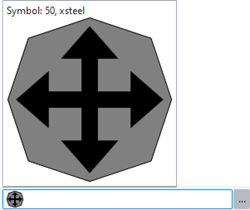
符号预览显示当前符号,并指示符号编号和符号文件的名称。
单击
 打开对话框,您可在其中更改正在使用的符号文件并选择新符号。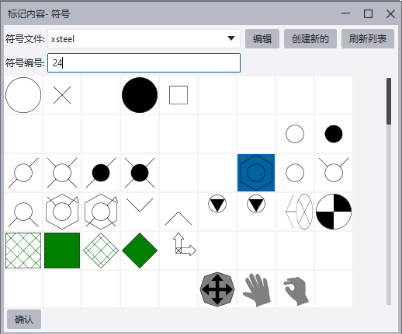
- 颜色:更改符号的颜色。您可以使用标准颜色或自定义 RGB 颜色。
- 高度:更改符号的高度。
- 旋转:更改符号的旋转。
- 边框:更改边框类型和颜色。
- 引出线:选择引出线类型。
 引出线
引出线 沿线
沿线无引出线
- 放置:选择放置方式、位置以及符号周围的区域。
- 放置方式:
自由让 Tekla Structures 可以搜索符号的第一个合适位置。
固定使您能够在任意位置放置符号。
当您使用选项固定时,即使您更新图纸,符号也会保留在原处,而在使用自由时,Tekla Structures 会尝试找到符号的最佳位置。
- 位置:定义 Tekla Structures 搜索符号放置位置的区域。
.

-
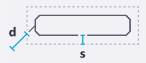
间距 s:定义要保留在符号周围的空白边缘。
距离 d (最小):定义符号与对象的最小距离。
- 放置方式:
- 符号:
在标记中添加符号
您可以在标记中添加符号。您可以选择要使用的符号文件和要在标记中添加的符号。
-
要添加符号,请单击
 打开元素列表并选择符号。
创建新的符号文件
除了随 Tekla Structures 提供的默认符号文件外,您可以创建自己的符号文件,并将它们保存在模型、公司或工程文件夹中。
如果决定使用自己的文件,您可以在模型文件夹下的 options.ini 文件中添加 DXK_SYMBOLPATH,然后在此处定义自己的符号文件文件夹路径。符号文件按特定搜索顺序读取,请参见下面的“符号文件搜索顺序”部分。
修改符号属性
您可以在打开的图纸中修改符号的属性。
-
修改符号放置设置。
您可以在此处选择使用自由放置或固定放置,并定义 Tekla Structures 搜索符号放置位置的区域、要在符号周围保留的空白边缘以及符号与对象的最小距离 (d)。
自定义引出线箭头符号
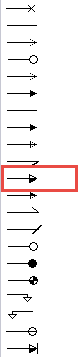
如果在标记属性的箭头列表中找不到合适的引出线箭头,则您可以在列表中添加自己的箭头。
首先,您需要在符号编辑器中创建新的箭头符号,并将创建的符号保存在 arrow.sym 文件中。然后,您需要将 arrow.sym 中的新符号的位置添加到 arrow.txt 配置文件中,该文件说明了可以在您的环境中使用的箭头。
-
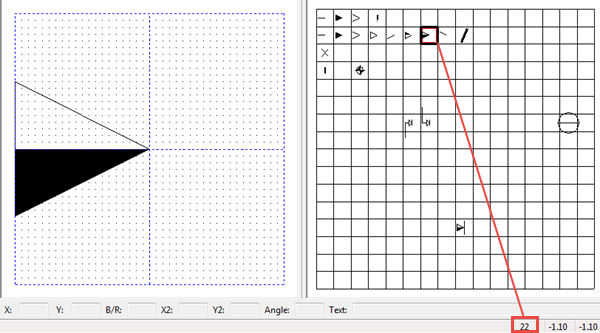
创建符号后,指向符号槽以检查窗口底部新符号的编号。
-
打开箭头列表,您应该可以看到新箭头符号现在可以使用了。
Note:
我们建议您为符号定义一个公司文件夹,因为在升级到更新版本的 Tekla Structures 时会覆盖默认文件夹。将该公司文件夹添加到高级选项 DXK_SYMBOLPATH 中。有关如何定义公司文件夹的说明,请参见下面的相关部分。
在图纸中添加表面处理符号
您可以使用添加表面符号宏在浇筑体图纸中添加表面处理符号。
开始之前,请确保模型中有表面处理的对象,并且您已创建了该对象的浇筑体图纸。还要检查表面处理可见性设置为可见的的视图属性。
- 打开具有包含表面处理的零件的浇筑体图纸。
-
单击侧窗体中的应用程序和组件按钮
 打开应用程序和组件目录。
- 单击应用旁边的箭头打开应用列表。
- 双击添加表面符号。
- 在创建表面符号对话框中,从可利用的零件列表中选择要在表面处理符号中包括的文本,并单击添加 > 将这些文本添加到标记中的零件。
- 选择全部视图可在所有图纸视图中添加符号,选择所选视图只能在您选择的视图中添加符号。
- 如有必要,更改字体设置。
- 如果您选择了所选视图,则选择您要添加表面处理符号的视图。
- 单击创建。
Tekla Structures 根据定义的设置创建表面处理符号。您可以在双击符号时显示的文本属性中更改符号属性和之后的文本。例如,您可以更改符号文件和编号。

符号编辑器
您可以单击打开符号编辑器。在符号编辑器中,您可以创建新符号文件,然后创建并修改符号。
在图纸模式下使用符号文件对话框可以更改正在使用的符号文件。它还提供对符号编辑器的访问。
我们建议您查看符号编辑器用户指南,以便熟悉如何创建新符号和修改现有符号。您将在 Tekla Structures PDF 文档 页面上找到该指南的链接。
我们强烈建议您不要修改随 Tekla Structures 应用程序提供的原始符号文件。如果您需要修改任何符号,请复制原始符号文件并使用副本,而不改动原始符号文件。
如果您的符号位于受保护的文件夹中,则符号是只读的,因为如果您不是管理员,则无法在受保护的文件夹中保存已修改符号。在这种情况下,应以管理员身份运行 Tekla Structures。
符号文件搜索顺序
这些符号文件 (.sym) 按以下顺序从以下文件夹中搜索而得:
-
当前模型文件夹
添加在当前模型文件夹中可能需要的任何附加符号文件。
-
所有
DXK_SYMBOLPATH文件夹高级选项 DXK_SYMBOLPATH 在环境初始化文件 <your_environment>.ini 和 Tekla Structures 初始化文件 teklastructures.ini 中进行定义。
或者,您可以在模型文件夹下的 options.ini 添加自己的 DXK_SYMBOLPATH,并定义您自己的符号文件夹路径。请注意,还需要将 <your_environment>.ini 文件中的路径设置添加到其中。
.ini 文件的读取顺序包含
DXK_SYMBOLPATH定义:1.teklastructures.ini
2.<your_environment> .ini
3.options.ini
找到的所有符号文件都可在 Tekla Structures 中使用。如果文件名有重复,则使用最先找到的符号文件,其余的弃用。如果模型文件夹中有符号文件与 DXK_SYMBOLPATH 中的另一个符号文件名称相同,请使用模型文件夹中的符号文件。
临时覆盖符号示例
如果不需要在模型文件夹的 options.ini 文件中永久添加自己的符号路径,您可以临时覆盖符号。在此示例中,您将使用模型文件夹中的自定义符号临时覆盖焊接标记:
- 先定义 ts_welds.sym 中的符号。
- 复制模型文件夹 C:\TeklaStructuresModels\ <mymodel> 中已编辑的 ts_welds.sym
- 打开模型文件夹中的 options.ini 文件,并添加行 DXK_SYMBOLPATH=C:\ TeklaStructuresModels\<mymodel>; C:\TeklaStructures\2017\Environments\common\symbols; + 本地环境中可能有的其它符号文件夹。
定义图片和符号的公司文件夹
您可以定义 Tekla Structures 始终在其中搜索图片和符号的公司文件夹。如果您将图片和符号存储在此文件夹中,则在安装新版本的 Tekla Structures 时,您不需要在文件夹之间移动这些文件。安装新版本后不会替换公司文件夹中的文件。
在模型文件夹下的 options.ini 文件中定义公司文件夹,或使用高级选项 XS_FIRM 在 user.ini 中定义。
在 options.ini 文件中定义图片和符号的公司文件夹: