
Personalizzazione delle frecce della linea di quota
Se non si individua una freccia della linea di quota idonea nella lista Freccia nelle proprietà quota, è possibile creare e utilizzare una freccia personalizzata.
Innanzitutto è necessario creare il simbolo della freccia nell'editor simboli e salvarlo nel file dimension_arrows.sym. Aggiungere quindi il numero di posizione del nuovo simbolo nel file dimension_arrows.sym del file di configurazione dimension_arrows.txt. Questo file indica quali frecce sono disponibili per l'utilizzo nell'ambiente in uso. Infine, è necessario creare una bitmap per la nuova freccia da utilizzare nelle proprietà quota e posizionarla nella cartella \bitmaps corretta.
-
Quando il simbolo è pronto, selezionare il relativo riquadro per controllare il numero del nuovo simbolo nella parte inferiore della finestra.
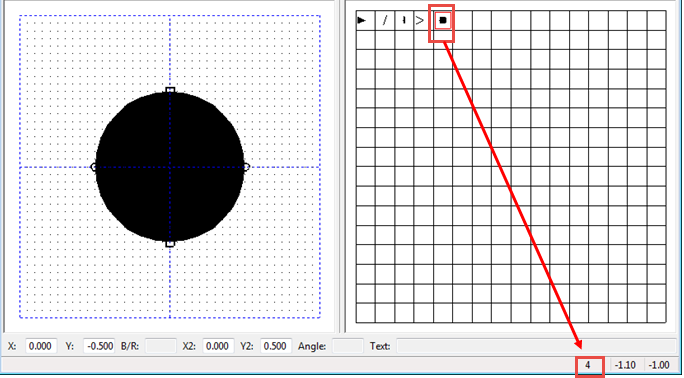
-
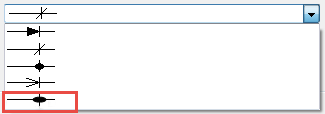
Verificare che la nuova freccia venga visualizzata nella lista Freccia nelle proprietà quota:
-
Cliccare su una quota in un disegno per aprire le proprietà quota, quindi aprire la lista Freccia. Se il pannello proprietà non è aperto, cliccare due volte sulla quota.
Il nuovo simbolo freccia è ora disponibile:
-
Nota:
È consigliabile definire una cartella azienda per i simboli e le bitmap in quanto le cartelle di default vengono sovrascritte quando si esegue l'aggiornamento a una versione più recente di Tekla Structures. Aggiungere la cartella azienda sia per l'opzione avanzata che definisce il percorso dei simboli DXK_SYMBOLPATH sia per l'opzione avanzata che definisce il percorso delle bitmap DAK_BMPPATH. Se si utilizza il file env_<environment>.ini per definire i percorsi, è possibile utilizzare %XS_FIRM% e %XS_PROJECT% nella definizione solo se sono stati utilizzati precedentemente in questo file .ini. In caso contrario, è necessario scrivere i percorsi assoluti per entrambi DXK_SYMBOLPATH e DAK_BMPPATH.