Aggiunta manuale di quote
Oltre alle quote automatiche definite per il disegno durante la creazione del disegno, è possibile aggiungere manualmente le quote in un disegno aperto. La quotatura manuale non è consigliata nelle viste 3D.
-
Tenere premuto Shift e, nella scheda Quotatura, cliccare su uno dei comandi di quotatura:
 Orizzontale: crea una quota nella direzione x selezionando i punti da quotare. X dipende dall'UCS corrente.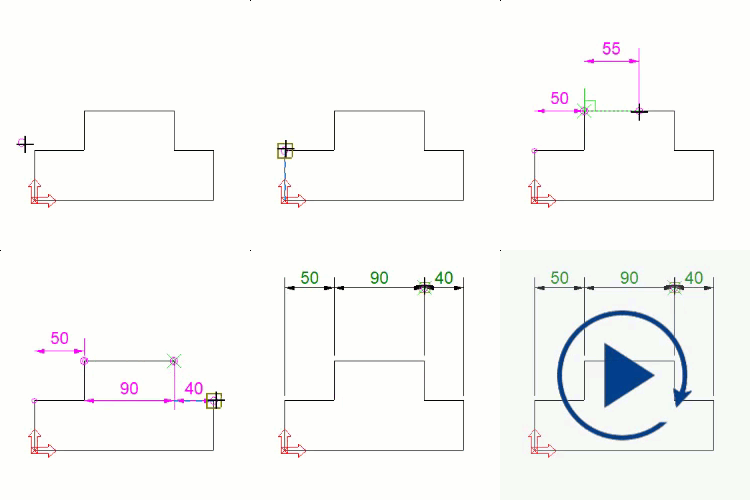
 Verticale: crea una quota nella direzione y selezionando i punti da quotare. Y dipende dall'UCS corrente.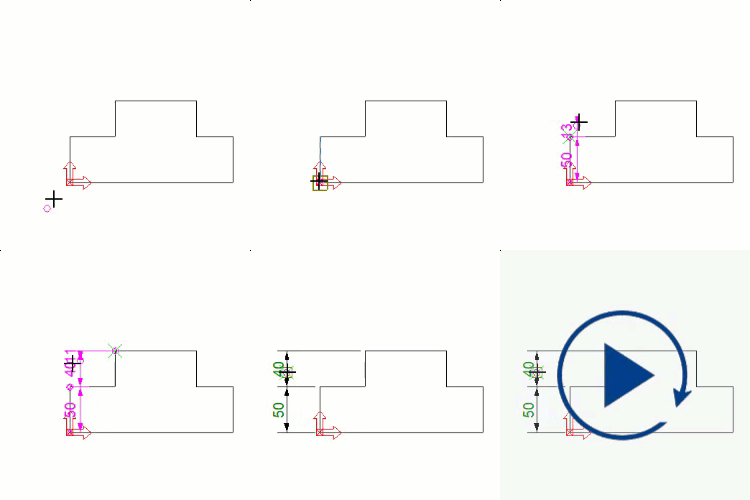
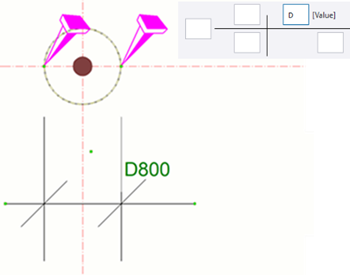
SUGGERIMENTO: è inoltre possibile creare quote di diametro per oggetti circolari utilizzando lo strumento di quotatura Orizzontale o Verticale. Per chiarire che si tratta di una quota di diametro, aggiungere D come prefisso nelle etichette di quota.
 Perpendicolare: Creare una quota perpendicolare a una linea. Definire la linea selezionando due punti per impostare la direzione della linea di quota. Quindi selezionare i punti da quotare.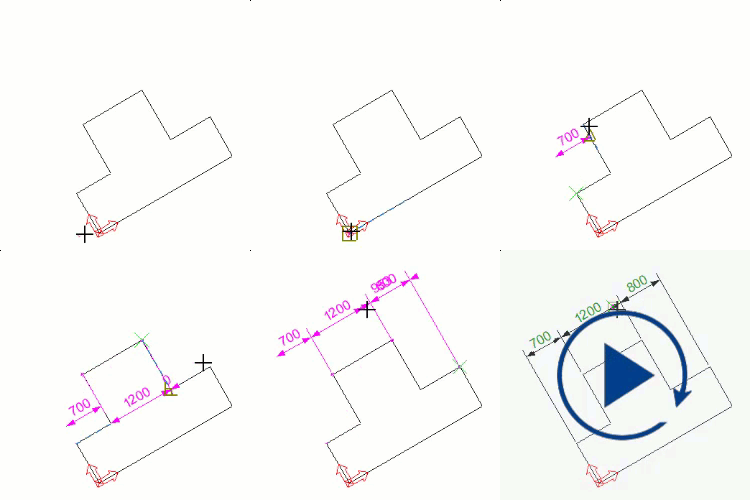
 Ortogonale: Creare un quota nella direzione x o y selezionando i punti da quotare. Tekla Structures utilizza la direzione della distanza totale maggiore. X e y dipendono dall'UCS corrente.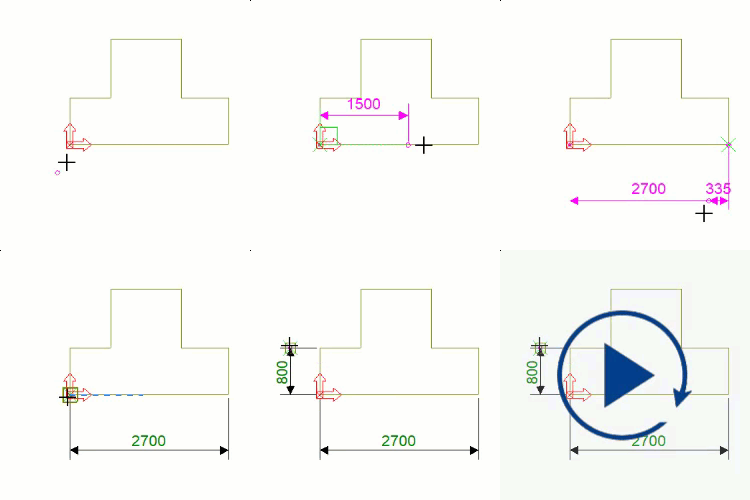
 Quota curva, linee di riferimento ortogonali: Creare una quota curva con linee di riferimento ortogonali. Selezionare tre punti per definire l'arco, quindi selezionare i punti da quotare. Il testo delle quote sulla linea può essere una distanza o un valore dell'angolare.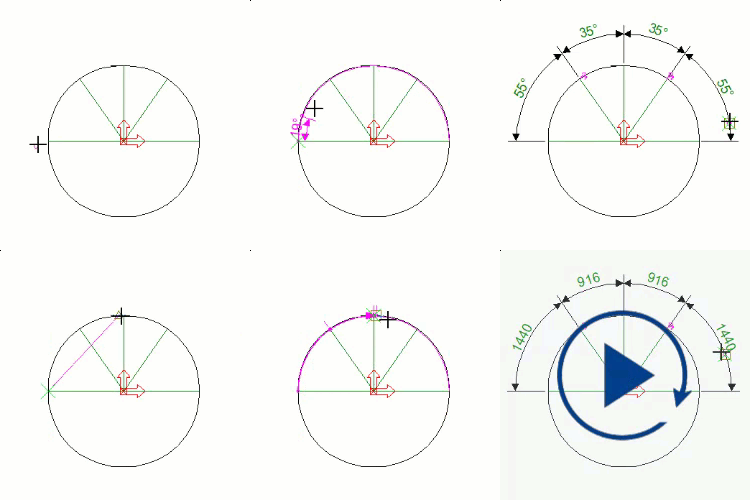
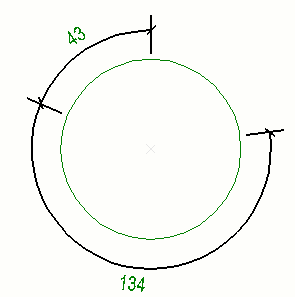
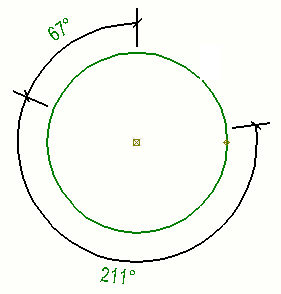
 Quota curva, linee di riferimento radiali: Creare una quota curva con linee di riferimento radiali. Selezionare tre punti per definire l'arco, quindi selezionare i punti da quotare. Il testo delle quote sulla linea può essere una distanza o un valore dell'angolare.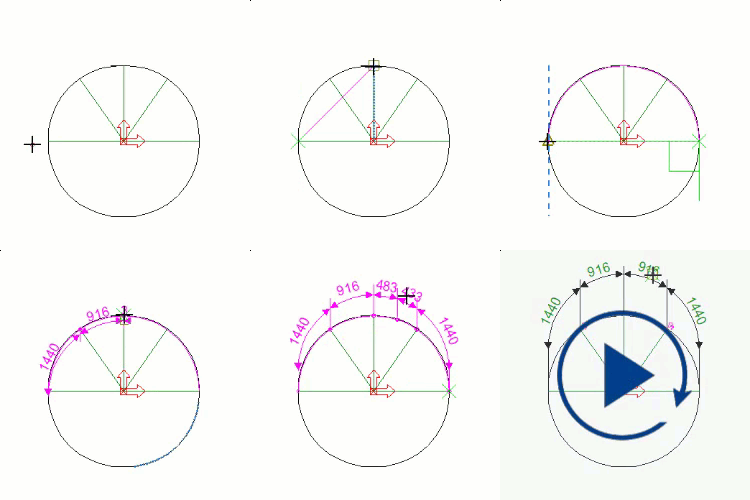
 Libero: crea una quota parallela a una linea tra due punti selezionati.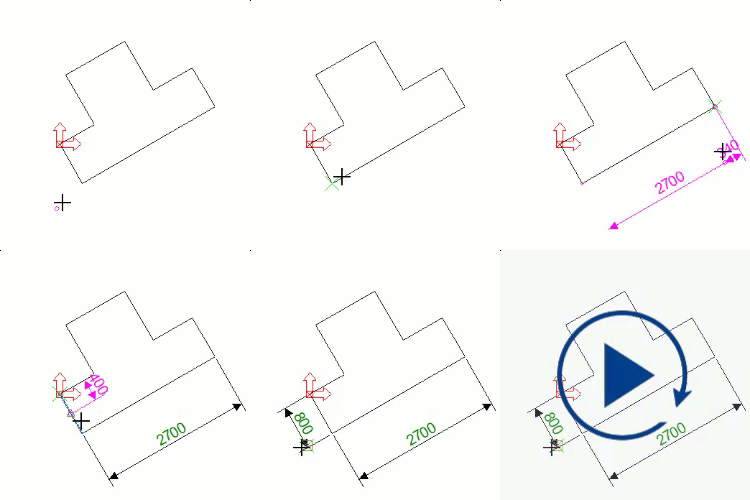
 COG: indica la posizione del centro di gravità (COG) nei disegni di officina, assemblaggio e unità di getto creando le quote COG e aggiungendo un simbolo COG nel centro di gravità. È possibile creare quote COG anche nelle viste sezione.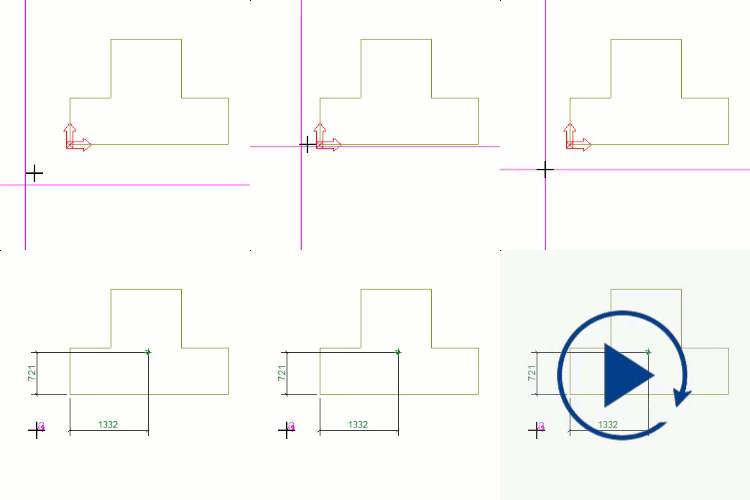
 Parallelo: Creare un quota parallela a una linea. Selezionare prima due punti per definire la direzione della linea di quota, quindi selezionare i punti da quotare.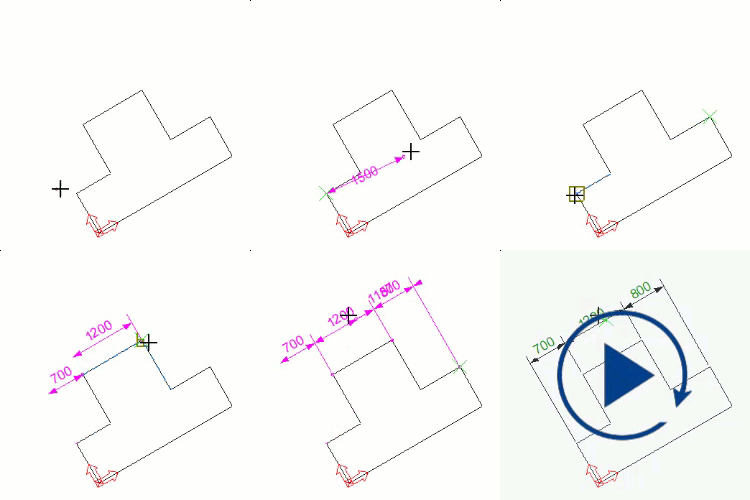
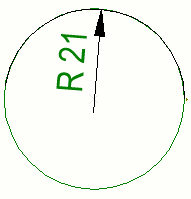
 Radiale: Creare una quota radiale. Selezionare tre punti per definire l'arco, quindi selezionare una posizione per la quota.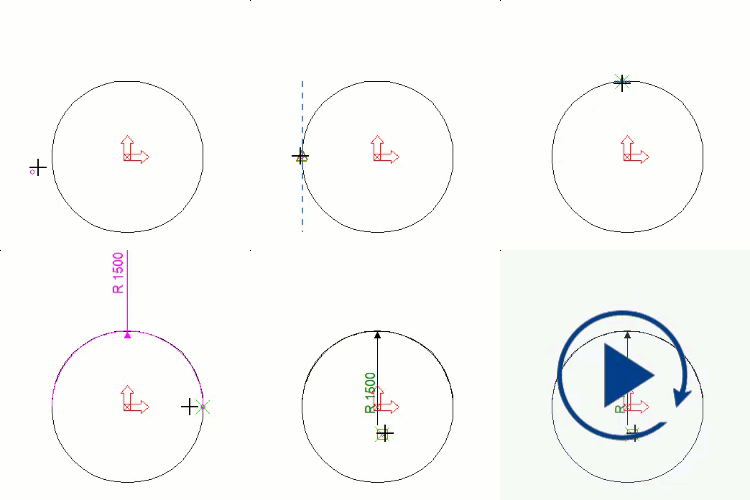
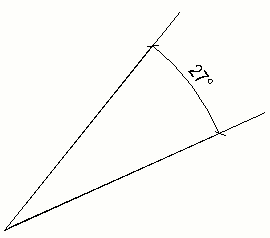
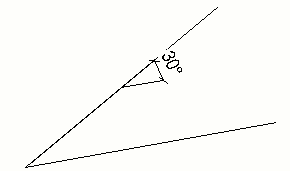
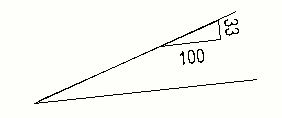
 Angolare: Creare una quota angolare. Selezionare il punto di vertice e due punti per definire l'angolo, quindi selezionare il lato per posizionare la quota.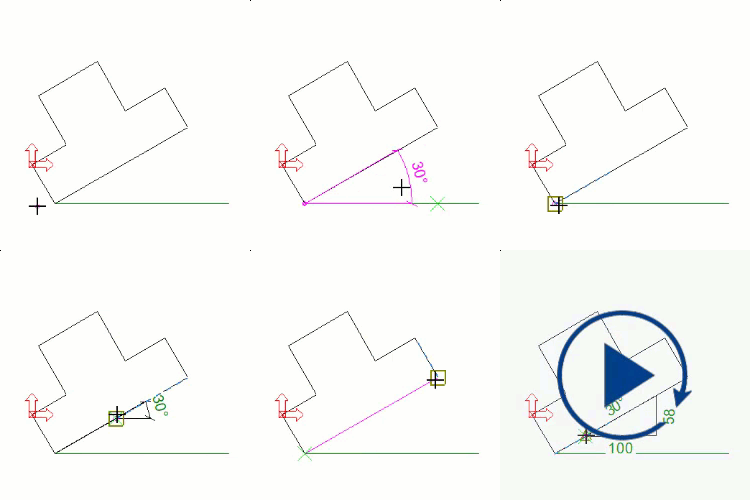
È inoltre possibile creare un quota selezionando il tipo di quota dalla lista degli oggetti del pannello proprietà del disegno.
-
È possibile caricare le proprietà quota predefinite e cercare le proprietà:

-
Aggiungere le etichette quota con i contenuti richiesti.
La sezione Contenuto dell'etichetta viene visualizzata quando si clicca su un contenitore di etichette.
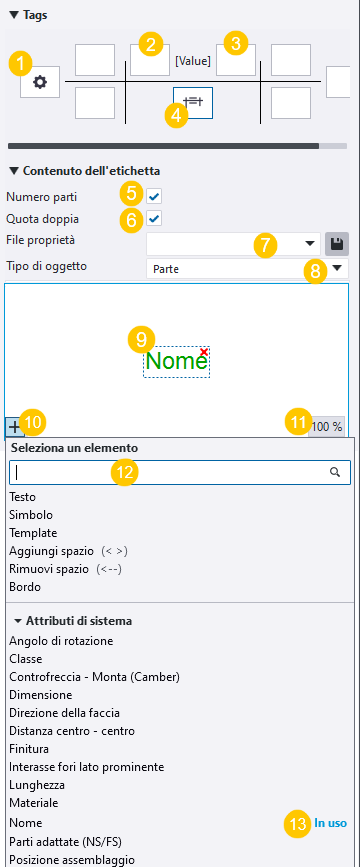
(1) I contenitori di etichette disponibili attorno alla linea di quota. Cliccare su un contenitore di etichette per selezionarlo. Utilizzare il pulsante di eliminazione rosso nell'angolo superiore destro del contenitore per eliminare i contenuti. È possibile immettere il testo o cliccare sul pulsante
 e selezionare gli elementi desiderati dalla lista di elementi.
Nelle etichette non possono essere utilizzati attributi template, quali
MODEL_TOTAL, che fanno riferimento all'intero modello. Le etichette verificano esclusivamente le informazioni dell'oggetto contenuto nel disegno, non le informazioni dell'intero modello.(2) Etichetta prefisso
(3) Etichetta postfisso
(4) Etichetta Quota doppia
(5) Casella di controllo Numero parti: Quando si clicca su un contenitore di etichette, la casella di controllo Numero parti diventa disponibile. Quando si seleziona la casella di controllo, l'etichetta selezionata mostra il numero parti.
(6) Casella di controllo Quota doppia: Quando si clicca sul contenitore di etichette quote doppie (4), la casella di controllo Quota doppia diventa disponibile. Quando si seleziona la casella di controllo, vengono applicate le quote doppie.
(7) File proprietà: Caricare una serie di contenuti etichetta quota predefiniti.
(8) Tipo di oggetto: Definisce il tipo di oggetto edificio che si sta quotando. Le opzioni sono Parte, Bullone, Barre d'armatura, Rivestimento, e Oggetto getto. Questa impostazione non è disponibile se è stata selezionata una quota in un disegno aperto.
(9) Editor etichette visivo per aggiungere contenuti alle etichette quota. È possibile trascinare gli elementi in un'altra posizione all'interno di un contenitore di etichette. Cliccare sul pulsante di cancellazione rosso
 nell'angolo superiore destro per eliminare l'elemento.
(10) Lista elementi. Cliccare sul pulsante
per aprire la lista elementi, quindi selezionare gli elementi da aggiungere nel contenitore etichette corrente. (11) Il pulsante % mostra il livello di zoom corrente nell'anteprima. È possibile eseguire lo zoom avanti o indietro scorrendo il pulsante centrale del mouse. Cliccare sul pulsante per eseguire lo zoom su miglior adattamento.
(12) Casella di ricerca per cercare gli elementi. Immettere l'elemento da trovare. È inoltre possibile cercare gli elementi. Se non si trova l'attributo utente richiesto nella lista, è possibile digitare il nome dell'attributo nella casella di ricerca e premere Invio per aggiungerlo.
(13) Se è già stato aggiunto un elemento in un'etichetta, l'elemento viene contrassegnato con il testo In uso nella lista elementi.
Eliminazione delle quote non necessarie
- Selezionare le quote e premere Cancella sulla tastiera oppure cliccare con il pulsante destro del mouse e selezionare Elimina.
Esempi di quote manuali
|
Comandi e impostazioni |
Esempio |
|---|---|
|
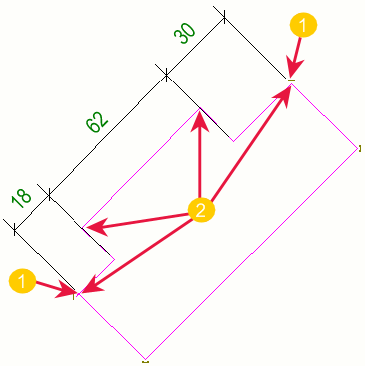
Aggiungi quota parallela (1) Mostra i punti dei bordi selezionati per definire la direzione della linea di quota parallela. (2) Mostra i punti di quota selezionati. |
|
|
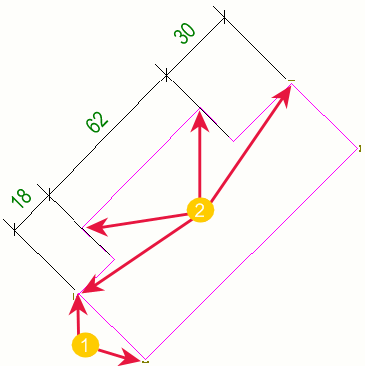
Stesse parti inalterate, adesso quotate con Aggiungi quota perpendicolare (1) Mostra i punti dei bordi selezionati per definire la direzione della linea di quota perpendicolare. (2) Mostra i punti di quota selezionati. |
|
|
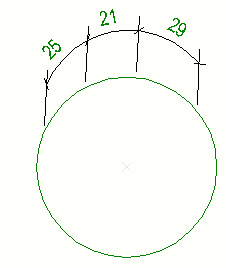
Aggiungi quota curva con linee di riferimento ortogonali La marca di quota sulla linea è un valore della distanza. |
|
|
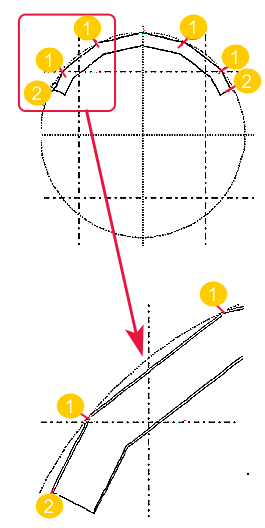
Se le estremità di una polybeam o di una trave curva sono state tagliate o adattate, i punti alle estremità della trave non si trovano necessariamente sulla curva reale della trave. Il motivo è che le travi curve vengono create con segmenti diritti. I punti sono indicati da (2). Per evitare la creazione di quote curve errate, selezionare tre punti che definiscono l'arco utilizzando tre dei punti indicati da (1) . Utilizzare lo snap ai punti finali. |
|
|
Aggiungi quota curva con linee di riferimento radiali Quota curva impostato su Distanza. La marca di quota sulla linea è un valore della distanza. |
|
|
Aggiungi quota curva con linee di riferimento radiali Quota curva impostata su Angolo. L'etichetta di quota sulla linea è un valore dell'angolo. |
|
|
Aggiungi quota angolare Quota angolare impostato su Gradi rispetto al vertice dell'angolo. |
|
|
Aggiungi quota angolare Quota angolare impostato su Gradi rispetto alla faccia. |
|
|
Aggiungi quota angolare Quota angolare impostato su Triangolo. Lunghezza base triangolo impostato su 100. |
|
|
Aggiungi quota radiale |
|
| Etichetta quota non ruotata | 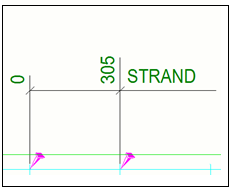 |
| Etichetta quota ruotata | 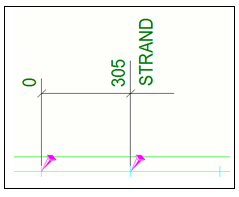 |