此示例展示了如何创建一个参数化变量,用于基于组件属性文件修改嵌套自定义组件中的子组件。
在此示例中,您将使用值类型组件名称和组件属性文件,两者可结合使用。使用组件名称将自定义组件中的一个子组件替代为另一个子组件,然后使用组件属性文件为该子组件选择不同的属性文件。
组件名称和组件属性文件遵循固定的命名格式:Px_name 和 Px_attrfile。请不要更改固定名称。
要在自定义组件对话框中显示它们的值,二者的 x 必须相同,例如,P2_name 和 P2_attrfile。
-
在模型中选择自定义组件,然后右键单击并选择编辑自定义组件。
-
在自定义组件编辑器工具栏上,单击显示变量
按钮。
-
要创建两个新的参数化变量,请单击添加(A) 两次。
-
按以下方式修改第一个参数化变量:
-
从值类型列表中,选择组件名称。
Tekla Structures 会自动将后缀 _name 添加到变量名称。请勿删除该后缀。
-
在对话框中的标签框中,输入新组件。
-
按以下方式修改第二个参数化变量:
-
从值类型列表中,选择组件属性文件。
Tekla Structures 会自动将后缀 _attrfile 添加到变量名称。请勿删除该后缀。
-
在名称框中,更改第二个变量的前缀,使两个变量的前缀相同。
在此示例中,前缀均为 P1。

注:
组件名称和组件属性文件变量必须始终具有相同的前缀,否则不起作用。
-
在对话框中的标签框中,输入属性文件。
-
将参数化变量链接到嵌套组件的名称和属性文件属性:
-
在自定义组件浏览器中,浏览查找螺栓组的名称和属性文件属性。
-
右键单击名称并选择添加等式。
-
在等号后输入 P1_name,然后按 Enter。
-
右键单击属性文件并选择添加等式。
-
在等号后输入 P1_attrfile,然后按 Enter。
-
保存自定义组件。
-
关闭自定义组件编辑器。
-
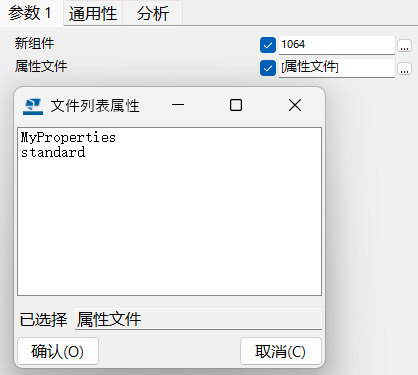
在模型中选择自定义组件,然后打开自定义组件对话框。
-
要更改子组件,请单击名称框旁边的 ... 按钮。
-
在应用程序和组件目录中,选择合适的子组件。
-
要更改属性文件,请单击名称框旁边的 ... 按钮。
-
在文件列表属性对话框中,选择不同的属性文件。
您现在可以直接从自定义组件的对话框中更改子组件及其属性文件。
-
在自定义组件对话框中,单击修改(M)。
Tekla Structures 会更改嵌套自定义组件中的子组件及其属性文件。