变量公式的示例:使用辅助平面定义加劲肋位置
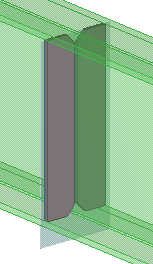
此示例展示了如何使用辅助平面定义加劲肋位置。您将定位两个加劲肋,以便它们将梁分为三个长度相等的截面。
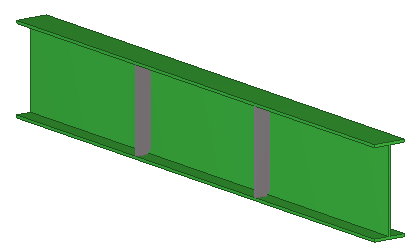
-
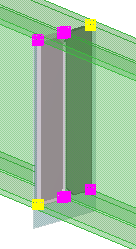
为更便于选择控柄,请确保直接修改
处于关闭状态。
-
在自定义组件编辑器工具栏上,单击显示变量
按钮。
变量 对话框打开。
- 要创建两个新的参数化变量,请单击添加(A) 两次。
-
查询梁的 GUID:
- 在自定义组件视图中右键单击梁,然后选择查询。
-
在查询对象对话框中,复制梁的 GUID。

-
在变量对话框中,按以下方式修改第一个参数化变量 P1:
-
在公式框中,输入 =fTpl("LENGTH","b9fff400-5cdf-45b8-8376-93b6c4690679")。
在公式中,b9fff400-5cdf-45b8-8376-93b6c4690679 是梁的 GUID。
参考函数包含以下语法:fTpl("模板属性", "对象 GUID")。您需要始终检查与参考函数一起使用的对象的 GUID。
变量的值现在与梁长度相同。如果更改梁的长度,则值也会改变。
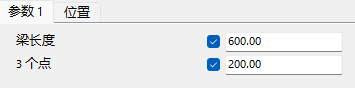
- 在对话框中的标签框中,输入梁长度。
-
在公式框中,输入 =fTpl("LENGTH","b9fff400-5cdf-45b8-8376-93b6c4690679")。
-
按以下方式修改第二个参数化变量 P2:
- 在公式框中,输入 =P1/3。
- 在对话框中的标签框中,输入第 3 个点。
-
创建辅助平面:
-
在自定义组件编辑器工具栏上,单击创建辅助面
按钮。
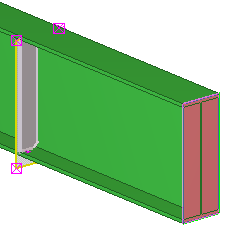
- 选取所需的点以定义辅助平面的形状。
-
单击鼠标中键以在一端的加劲肋中心创建辅助平面。
-
在自定义组件编辑器工具栏上,单击创建辅助面
-
将加劲肋绑定到辅助平面:
- 选择加劲肋。
-
按住 Alt,然后使用区域选择(从左到右)选择所有加劲肋控柄。
- 右键单击并选择合并到平面。
- 将加劲肋控柄绑定到辅助平面。
-
将辅助平面绑定到梁末端:
- 选择辅助平面。
- 右键单击并选择合并到平面。
-
将辅助平面绑定到梁末端。
-
对于另一端的加劲肋重复上述步骤:
- 创建一个辅助平面。
- 将加劲肋绑定到辅助平面。
- 将辅助平面绑定到梁末端。
现在,您已创建了两个用于将辅助平面绑定到梁末端的距离变量。
-
按以下方式修改距离变量:
-
在公式框中,输入 =P2。
对用于将辅助平面绑定到梁末端的两个距离变量执行此操作。
-
在公式框中,输入 =P2。
- 保存自定义组件。
- 关闭自定义组件编辑器。
-
在模型中选择自定义组件,然后打开自定义组件对话框。
如果您现在更改梁长度,加劲肋的位置会发生更改,以便加劲肋将梁分为三个长度相等的截面。