변수 수식의 예: 중첩 컴포넌트에서 컴포넌트 속성 파일을 사용하여 하위 컴포넌트 수정
이 예에서는 컴포넌트 속성 파일을 기준으로 중첩 사용자 컴포넌트의 하위 컴포넌트를 수정하는 파라메트릭 변수를 생성하는 방법을 보여줍니다.
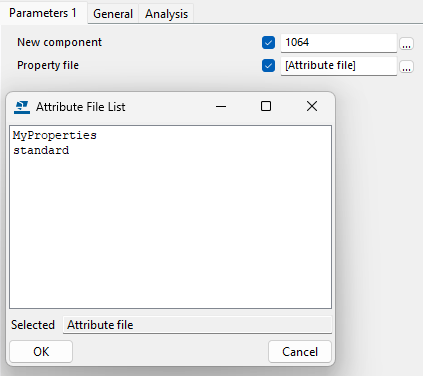
이 예에서는 함께 작동하는 값 유형 컴포넌트 이름 및 컴포넌트 속성 파일을 사용합니다. 컴포넌트 이름은 사용자 컴포넌트 내부의 하위 컴포넌트를 다른 하위 컴포넌트로 바꾸는 데 사용하고, 컴포넌트 속성 파일은 하위 컴포넌트의 다른 속성 파일을 선택하는 데 사용합니다.
컴포넌트 이름 및 컴포넌트 속성 파일은 고정된 이름 지정 형식을 따릅니다. Px_name 및 Px_attrfile의 고정된 명명 형식을 갖습니다. 고정된 이름을 변경하지 마십시오.
사용자 컴포넌트 대화 상자에 이들 값을 표시하려면 x가 양쪽(예: P2_name 및 P2_attrfile)에 동일해야 합니다.
-
사용자 컴포넌트 편집기 도구 모음에서 변수 표시
 버튼을 클릭합니다.
대화 상자가 변수 열립니다.
-
두 번째 파라메트릭 변수를 다음과 같이 수정합니다.
-
이름 상자에서 두 번째 변수의 접두사를 변경하여 두 변수의 접두사를 동일하게 만듭니다.
이 예에서 접두사는 P1입니다.
 주:
주:컴포넌트 이름 및 컴포넌트 속성 파일 변수는 항상 동일한 접두사를 가져야 하며, 그렇지 않으면 작동하지 않습니다.
-
이름 상자에서 두 번째 변수의 접두사를 변경하여 두 변수의 접두사를 동일하게 만듭니다.
-
속성 파일 목록 대화 상자에서 다른 속성 파일을 선택합니다.
이제 사용자 컴포넌트 대화 상자에서 직접 하위 컴포넌트 및 해당 속성 파일을 변경할 수 있습니다.