
将组件对象绑定到平面(创建距离变量)
使用距离变量将组件对象绑定到平面。即使周围的对象发生更改,绑定也可以让自定义组件与平面保持固定距离。距离变量可以自动获得前缀 D(距离),该前缀显示在变量对话框中。
您可以手动或自动创建距离变量。
- 手动绑定需要您选择要绑定的组件对象控柄,并选择要将控柄绑定到的平面。
-
凭借自动绑定功能,如果所选的组件对象或其控柄正好位于现有平面上,则 Tekla Structures 会自动在这些对象和该平面之间创建从属关系。
手动绑定对象(创建距离)
通过手动绑定对象来创建距离时,只能从特定控柄绑定自定义组件对象。您可将一个对象最多绑定到三个平面。
-
为更便于选择控柄,请确保直接修改
 处于关闭状态。
-
在自定义组件视图中,选择具有控柄的对象,例如零件、螺栓组或零件切割。
按住 Alt 键,然后使用区域选择(从左到右)选择多个控柄。

-
选择要合并到平面的控柄。

-
在自定义组件编辑器中,单击创建距离
 按钮。
按钮。
您还可以右键单击并选择合并到平面。
-
在自定义组件视图中移动鼠标指针,即可高亮显示要与控柄合并的平面。
例如:
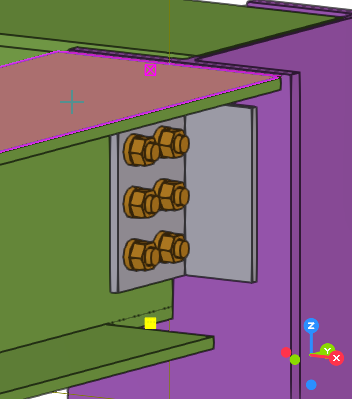 注:
注:如果您无法高亮显示正确的平面,请在自定义组件编辑器工具栏上更改平面类型。边界和组件平面适用于大多数截面类型,因此请尽量使用它们。
-
单击平面以创建绑定。
Tekla Structures 会显示绑定的距离符号。

相应的距离变量显示在变量对话框中:

注:
如果您已经创建了一个嵌套自定义组件并且使用了插件类型的组件作为嵌套组件的子组件,或者使用另一个自定义组件作为嵌套组件的子组件,则在您保存嵌套组件并在模型中使用它时,绑定可能会丢失或无法正常工作。
自动绑定对象(创建自动距离)
通过自动绑定对象来创建距离时,如果自定义组件对象或控柄正好位于现有平面上,则 Tekla Structures 会自动将这些对象或其控柄绑定到该平面。Tekla Structures 最多可从三个方向创建与现有平面的绑定。
Tekla Structures 按照以下顺序选择平面:
- 辅助平面
- 主零件和次零件的平面
注:
您无法自动绑定自定义零件,因为它们没有主零件。
-
在自定义组件编辑器中,单击自动创建所选组件的控制点距离
 按钮。
按钮。
-
在自定义组件视图中,选择具有控柄的对象,例如零件、螺栓组或零件切割。

-
单击鼠标中键以绑定对象。
Tekla Structures 最多可从三个方向将对象绑定到现有平面。
Tekla Structures 会显示每个绑定的距离符号。选择对象以查看绑定。
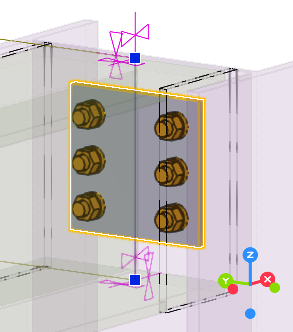
相应的距离变量显示在变量对话框中:

测试绑定
测试所有绑定,以查看它们是否能正常工作。
为了能够在模型中选择距离,请确保启用了选择距离  选择开关。
选择开关。
-
在自定义组件视图中双击距离符号。
距离属性 对话框打开。

检查绑定
您可以使用查询对象命令检查哪些对象相互绑定。
为了能够在模型中选择距离,请确保启用了选择距离 选择开关。
-
在功能区上,单击
 对象。
对象。
-
在自定义组件视图中,选择距离符号。
查询对象对话框显示有关绑定的信息。

删除绑定
绑定不能修改,但是,您可以删除现有的绑定,然后创建新的绑定,以重新绑定对象。
为了能够在模型中选择距离,请确保启用了选择距离 选择开关。
示例:将端板绑定到平面
此示例展示了如何将端板顶部绑定到梁的上边。
-
为更便于选择端板控柄,请确保直接修改 处于关闭状态。
-
在自定义组件视图中,选择端板以查看端板控柄。

-
将鼠标指针移动到梁翼缘上边以使其高亮显示。

这里我们使用边界平面类型。如果零件截面改变,总可找到边界面。
注:如果您无法高亮显示所需平面,请在自定义组件编辑器工具栏上更改平面类型。
-
单击梁翼缘上边。
一个距离符号会出现在自定义组件视图中。
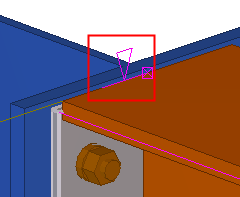
-
为所创建的绑定提供描述性名称:
-
在自定义组件编辑器中,单击显示变量
 按钮。
按钮。
变量 对话框打开。
如果您更改梁截面,由于进行了绑定,端板顶部会适应梁翼缘的上边。
-
在自定义组件编辑器中,单击显示变量