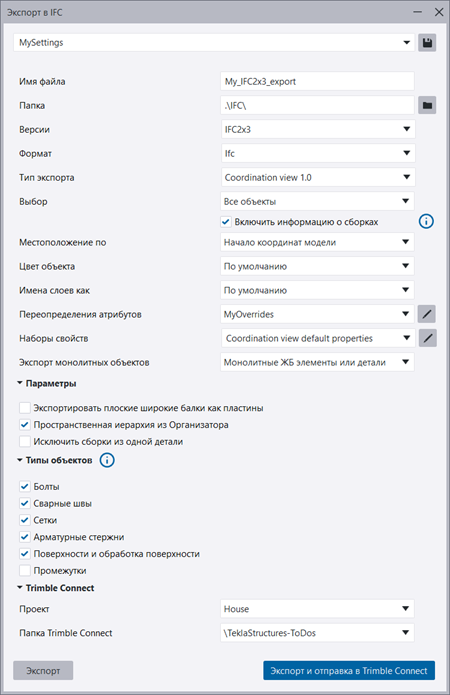
Экспорт в формате IFC

Modified: 8 апр 2026 Tekla Structures 2026

Экспорт в формате IFC

Вы можете экспортировать модель Tekla Structures или ее часть в формате IFC2x3, IFC4 либо IFC4.3 с помощью определенных параметров экспорта. Вы также можете экспортировать файл IFC и отправить его напрямую в Trimble Connect. Для успешного экспорта необходимо учитывать обязательные предварительные условия и известные ограничения.

Перед экспортом

  • Определите, какую иерархию экспорта в IFC использовать: иерархию экспорта в IFC из Организатора, иерархию экспорта в IFC, определенную в пользовательских атрибутах детали, или иерархию экспорта в IFC, определенную в пользовательских атрибутах свойств проекта. Использование иерархии экспорта из Организатора описано в разделе настроек экспорта ниже.

    Дополнительные сведения об определении иерархии экспорта в пользовательских атрибутах деталей см. в разделе Корректировка пользовательских атрибутов объектов для экспорта в IFC. Дополнительные сведения о том, как определить иерархию экспорта в IFC в свойствах проекта, см. в разделе Редактирование свойств проекта.

  • Убедитесь, что для всех деталей указаны известные профили.
  • Задайте объекты IFC, соответствующие объектам модели Tekla Structures. Дополнительные сведения см. в разделе Определение объектов IFC для объектов модели Tekla Structures.
  • При необходимости измените наборы свойств IFC. Можно также определить новые наборы свойств.
  • Если вы хотите экспортировать файл IFC с использованием базовой точки, определите базовую точку. Дополнительные сведения см. в разделе Базовые точки.
  • Чтобы использовать в модели захватки и единицы бетонирования (начиная с Tekla Structures 2018), установите для расширенного параметра XS_ENABLE_POUR_MANAGEMENT значение TRUE в диалоговом окне Расширенные параметры.
  • Используйте расширенный параметр XS_EXPORT_IFC_REBARSET_INDIVIDUAL_BARS, чтобы задать режим экспорта стержней, созданных наборами армирования: в виде групп или отдельных стержней. Чтобы экспортировать стержни группами, установите параметр в значение FALSE, а чтобы экспортировать их по отдельности, укажите значение TRUE. Значение по умолчанию — FALSE.
    Прим.:

    В IFC-файле поле Total number (общее количество) всегда равно 1 для групп, созданных наборами арматуры, а поля Total weight (общая масса) и Weight (масса) равны массе одного стержня. Для экспорта в IFC-файл значений по группе используются атрибуты NUMBER_OF_BARS_IN_GROUP и WEIGHT_TOTAL_IN_GROUP.

  • Чтобы экспортировать объекты BREP в формате IFC2x3 в виде точных твердотельных элементов, установите расширенный параметр XS_EXPORT_BREP_AS_EXACT_SOLID в значение TRUE. Значение по умолчанию — FALSE. При экспорте объектов BREP в виде точных твердотельных элементов размер IFC-файла увеличивается, а экспорт занимает больше времени.
  • Для получения гладких кромок для экспорта может потребоваться установить расширенный параметр XS_CS_CHAMFER_DIVIDE_ANGLE в значение 10.
  • При необходимости добавьте в сборки информацию о классификации (см. раздел Добавление информации о классификации в сборки).
  • Если вы выполняете экспорт в AutoDesk Revit, см. раздел Базовая точка Tekla Structures для координации с Autodesk Revit.
  • Ознакомьтесь с ограничениями ниже.

Ограничения, связанные с экспортом в IFC

  • Из экспортируемой модели IFC опускаются фаски кромок. Это повышает совместимость с системами проектирования предприятий. Если требуется геометрия с фасками кромок, можно отдельно установить для соответствующих объектов тип экспорта в IFC «BREP» в диалоговом окне пользовательских атрибутов объекта на вкладке Экспорт в IFC.
  • IFC2x3:

    • Сборки арматуры не работают при экспорте в IFC2x3. Для экспорта сборок арматуры в IFC используйте версию экспорта IFC4.
    • Экспорт единиц бетонирования не поддерживается.
    • Параметр Экспортировать плоские широкие балки как пластины работает только с типами экспорта Coordination view 1.0 и Coordination view 2.0, но не влияет на типы экспорта Steel fabrication view или Surface geometry. Обходное решение — определить IfcPlate как Объект IFC для балочных объектов.

Экспорт файла IFC

Прежде чем начать, ознакомьтесь с предварительными условиями и ограничениями, приведенными выше.
  1. Выберите объекты модели для экспорта.

    Если вам нужно экспортировать все объекты модели, ничего выбирать не нужно.

  2. В меню Файл выберите Экспорт > IFC.

  3. Если доступны предварительно заданные настройки экспорта, загрузите их из списка вверху.
    Предопределенные файлы параметров экспорта расположены в папках среды.

    Если в списке есть несколько файлов настроек, начните вводить имя нужного файла настроек. Когда в списке будет отображаться только этот файл, нажмите клавишу Ввод, чтобы выбрать его.

  4. В поле Имя файла введите имя файла без расширения.

    Расширение будет добавлено автоматически в соответствии со значением, выбранным в списке Формат. Длина не ограничена.

  5. Перейдите к папке, заданной в поле Папка.

    По умолчанию файлы IFC экспортируются в папку \IFC внутри папки текущей модели. Можно задать как абсолютный, так и относительный путь.

  6. В списке Версии выберите версию экспорта в IFC: IFC2x3, IFC4 или IFC4.3.

    Диалоговое окно экспорта динамически обновляется, чтобы отображать только настройки, применимые к выбранной версии.

  7. В разделе Формат определите формат файла экспорта. Доступные форматы: Ifc, IfcZip и IfcXml (только IFC2x3)
  8. Выберите Тип экспорта.

    Возможные значения Тип экспорта для IFC2x3:

    • Тип экспорта Coordination view 1.0 предназначен для ситуаций, когда требуется экспортировать проемы как отдельные объекты. Если требуется, чтобы пустоты и проемы были представлены элементами-проемами, рекомендуем использовать не Coordination view 2.0, а Coordination view 1.0:

      • Арматурные стержни экспортируются как тела выдавливания.
      • Пустоты и проемы экспортируются как элементы-проемы (ifcOpeningElements).
      • Криволинейные элементы экспортируются как тела выдавливания.
      • Болты экспортируются как объекты BREP.
    • Coordination view 2.0: Типом экспорта по умолчанию должен быть сертифицированный формат Coordination view 2.0. Рекомендуем использовать этот тип экспорта в случаях, когда геометрию планируется редактировать в приложении-получателе:

      • Арматурные стержни экспортируются как тела выдавливания.
      • Для представления вырезов и пустот используется CSG (конструктивная твердотельная геометрия).
      • Криволинейные элементы экспортируются как тела выдавливания.
      • Болты экспортируются как объекты BREP.
    • Тип экспорта Surface geometry — идеальный вариант, когда требуется просматривать модель или использовать ее в качестве опорной, но не дорабатывать и не редактировать ее.

      • Арматурные стержни экспортируются как объекты BREP.
      • Экспорт не поддерживает CSG (конструктивную твердотельную геометрию).
      • Криволинейные элементы экспортируются как объекты BREP.
      • Болты экспортируются как объекты BREP.
    • Тип экспорта Steel fabrication view предназначен для технологических процессов изготовления и производственной документации. Steel fabrication view рекомендуется использовать при экспорте подробной информации о стальных объектах для изготовления металлоконструкций.

      • Экспортируется представление сборок и соответствующие наборы свойств.
      • Болтовые отверстия экспортируются как пустоты.
      • Файл конфигурации вида для изготовителя металлоконструкций (наборы свойств) (IfcPropertySetConfigurations_AISC.xml) входит в комплект установки по умолчанию.

    Значения Тип экспорта для IFC4 и IFC4.3:

    • Тип экспорта Reference view предназначен для согласования конструкций и для рабочих процессов, предполагающих привязку к смоделированным объектам. Экспортированные файлы можно использовать в качестве опорных файлов и просматривать в средстве просмотра. Тип экспорта Reference view не предназначен для преобразования в оригинальные объекты. Основное назначение Reference view — обеспечить возможность взаимодействия с различными программными продуктами, не предполагающими внесения изменений в геометрию. Это продукты для просмотра, составления смет, строительства, эксплуатации и другого дальнейшего анализа модели.
    • Тип экспорта Design transfer view предназначен для технологического процесса передачи, т. е. для импорта и дальнейшего редактирования. Для этого нужно преобразовать сущности IFC в объекты Tekla Structures, а преобразование объектов IFC можно использовать для преобразования сущностей IFC в оригинальные объекты Tekla Structures. Как правило, проводить такую процедуру импорта и преобразования достаточно два-три раза, а то и всего один раз. Для получения корректной модели результат может потребовать некоторой доработки. Одним из примеров является передача строительной модели (или ее части) специалистам по моделированию элементов конструкции.
    • Precast view (только для IFC4) поддерживает передачу данных для производства сборных элементов. На данном этапе эта функциональность охватывает производство сборных стен и перекрытий, включая все необходимое армирование и закладные. Этот тип экспорта доступен только в ролях Precast (сборного железобетона). Дополнительные сведения о стандарте IFC4precast см. в разделе IFC4precast.
    • Основная цель экспорта Bridge view (только для IFC4.3) — расширить Tekla Structures до конструкций мостов. Файлы IFC моста основываются на схеме IFC 4.3.
  9. В разделе Выбор выберите объекты для экспорта.
    • Все объекты: будут экспортированы все объекты в модели. Экспорт болтов, сварных швов, сеток, армирования, обработки поверхности, поверхностей и пространств зависит от того, установлены ли соответствующие флажки в настройках экспорта.

    • Выбранные объекты: будут экспортированы только выбранные объекты. Например, если у вас есть сборка с балкой и пластиной, и вы выберете только пластину, будет экспортирована только пластина. При выборе варианта Выбранные объекты необходимо установить флажок Пространственная иерархия из Организатора.

    • Выбранные объекты и их сборки: Экспорт выбранных деталей и их сборок. При выборе пластины экспортируется вся связанная с ней сборка. Например, если выбрать только пластину в сборке, будет экспортирована вся сборка, связанная с выбранной пластиной.

    • Фильтр выбора: используйте предварительно заданный фильтр, чтобы дополнительно ограничить экспорт.

    • Включить информацию о сборках: установите этот флажок, чтобы экспортировать информацию о иерархии сборок объектов. Даже если вы экспортируете только часть сборки, система экспортирует всю иерархию сборки и информацию. Если в сборке три детали, но вы хотите экспортировать только две из них с помощью этого параметра, экспортируемый файл все равно будет содержать информацию о том, что две детали относятся к одной сборке. Этот параметр используется вместе с другими параметрами выбора.

  10. В разделе Местоположение по укажите, как определить местоположение объектов в экспортируемом файле.
    • Начало координат модели: модель экспортируется относительно точки 0,0,0.

    • Рабочая плоскость модели экспортируется относительно системы координат текущей рабочей плоскости.

    • Базовая точка: <имя базовой точки>: модель экспортируется относительно базовой точки с использованием значений координат Восточная координата, Северная координата, Отметка высоты, Угол на север, Широта и Долгота из определения базовой точки.

  11. В разделе Экспорт базовых точек (только для IFC4 и IFC4.3) укажите способ работы после определения базовой точки для параметра Местоположение по, чтобы организовать совместную работу с другими участниками проекта. Возможные варианты:
    • IfcMapConversion: Преобразует локальную систему координат модели в глобальную. Это необходимо, когда требуется, чтобы формат IFC4 соответствовал схеме IFC4.

    • Система координат IfcSite: Преобразует координаты в модели IFC отдельно для каждого объекта. Этот вариант можно использовать для создания файла IFC4, который можно просматривать в большинстве средств просмотра, в том числе в Trimble Connect. Такой же способ преобразования используется при экспорте в IFC2x3.

  12. В разделе Цвет объекта выберите, как экспортировать цвета объектов.
    IFC2x3: по умолчанию используются цвета классов. Выберите Использовать цвета текущего вида, чтобы экспортировать объекты с использованием цветов, определенных в представлении объектов. Определенные настройки прозрачности также экспортируются.

    IFC4, IFC4.3: выберите По классу объекта, чтобы использовать цвета классов объектов. Если вы хотите использовать цвета группы представления объектов, выберите группу представления объектов. При выборе цветов группы представления объектов экспортируются также определенные настройки прозрачности.

  13. В разделе Имена слоев как укажите, как будут создаваться имена слоев.

    IFC2x3: по умолчанию имя слоя состоит из номера стадии и имени стадии объекта. Выберите Имена слоев как имена деталей, чтобы использовать имена деталей (например, КОЛОННА и БАЛКА) в качестве имен слоев для экспортируемых объектов. Чтобы использовать предварительно заданный пользовательский атрибут в качестве имени слоя, определите пользовательский атрибут для расширенного параметра XS_IFC_EXPORT_OBJECT_LAYER_FROM_UDA.

    IFC4, IFC4.3: В качестве имен слоев для экспортируемых объектов можно использовать стадии, имена деталей, атрибуты шаблонов или определенные пользователем атрибуты. Выберите значение из списка Имя или Стадия либо введите в поле имя атрибута. В именах пользовательских атрибутов учитывается регистр, поэтому нужно проверить, как имя записано в файле objects.inp. По умолчанию файл objects.inp находится в папке ..\Tekla Structures\<version>\Environments\common\inp.

    ПРИМЕЧАНИЕ. Файлы IFC, экспортированные с использованием типа Precast view (IFC4), не содержат информации о слоях.

  14. Используйте параметр Переопределения атрибутов, чтобы настроить определенные атрибуты объектов IFC (например, имя, описание или тег), указав экспортируемые значения, адаптированные к спецификациям проекта, стандартам и требованиям клиента.

    В качестве экспортируемого значения можно указать свойство Tekla, пользовательский атрибут или пользовательское свойство. Базовые атрибуты, такие как GlobalId, жестко закодированы.

    • Чтобы определить новый набор переопределений атрибутов, выберите <новый> и нажмите .

    • Чтобы изменить существующий набор переопределений атрибутов, выберите имя из списка и нажмите .

    • Чтобы использовать предварительно заданные значения, выберите значение по умолчанию <нет>.

    Дополнительные сведения о создании переопределений атрибутов см. в разделе Создание и изменение переопределений атрибутов.

  15. В разделе Наборы свойств определите набор свойств, который будет использоваться при экспорте.

    Выбрать другой набор свойств можно при изменении параметра Тип экспорта.

    • Чтобы использовать набор свойств по умолчанию, выберите набор свойств из списка Наборы свойств.
    • Чтобы изменить существующий набор свойств, выберите его из списка и нажмите кнопку .

      Инструкции по изменению наборов свойств см. в разделе Изменение наборов свойств для экспорта в IFC.

    • Чтобы определить новый набор свойств, выберите <новый> и нажмите .

      Инструкции по созданию новых наборов свойств см. в разделе Создание наборов свойств для экспорта в IFC.

  16. Параметр Экспорт монолитных объектов позволяет точнее выбрать, что следует включить в экспорт монолитных объектов.

    Возможные варианты — Единицы или захватки бетонирования и Монолитные ЖБ элементы или детали.

  17. Выберите нужный вариант экспорта в разделе Параметры:
    • Экспортировать плоские широкие балки как пластины: этот вариант позволяет экспортировать плоские и широкие балки как пластины. Выбирайте этот вариант, если в модели есть пластины, смоделированные как балки или колонны с плоскими профилями. Например, в некоторых системных компонентах вместо пластин используются балки или колонны.

    • Пространственная иерархия из Организатора: Пространственная иерархия из Организатора при экспорте основывается на пространственной иерархии (здание-площадка-секция-этажи), созданной в диалоговом окне Организатор. Выполните следующие действия:

      1. Выберите Пространственная иерархия из Организатора.
      2. Создайте иерархию проекта в окне Организатор.
      3. В окне Организатор щелкните проект правой кнопкой мыши и выберите Использовать для отчетов.
      4. Перед экспортом в IFC синхронизируйте или запишите данные инструмента Организатор в модель Tekla Structures. Для этого щелкните проект в окне Организатор правой кнопкой мыши и выберите Записать в модель для отчетов.

        Обратите внимание, что выбранные объекты экспортируются только при условии, что флажок Пространственная иерархия из Организатора установлен.

        Если флажок Пространственная иерархия из Организатора не установлен, при экспорте используется иерархия IFC, заданная в пользовательских атрибутах детали. Если вы не определили пользовательские атрибуты детали, будет использоваться иерархия, заданная в пользовательских атрибутах свойств проекта.

        Также обратите внимание, что при экспорте модели моста всегда используется иерархия, заданная в пользовательских атрибутах проекта.

    • Исключить сборки из одной детали (только IFC2x3): выберите этот параметр, чтобы исключить сборки, состоящие из одной детали, из экспорта сборок.

  18. В разделе Типы объектов выберите типы объектов, которые нужно экспортировать:

    Болты

    Сварные швы

    Сетки

    Арматурные стержни

    Поверхности и обработка поверхности

    Промежутки

  19. Если вы хотите сохранить измененные настройки экспорта в новом файле, дайте файлу настроек новое имя и нажмите Сохранить как.
    Новые настройки сохраняются в папке \attributes внутри папки текущей модели.
  20. Нажмите Экспорт.

Tekla Structures экспортирует файл IFC в указанную папку. После успешного экспорта появляется окно сообщения. В этом окне сообщения можно открыть папку, где сохранена экспортированная модель IFC, или просмотреть файл журнала в браузере. Файл журнала содержит подробные сведения о процессе экспорта, экспортируемых объектах и ошибках, произошедших в процессе экспорта. Вы также можете проверить экспортированную модель IFC, вставив ее в качестве опорной в исходную модель Tekla Structures.

Вместо простого экспорта вы можете экспортировать файл IFC и сразу отправить его в Trimble Connect. Инструкции см. ниже.

Экспорт файла IFC и его отправка в Trimble Connect

Вы можете напрямую отправить экспортированный файл IFC в Trimble Connect, в указанный проект Trimble Connect и папку.

  1. Выберите объекты модели для экспорта.

    Если вам нужно экспортировать все объекты модели, ничего выбирать не нужно.

  2. В меню Файл выберите Экспорт > IFC.
  3. Определите необходимые параметры экспорта в диалоговом окне Экспорт в IFC.
    Подробные сведения см. в разделе «Экспорт файла IFC» выше.
  4. В разделе Trimble Connect выберите проект Trimble Connect.

    Если модель уже подключена к проекту Trimble Connect, система автоматически выберет вариант Связанный проект Trimble Connect. Если модель не подключена к проекту Trimble Connect, отображается Ничего и вы можете вручную выбрать нужный проект.

  5. В разделе Папка Trimble Connect выберите папку Trimble Connect в выбранном проекте.

    Изменить проект и папку можно в любой момент. Выбранные параметры сохраняются в настройках экспорта.

  6. Выберите Экспорт и отправка в Trimble Connect.
Tekla Structures экспортирует файл IFC и отправит его в указанный проект и папку в Trimble Connect.

Была ли эта информация полезной?
Отправить
Назад
Далее