도면에 리비전 마크 추가

Tekla Structures
수정됨: 14 11월 2024
2026
Tekla Structures

도면에 리비전 마크 추가

리비전 마크는 Tekla Structures 모델 또는 도면의 변경 내용과 변경된 객체를 표시하는 데 사용됩니다. Tekla Structures에서는 도면 리비전 마크 속성의 속성 및 리비전 대화 상자에 입력된 정보를 사용하여 리비전 마크를 생성합니다.

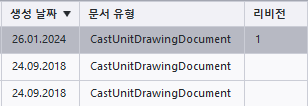
리비전 마크를 추가하기 전, 리비전 마크에 리비전 정보를 사용할 수 있도록 문서 관리자에서 특정 도면에 대해 도면 리비전을 생성합니다.
  1. 문서 관리자에서 리비전이 생성된 도면을 엽니다.
  2. 주석 탭에서 리비전 마크를 클릭하고 다음 명령 중 하나를 선택합니다.
    • 리비전 마크 추가
    • 왼쪽을 가리킴
    • 오른쪽을 가리킴
    • 선을 따라, 왼쪽을 가리킴
    • 선을 따라, 오른쪽을 가리킴

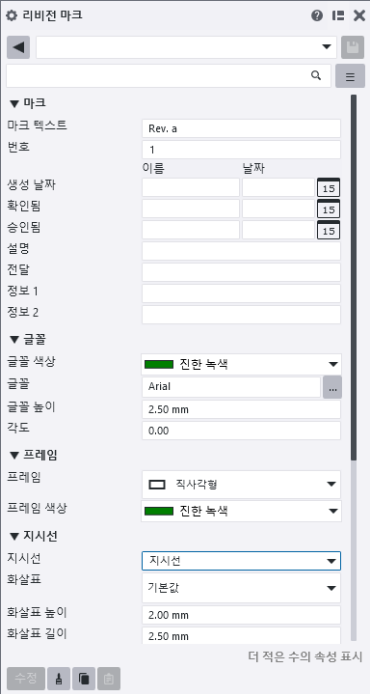
    리비전 마크 속성이 표시됩니다.

  3. 리비전 번호 목록에서 마크에 포함할 리비전을 정의합니다.
    목록에서 리비전 번호를 선택하면 속성 창에서 리비전 정보가 업데이트됩니다. 리비전 정보가 업데이트되지 않으면 먼저 다른 리비전 번호를 선택한 다음, 기록 중인 리비전으로 전환합니다. 예를 들어, 도면의 리비전 1을 기록 중인 경우 먼저 목록에서 리비전 2로 전환한 다음 다시 1로 전환합니다.
  4. 설명, 전달 세부 정보 및 기타 필요한 마크 정보를 추가합니다.
  5. 마크 글꼴 색상, 글꼴, 글꼴 높이 및 글꼴 각도를 정의합니다.
    표준 색상을 사용하거나 사용자 지정 RGB 색상을 사용할 수 있습니다.
  6. 프레임 유형 및 색상을 정의합니다.
    표준 색상을 사용하거나 사용자 지정 RGB 색상을 사용할 수 있습니다.
  7. 지시선 속성과 지시선 화살표 유형, 높이 및 길이를 정의합니다.
  8. 선택한 위치에 리비전 마크를 정확히 배치하고 그대로 유지하려면 배치 방법 > 고정을 선택합니다.
  9. Tekla Structures가 마크를 배치할 위치를 검색하는 영역을 정의합니다.

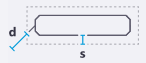
  10. 마크 주위의 빈 여백과 객체로부터 마크의 최소 거리를 정의합니다.

    거리 s는 마크 주위에 두고 싶은 빈 여백입니다.

    거리 d 최소는 객체로부터 마크의 최소 거리입니다.

  11. 마크를 배치할 점을 하나 또는 여러 개 선택합니다.

    Tekla Structures가 리비전 마크를 생성합니다.

    불필요한 리비전 마크를 삭제하려면 마크를 선택하고 키보드에서 Delete 키를 누르십시오.

    리비전 마크 속성을 수정하려면 도면에서 리비전 마크를 두 번 클릭하고 속성을 변경한 다음 수정을 클릭합니다.

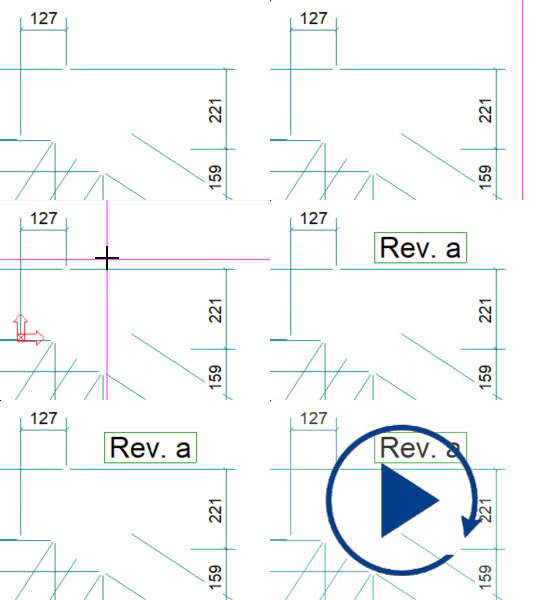
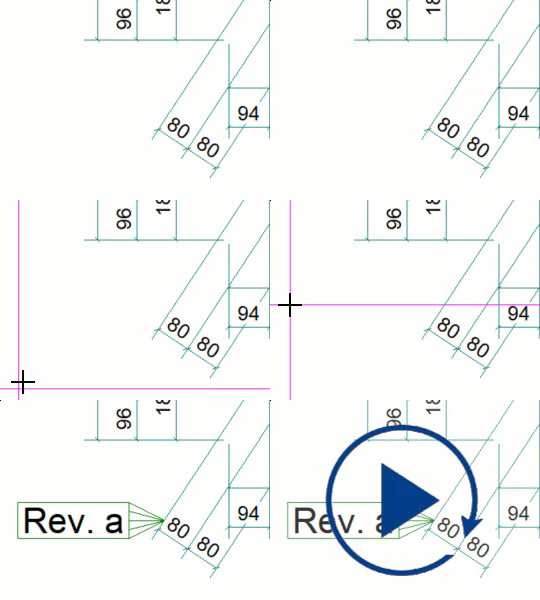
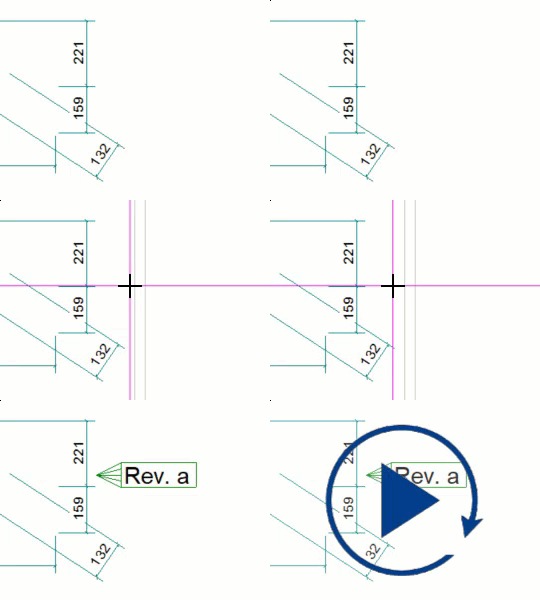
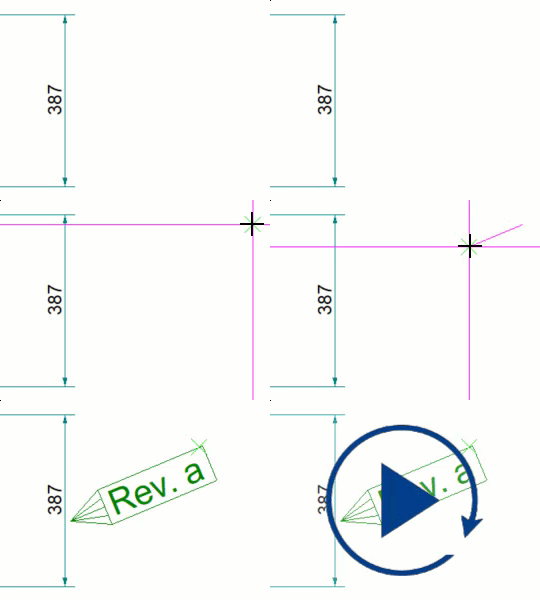
리비전 마크 생성의 예는 아래를 참조하십시오.

리비전 마크 추가:
오른쪽을 가리킴:
왼쪽을 가리킴:
선을 따라, 왼쪽을 가리킴:
선을 따라, 오른쪽을 가리킴:
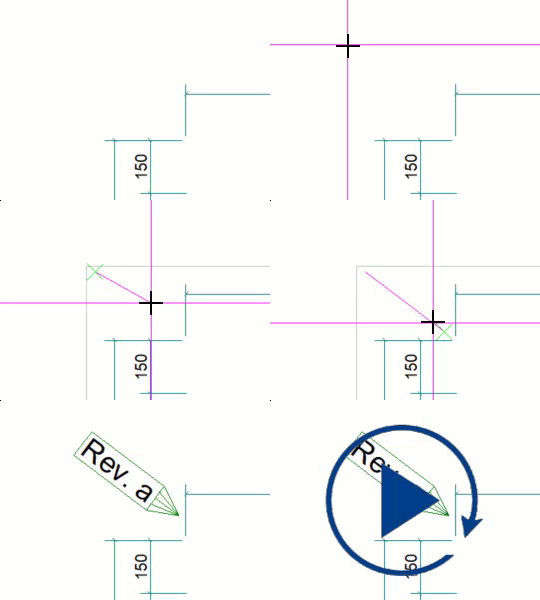
:

도움이 되었습니까?
전송
이전
다음