在图纸中添加修订标记

Tekla Structures
修改时间: 14 11月 2024
2026
Tekla Structures

在图纸中添加修订标记

修订标记用于指示 Tekla Structures 模型或图纸中的更改,以及已更改的对象。Tekla Structures 使用图纸修订标记属性中的属性和修订操作对话框中输入的信息来创建修订标记。

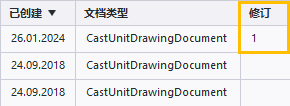
在添加修订标记之前,在文档管理器中为特定图纸创建图纸修订,以便可为修订标记使用修订信息。
  1. 打开在文档管理器中创建了修订的图纸。
  2. 注释选项卡上,单击修订标记,然后选择以下命令之一:
    • 添加修订标记
    • 指向左侧
    • 指向右侧
    • 沿线,指向左侧
    • 沿线,指向右侧

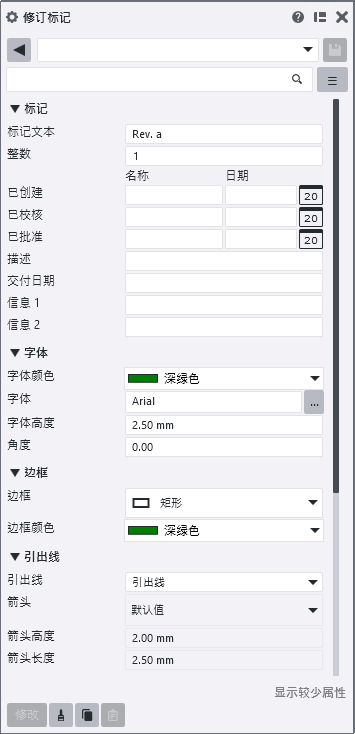
    将显示修订标记属性。

  3. 在修订整数列表中,定义要包含在标记中的修订。
    当您从列表中选择修订编号时,修订信息会在属性窗体中更新。如果修订信息未更新,请先选择另一个修订编号,然后切换到您记录的修订。例如,如果您记录了图纸的修订 1,请先切换到列表中的修订 2,然后再切换回 1。
  4. 添加描述、交付详细信息和其他必要的标记信息。
  5. 定义标记字体颜色、字体高度和字体倾角。
    您可以使用标准颜色或自定义 RGB 颜色
  6. 定义边框类型和颜色。
    您可以使用标准颜色或自定义 RGB 颜色
  7. 定义引出线属性和引出线箭头类型、高度和长度。
  8. 要将修订标记准确放置在您选择的位置并保持在那里,请选择放置方式 > 已修复
  9. 定义 Tekla Structures 搜索放置标记的位置的区域。

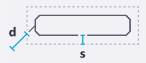
  10. 定义标记周围的空边缘以及标记与对象间的最小距离。

    间距 s 为您希望保留在标记周围的空边缘。

    距离 d (最小) 是标记与对象的最小距离。

  11. 选取放置标记的点。

    Tekla Structures 会创建修订标记。

    要删除所有不必要的修订标记,请选择标记并按键盘上的 Delete

    要修改修订标记属性,请双击图纸中的修订标记,更改相应属性,然后单击修改

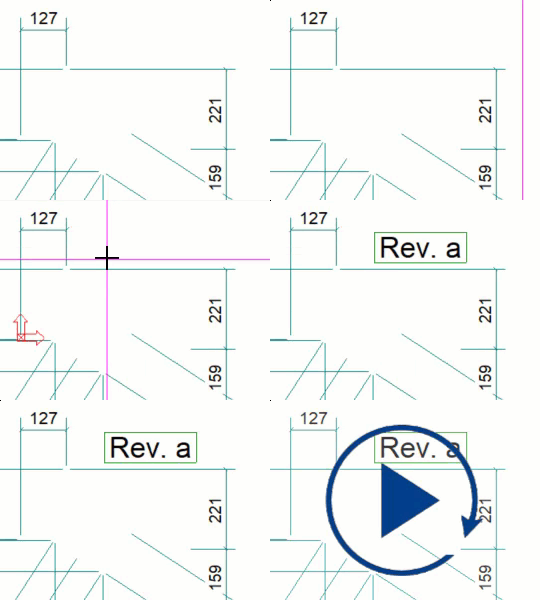
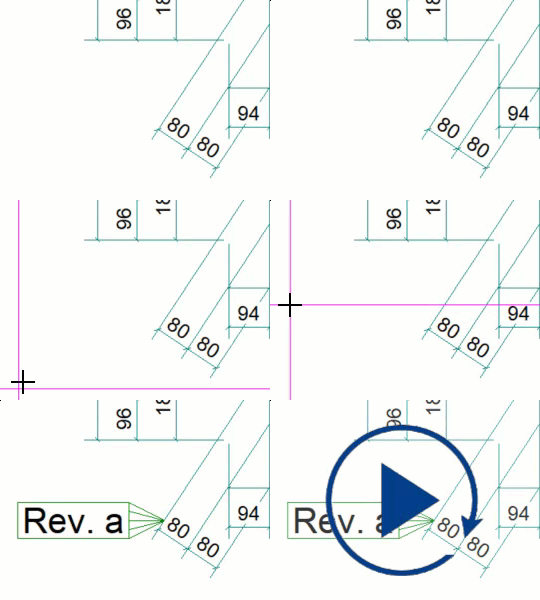
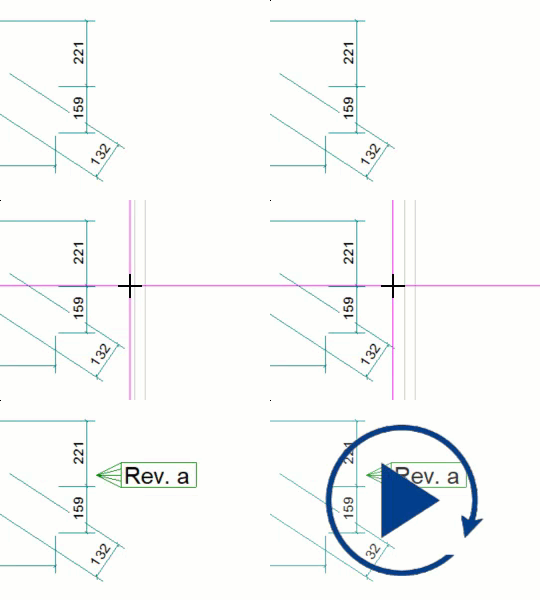
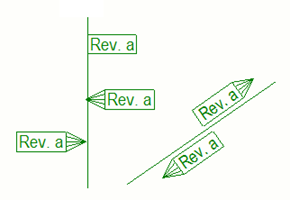
请参见以下创建修订标记的示例。

添加修订标记:

指向右侧:

指向左侧:

沿线,指向左侧:
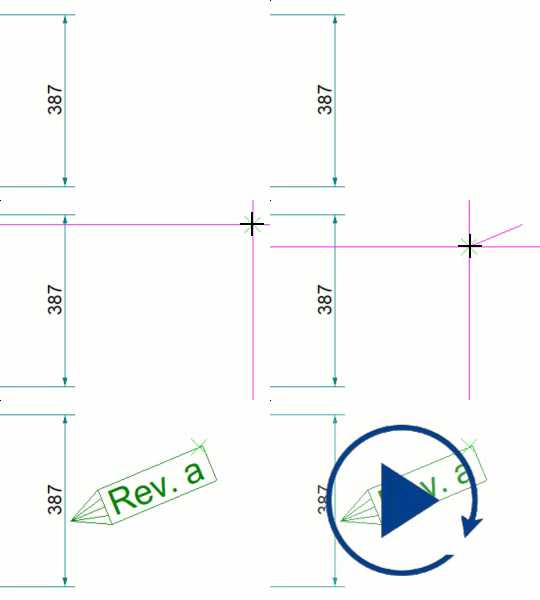
沿线,指向右侧:
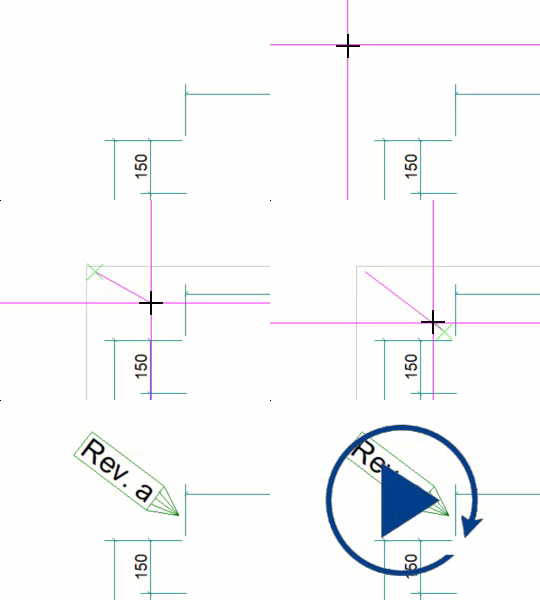
:

这些内容是否有用?
提交
上一步
下一步