
检查更改的标记、注释和尺寸并删除更改符号
Tekla Structures 会高亮显示由于在模型中进行更改而更改的标记和尺寸标记,以及已移动的尺寸点。Tekla Structures 还会高亮显示已修改的角度尺寸、水平标记和关联注释。
Tekla Structures 通过以下方式高亮显示更改:
-
在旧点、新点和尺寸值周围,或者在改变的标记或注释周围绘制改变符号。默认情况下,更改符号以云形表示。
- 默认颜色在屏幕上是红紫色,打印时不可见。您可以使用高级选项 XS_DRAWING_CHANGE_HIGHLIGHT_COLOR 更改此颜色。
-
将画一个从旧尺寸点到新尺寸点的箭头。

删除更改符号
在校核 Tekla Structures 在您的图纸中创建的所有更改符号后,您可以删除所有这些符号或只删除选定的符号。
要删除更改符号,请在打开的图纸中执行以下某一操作:
|
目的 |
操作步骤 |
|---|---|
|
一次性删除所有更改符号 |
|
|
删除所有尺寸更改符号 |
|
|
删除选定的尺寸更改符号 |
|
|
删除所有标记更改符号 |
|
|
删除选定的标记更改符号 |
|
|
删除所有相关注释更改符号 |
|
|
删除选定的相关注释更改符号 |
|
示例
以下图片显示了材质更改之后的标记更改符号示例,以及零件大小更改之后的尺寸更改符号示例。
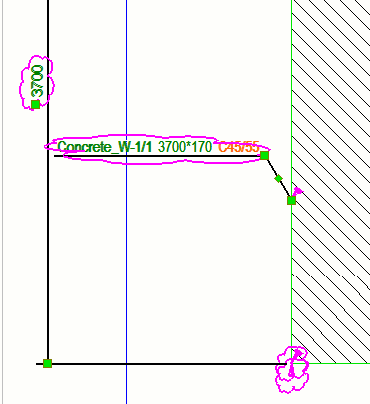
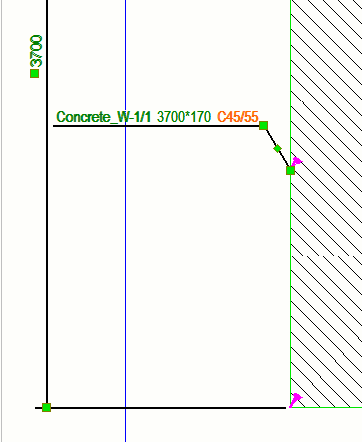
下图显示了选择后的尺寸文本和标记。
以下图片显示了材质更改之后的标记更改符号示例,以及零件大小更改之后的尺寸更改符号示例。
下图显示了选择后的尺寸文本和标记。