
モデル ビューの切り替え
Tekla Structures でモデリング中、開いているすべてのビュー間で簡単に切り替えることができます。3D ビューと平面ビューを切り替えて現在のビューを異なる視点から調べたり、平面ビューを切り替えたり、ビュー角度を切り替えてさまざまな角度からモデルを表示することもできます。
作成したモデル ビューはすべて、[モデルビュー] サイド パネルで見つけることができます。モデルを閉じると、Tekla Structures によって名前の付いたビューだけが保存されます。
開いているモデル ビューの切り替え
開いているモデル ビュー間でビューを切り替えるには、以下のいずれかの操作を行います。
-
[モデルビュー] サイド パネルでビューをダブルクリックすると、表示されるすべてのビューの中で最前面に表示されます。または、ビューを右クリックして [最前面に移動] を選択します。
-
開いているモデル ビューを順番に切り替えるには、キーボード ショートカット Ctrl+Tab を使用します。
-
Tekla Structures リボンの右上隅にある [ウィンドウ] をクリックし、リストからモデル ビューを選択します。
ビューをアルファベット順に示します。
-
モデル ビューを右クリックし、ポップアップ メニューから [ウィンドウの切替] を選択します。
開いている次のビューがアクティブになります。
3D ビューと平面ビューの切り替え
現在のモデル ビューを異なる視点から調べるには、[3D/平面の切り替え] コマンドを使用します。
[表示] タブで、[ ] 3D/平面の切り替え をクリックします。
または、キーボード ショートカット Ctrl+P を使用します。
モデル ビューを 3D から選択した平面ビューに回転する
ローカル座標系シンボルのナビゲーション コントロールの座標軸を使用して、現在のモデル ビューを 3D から選択した平面ビューに回転します。

選択したナビゲーション コントロールの座標軸をクリックすると、選択した 2D 平面の現在の回転点を中心にモデルビューが回転します。別のビューを使用してモデルを確認するには、シンボル内の別のコントロールの座標軸をクリックします。
3D ビューに戻るには、マウスを使用してモデルを回転させます。
平面ビューの切り替え
ビュー角度 コマンドを使用して、モデルビューまたは選択したオブジェクトを回転させて平面ビューにします。
-
モデル ビューまたはオブジェクトを選択し、コンテキスト ツールバーの
 [ビュー角度] をクリックします。
 -
上面、背面、右面、下面、正面、または左面のビューを選択します。
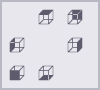
-
元の 3D ビューに戻すには、ビュー角度オプションの中央にある空のボタンをクリックします。