
Cambiar entre vistas de modelo
Puede cambiar fácilmente entre todas las vistas abiertas mientras modela en Tekla Structures. También puede cambiar entre la vista 3D y de plano para examinar la vista actual desde distintas perspectivas, cambiar entre vistas de plano o cambiar entre ángulos de vista para mostrar el modelo en diferentes ángulos.
Puede encontrar todas las vistas de modelo creadas en el panel lateral de Vistas de modelo. Tekla Structures solo guarda las vistas con nombre al salir del modelo.
Cambiar entre vistas de modelo abiertas
Para cambiar entre las vistas de modelo abiertas, realice una de las siguientes acciones:
-
En el panel lateral Vistas de modelo, haga doble clic en una vista para traerla al frente y que sea la vista superior de todas las vistas visibles, o haga clic con el botón derecho en una vista y seleccione Traer al frente.
-
Utilice el método abreviado de teclado Ctrl+Tab para desplazarse por las vistas de modelo abiertas.
-
Haga clic en Ventana en la esquina superior derecha de la cinta de Tekla Structures y seleccione una vista de modelo en la lista.
Las vistas se enumeran en orden alfabético.
-
Haga clic con el botón derecho en una vista de modelo y seleccione Ventana siguiente en el menú emergente.
La siguiente vista abierta se activa.
Cambiar entre vista 3D y de plano
Utilice el comando Cambiar a 3D o plano para examinar la vista de modelo actual desde diferentes perspectivas.
En la pestaña Vista, haga clic en  Cambiar a 3D o plano.
También puede usar el método abreviado de teclado Ctrl+P.
Rotar la vista de modelo de 3D a una vista de plano seleccionada
Utilice los ejes de control de navegación del símbolo del sistema de coordenadas local para girar la vista de modelo actual de 3D a una vista en plano seleccionada.

Haga clic en el eje de control de navegación seleccionado para rotar la vista de modelo alrededor del punto de rotación actual hacia el plano 2D seleccionado. Para comprobar el modelo utilizando una vista diferente, haga clic en otro eje de control del símbolo.
Para volver a la vista 3D, rote el modelo con el ratón.
Cambiar entre vistas de plano
Para rotar la vista de modelo o el objeto seleccionado a una vista de plano, use el comando Ángulo vista.
-
Seleccione una vista del modelo o un objeto y, en la barra de herramientas contextual, haga clic en
 Ángulo vista.
 -
Seleccione una vista superior, posterior, derecha, inferior, frontal o izquierda.
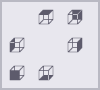
-
Para volver a la vista 3D original, haga clic en el botón vacío situado en el centro de las opciones de ángulo de vista.