
Vistas de modelo en Tekla Structures
Una vista de modelo es una representación de un modelo desde una ubicación específica. Cada vista se presenta en su propia ventana dentro de Tekla Structures. Si se selecciona una parte en una vista de modelo, esa parte se resalta en todas las demás vistas abiertas.
Plano vista
Cada vista de modelo tiene un plano de vista en el que las mallas son visibles. El plano de vista es una superficie plana imaginaria.
La profundidad de vista es el grosor de la sección mostrada del modelo, y se mide a partir del plano de vista en ambas direcciones, positiva y negativa. Solo los objetos situados dentro de la profundidad de vista están visibles en el modelo.
Los puntos ubicados en el plano de vista se representan como cruces azules. Los puntos que están fuera del plano de vista se representan como cruces rojas.
Puede mover el plano de vista como cualquier otro objeto. Al moverlo, Tekla Structures solo usa el vector que es perpendicular al plano de vista. Para mover el plano de vista, haga clic en la vista del modelo, haga clic con el botón derecho y seleccione .
Vistas básicas
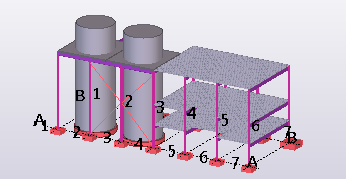
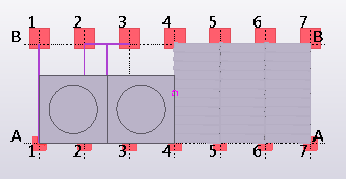
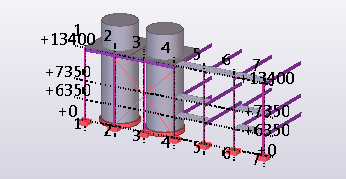
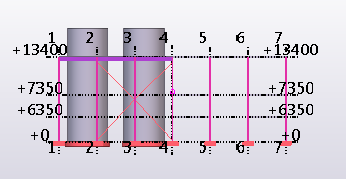
Las vistas básicas son las paralelas a los planos básicos globales (XY, XZ y ZY). En las vistas básicas, dos ejes siempre definen el plano de vista y los ejes aparecen en el nombre de plano. El tercer eje es perpendicular al plano de vista. No aparece en el nombre de plano. En la vista de plano básica, el modelo se muestra desde la dirección del tercer eje.
Al crear vistas básicas, debe definir la distancia del plano de vista (la coordenada del plano de vista) desde el origen global en la dirección del tercer eje. Consulte Crear vistas de modelo para obtener más información.
Tekla Structures asigna automáticamente nombres a las vistas básicas en función del plano y la coordenada.
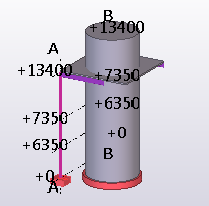
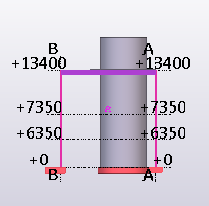
Ejemplos de vistas básicas:
|
Plano |
Vista 3D |
Vista de plano |
|---|---|---|
|
XY Vista de plano, donde el eje z es el eje perpendicular |
|
|
|
XZ Vista de elevación, donde el eje y es el eje perpendicular |
|
|
|
ZY Vista de elevación, donde el eje x es el eje perpendicular |
|
|
Otras vistas
Para otros tipos de vista, puede definir el plano de vista y la coordenada mediante la selección de puntos, o bien los puntos se definen automáticamente, según el método de creación. Consulte Crear vistas de modelo para obtener más información.
Colocar y organizar las vistas de modelo y los dibujos en la ventana de Tekla Structures
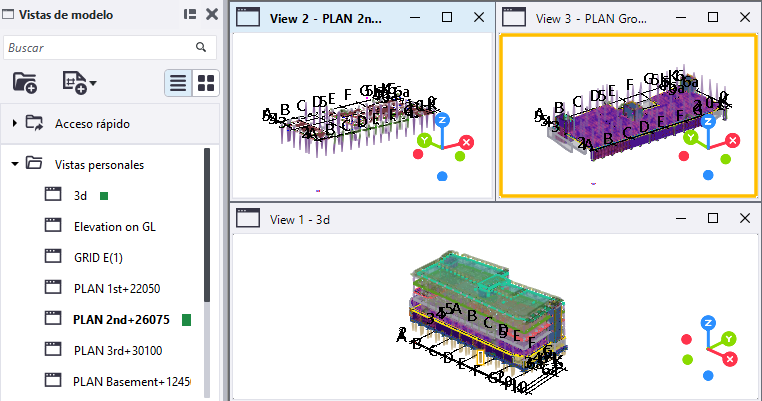
Las vistas de modelo y los dibujos se pueden colocar y organizar alrededor de la ventana de Tekla Structures utilizando diferentes zonas de acoplamiento.
Para acoplar una vista de modelo o un dibujo, arrastre la vista de modelo o el dibujo por su barra de título hacia el borde de la ventana de Tekla Structures en la dirección en la que desee acoplarlo. A medida que arrastra y se acerca al borde de la ventana, un resaltado azul muestra dónde puede acoplar la vista de modelo o el dibujo. Hay nueve zonas de acoplamiento predefinidas alrededor de la ventana de Tekla Structures. Tenga en cuenta que solo puede acoplar las vistas de modelo o los dibujos a las zonas de acoplamiento predefinidas; las vistas de modelo o los dibujos no identifican dinámicamente las áreas vacías. Estas posiciones acopladas para vistas de modelo y dibujos se guardan y se restablecen la próxima vez que abra el modelo.
Las vistas de modelo y los dibujos cambian automáticamente de tamaño y se reposicionan para ajustarse a la pantalla y evitar superponerse entre sí o con cualquier ventana lateral abierta. Cuando extiende una vista, las otras se redimensionan y se ajustan automáticamente. Si desacopla una vista de modelo o un dibujo, esta volverá a su tamaño y posición originales. La vista activa actual aparece resaltada para garantizar que está trabajando en la vista correcta.
Si necesita reorganizar rápidamente el espacio de trabajo, puede cambiar entre las vistas de modelo y los dibujos. Mantenga pulsada la tecla Ctrl y arrastre una vista flotante o acoplada por su barra de título sobre otra vista acoplada. La barra de estado muestra un mensaje cuando es posible realizar el cambio, lo que permite que las dos vistas intercambien posiciones automáticamente.
¿Se debe modelar en una vista 3D o de plano?
Las vistas de modelo pueden ser vistas 3D o de plano. Las vistas en 3D, de plano y de elevación proporcionan distintos tipos de información, lo cual resulta útil para diferentes tareas.
Una técnica habitual consiste en abrir varias vistas del modelo:
- Una vista en 3D para ver una versión real del modelo
- Una vista de plano, donde se pueden añadir y conectar partes
- Una vista de elevación para comprobar el nivel
Si trabaja con varias pantallas, coloque las distintas vistas en diferentes pantallas para maximizar el área de trabajo.
Puede cambiar fácilmente entre las vistas 3D y de plano utilizando el método abreviado del teclado Ctrl+P. Para obtener más información, consulte Cambiar entre vistas de modelo.