
Cambiar el color de fondo del modelo
Puede cambiar fácilmente el color de fondo del modelo.
-
Seleccione una de las opciones de color de fondo disponibles.
Opción Ejemplo Para tener un fondo blanco en todas las vistas de modelo: Claro
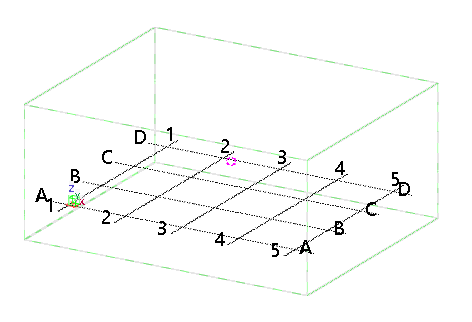
El color de la malla se ajusta según el color de fondo.
Las etiquetas de las líneas de malla se establecen en negro.
Para tener un fondo negro en todas las vistas de modelo: Oscuro
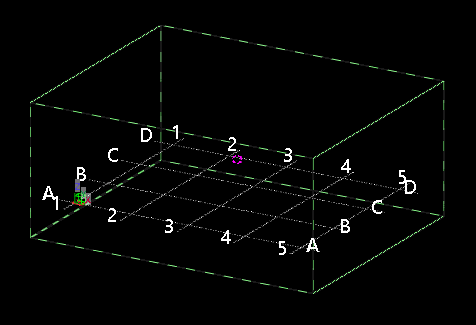
El color de la malla se ajusta según el color de fondo.
Las etiquetas de las líneas de malla se establecen en blanco.
Para tener un fondo degradado predeterminado en todas las vistas del modelo: Tekla predeterminado
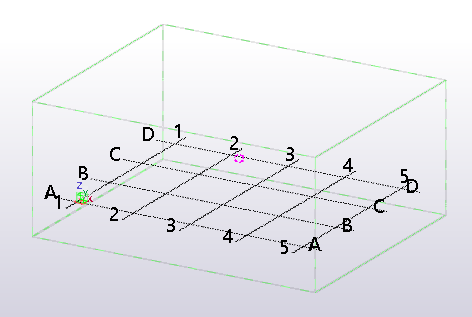
El color de la malla se ajusta según el color de fondo.
Las etiquetas de las líneas de malla se establecen en negro.
Para tener un color de fondo personalizado en todas las vistas abiertas del modelo: Avanzado Utilice las opciones avanzadas
XS_BACKGROUND_COLOR1,XS_BACKGROUND_COLOR2,XS_BACKGROUND_COLOR3yXS_BACKGROUND_COLOR4para definir el color de fondo.Utilice valores RGB en una escala de 0.0 a 1.0. Puede controlar el color de cada esquina del fondo por separado. Para usar un fondo de color único, defina el mismo código de color para las cuatro esquinas del fondo.
Por ejemplo, para el color de fondo verde, configure las opciones avanzadas como
0.1 0.6 0.60.5 0.9 0.50.1 0.6 0.60.5 0.9 0.5.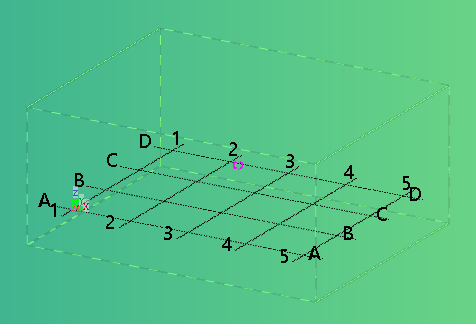
Haga clic en OK para guardar los cambios.
Cierre y vuelva a abrir la vista para ver los cambios.