モデル ビューを管理する
[モデルビュー] サイド パネル ウィンドウを使用して、ユーザー モデル ビュー、および Tekla Model Sharing で共有されているモデル ビューを管理します。
コントロールされた方法で多数のモデル ビューを整理および管理するには、[モデルビュー] サイド パネルを使用します。加えて、選択したモデル ビューの一般図を作成することもできます。
サイド ペインで  ボタンをクリックして、[モデルビュー] サイド ペイン ウィンドウを開きます。[モデルビュー] サイド パネルが画面の左側に開き、そのモデルのすべてのビューが一覧表示されます。モデル ビューは自由に整理することができます。
同時に 9 つまでビューを開くことができます。
| 親部材 | 操作 |
|---|---|
|
選択したビューを開く/閉じる フォルダー内のすべてのビューを開く/閉じる |
同時に 9 つまでビューを開くことができます。 複数のビューを開くには、Shift キーと Ctrl キーを押しながらビューを選択します。 |
|
ビューの名前を変更する ビューの削除 |
|
|
インジケーターを使用してビューの状態をすばやく確認する |
|
|
選択したビューをビューの最前面に移動する |
ビューを右クリックし、[最前面に移動] を選択します。 または、サイド パネルでビューをダブルクリックすると、表示されるすべてのビューの中で最前面に表示されます。 |
|
リスト ビューとサムネイル ビューを切り替える |
リスト ビューとサムネイル ビューを切り替えるには、 サムネイル ビューには、各ビューのプレビューが表示されます。サムネイルは、ビューを開いた場合のみ表示されます。ビューを開いたことがなければ、サムネイルはありません。 |
|
[クイック アクセス] フォルダーを開きます。 |
[クイック アクセス] フォルダーには、開いているビュー、一時ビュー、お気に入りとしてマークしたビューが表示されます。
|
|
ビューをお気に入りに追加する |
ビューを右クリックし、[お気に入りに追加] を選択します。 その後、ビューは [クイック アクセス] の下にある [お気に入り] フォルダーに追加されます。
|
|
[検索] ボックスを使用します。 |
[検索] ボックスを使用して特定のビューを見つけます。 |
|
新しいフォルダーを作成する |
ビューの整理に使用する独自のフォルダーを作成するには、右クリックして [新しいフォルダ] を選択します。サブフォルダーを作成することもできます。 または、 |
|
ビューを別のフォルダーに移動する |
選択したビューを適切なフォルダーにドラッグします。 または、ビューを右クリックし、[カット] を選択します。別のフォルダーに移動し、右クリックして [貼り付け] を選択します。 |
|
ビューを別のフォルダーにコピーする |
ビューを右クリックし、[コピー] を選択します。別のフォルダーに移動し、右クリックして [貼り付け] を選択します。 |
|
ビューのプロパティを開く |
ビューを右クリックし、[プロパティ] を選択します。[ビュープロパティ] ダイアログが開きます。 |
|
図面の作成 |
または、空の図面を作成するか、[ 作成した図面を開くには、[図面が作成されました。図面を開くにはここをクリックしてください。] ボタンをクリックします。 |
|
Tekla Model Sharing を使用してモデルが共有されている場合 |
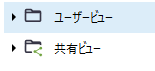
ユーザー ビューと共有ビューは別々のフォルダーに整理されます。
[ユーザービュー] フォルダーのビューは共有されませんが、[共有ビュー] フォルダーのビューは他の Tekla Model Sharing ユーザーと共有されます。
[共有] オプションは、モデルが Tekla Model Sharing で共有されている場合にのみ使用できる点に注意してください。 共有ビューは、[共有ビュー] フォルダーに移動されて、共有 |
 ビューは現在アクティブなビューです。
 ビューは現在開いています。
 ビューは一時ビューになっています。ビューの名前を変更し、永続的なビューにします。
 ビューが
ビューが  をクリックします。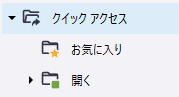
 をクリックして新しいフォルダーを作成します。
 ] をクリックして図面プロパティを定義します。