모델 뷰 관리
모델 뷰 측면 창을 사용하여 개인 모델 뷰와 Tekla Model Sharing에서 공유된 뷰를 관리할 수 있습니다.
모델 뷰 측면 창을 사용하여 다수의 모델 뷰를 체계적으로 구성 및 관리할 수 있습니다. 또한 선택한 모델 뷰의 기본 도면을 생성할 수 있습니다.
측면 창에서  버튼을 클릭하여 모델 뷰 측면 창을 엽니다. 화면 왼쪽에 모델 뷰 측면 창이 열리고 해당 모델의 뷰가 모두 나열됩니다. 모델 뷰를 원하는 대로 구성할 수 있습니다.
최대 9개의 뷰를 동시에 열 수 있습니다.
| 대상 | 방법 |
|---|---|
|
선택한 뷰 열기 또는 닫기 폴더의 모든 뷰 열기 또는 닫기 |
최대 9개의 뷰를 동시에 열 수 있습니다. 여러 뷰를 열려면 Shift 키와 Ctrl 키를 사용하여 뷰를 선택합니다. |
|
뷰 이름 바꾸기 뷰 삭제 |
|
|
표시기를 사용하여 뷰의 상태를 빠르게 확인 |
|
|
선택한 뷰를 최상위에 표시 |
뷰를 마우스 오른쪽 버튼으로 클릭하고 앞으로 가져오기를 선택합니다. 또는 측면 창에서 뷰를 두 번 클릭하여 모든 열린 뷰 중에서 가장 위에 오도록 할 수 있습니다. |
|
목록 뷰와 미리 보기 뷰 간 전환 |
미리 보기 뷰에는 각 뷰의 미리 보기가 표시됩니다. 미리 보기는 뷰를 연 경우에만 표시됩니다. 뷰를 한 번도 열지 않은 경우 미리 보기가 표시되지 않습니다. |
|
빠른 액세스 폴더 열기 |
빠른 액세스 폴더에는 모든 열린 뷰 및 임시 뷰 그리고 즐겨찾기로 표시한 뷰가 표시됩니다.
|
|
뷰를 즐겨찾기에 추가 |
뷰를 마우스 오른쪽 버튼으로 클릭하고 즐겨찾기에 추가를 선택합니다. 뷰가 빠른 액세스 아래의 즐겨찾기 폴더에 추가됩니다.
|
|
검색 상자를 사용합니다. |
검색 상자를 사용하여 특정 뷰를 찾습니다. |
|
새 폴더 생성 |
마우스 오른쪽 버튼을 클릭하고 새 폴더를 선택하여 뷰를 구성할 수 있는 폴더를 생성합니다. 하위 폴더를 생성할 수도 있습니다. 또는 |
|
뷰를 다른 폴더로 이동 |
선택한 뷰를 원하는 폴더로 드래그합니다. 또는 뷰를 마우스 오른쪽 버튼으로 클릭하고 컷을 선택합니다. 다른 폴더로 이동하여 마우스 오른쪽 버튼을 클릭하고 붙여넣기를 선택합니다. |
|
뷰를 다른 폴더로 복사 |
뷰를 마우스 오른쪽 버튼으로 클릭하고 복사를 선택합니다. 다른 폴더로 이동하여 마우스 오른쪽 버튼을 클릭하고 붙여넣기를 선택합니다. |
|
뷰 속성 열기 |
뷰를 마우스 오른쪽 버튼으로 클릭하고 속성를 선택합니다. 대화 상자가 뷰 속성 열립니다. |
|
도면 생성 |
또는 빈 도면을 생성하거나, 생성된 도면을 열려면 도면이 생성되었습니다. 도면을 열려면 여기를 클릭하세요. 버튼을 클릭합니다. |
|
모델이 Tekla Model Sharing를 사용하여 공유된 경우 |
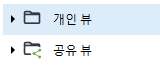
개인 뷰와 공유 뷰는 별도의 폴더에 저장됩니다.
개인 뷰 폴더에 있는 뷰는 공유되지 않고, 공유 뷰 폴더에 있는 뷰는 다른 Tekla Model Sharing 사용자와 공유됩니다.
참고로, 공유 옵션은 모델이 Tekla Model Sharing를 사용하여 공유된 경우에만 사용할 수 있습니다. 공유 뷰는 공유 뷰 폴더로 이동하고 공유됨( |
 뷰가 현재 활성 뷰입니다.
 뷰가 현재 열려 있습니다.
 뷰가 임시 뷰입니다. 영구 뷰로 만들려면 뷰의 이름을 바꿉니다.
 뷰가
뷰가  를 클릭하여 목록 뷰와 미리 보기 뷰 사이를 전환합니다.
 를 클릭하여 새 폴더를 생성합니다.
 을(를) 클릭하여 도면 속성을 정의합니다.