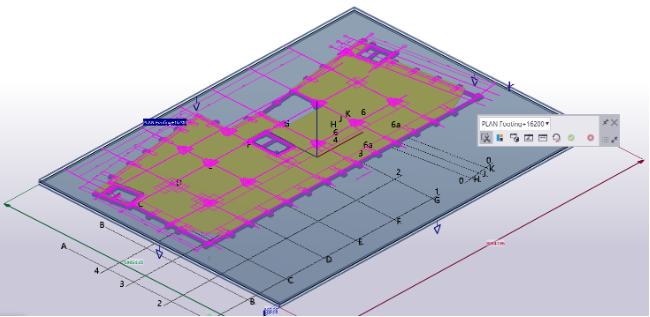
Zeichnungsansichten im Modell anzeigen und ändern
Sie können die Zeichnungsansichten der ausgewählten Zeichnungen in einer der geöffneten Modellansichten anzeigen, um ein klareres Verständnis dafür zu erhalten, wo sich eine Zeichnungsansicht im 3D-Modell, die Ansichtsrichtung und die 3D-Ausdehnungen dieser Ansicht befinden. Anschließend können Sie die Zeichnungsansichten im Modell ändern und die Änderungen in der Zeichnung speichern.
Zeichnungsansichten im Modell anzeigen und ändern
-
Klicken Sie auf die Schaltfläche Zeichnungsansichten im Modell für ausgewählte Zeichnungen einblenden oben im Fenster Dokument-Manager.
Die Farbe der Schaltfläche wechselt:
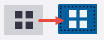
Tekla Structures zeigt die Ansichten der ausgewählten Zeichnungen im Modell an.
Sie können die Kanten, Ecken oder Flächen der Zeichnungsansicht oder die Kanten der Ansichtsebene ziehen und die Ansichten mit Hilfe von Direkte Änderungen ändern.
Wenn Zeichnungsansichten im Modell für ausgewählte Zeichnungen einblenden aktiviert ist und Sie eine andere Zeichnung oder einen anderen Zeichnungssatz auswählen, wird die Modellansicht und die darin dargestellten Zeichnungsansichten automatisch von Tekla Structures aktualisiert. Auf diese Weise können Sie ganz einfach aus einer Liste von Zeichnungen jeweils eine Zeichnung auswählen und die Ansichten dieser Zeichnung im Modell anzeigen.
-
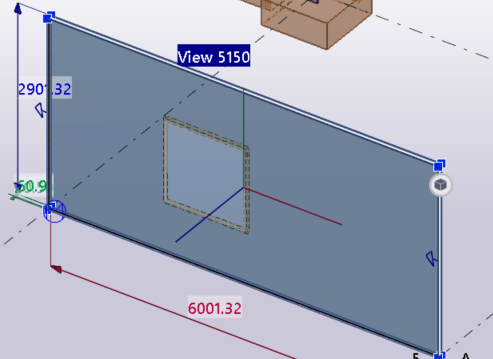
Um den Namen einer Zeichnungsansicht im Modell anzuzeigen, können Sie den Mauszeiger über eine nicht ausgewählte Ansichtskante bewegen oder die Zeichnungsansicht auswählen.
Anzeige einer Zeichnungsüberschrift in Tekla Structures:
-
Um in einer Zeichnungsansicht die Griffe und Bemaßungen für direkten Änderung anzuzeigen, wählen Sie die Zeichnungsansicht aus.
Tekla Structures zeigt die Ansichtsbreite und -höhe sowie die Tiefe über und unter der Ansichtsebene an.
Die Richtung der ausgewählten Zeichnungsansicht wird durch offene Maßlinienbegrenzungen an den vier Rändern der Ansichtsebene angezeigt.
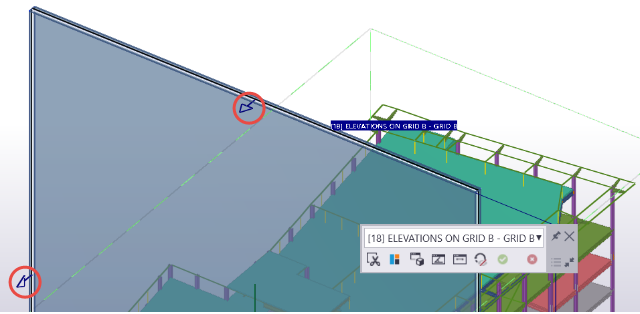
Arbeiten mit Zeichnungsansichten im Modell
Beachten Sie, dass beim Arbeiten mit den Zeichnungsansichten zunächst die gewünschte Zeichnungsansicht im Modell ausgewählt werden muss.
| Ziel | Vorgehensweise |
|---|---|
|
Wählen Sie eine Zeichnungsansicht im Modell aus. |
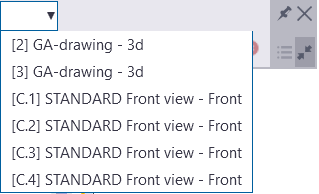
Klicken Sie in der Modellansicht oder in der Liste der kontextabhängigen Symbolleiste auf die Zeichnungsansicht.
Wenn eine Zeichnungsansicht ausgewählt ist, werden alle anderen Zeichnungsansichten im Modell ausgeblendet. |
|
Abwählen einer Zeichnungsansicht |
Sie halten Strg gedrückt und klicken auf eine Kante der ausgewählten Ansicht. |
|
Erhöhen oder Verringern den Ansichtsumfang |
Beachten Sie, dass Vorgaben für die aktuellen Fangschalter gemacht werden können, indem Sie die Umschalttaste während des Ziehens gedrückt halten. |
|
Schnittebene erstellen |
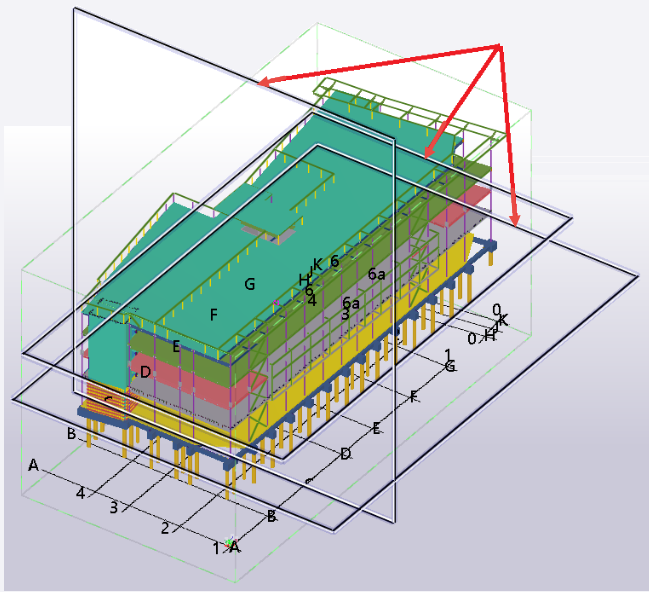
Klicken Sie auf der kontextabhängigen Symbolleiste auf Tekla Structures erstellt sechs Schnittebenen, die am Zeichnungsansichtsumfang ausgerichtet sind. Die ausgewählte Zeichnungsansicht wird ausgruppiert und hervorgehoben und der Rest des Modells ausgeblendet. Wenn Sie die Zeichnungsansicht ändern, werden die Schnittebenen automatisch angepasst, um deren Ausrichtung am Ansichtsumfang zu erhalten. Sie können auch mit Zeichnungsmomentaufnahme-Overlays und dem Befehl Zeichnungsansichten im Modell für ausgewählte Zeichnungen einblenden im Schnittebenenmodus die Ansicht isolieren. |
| Objekte hervorheben, die sich mit dem Ansichtsumriss überschneiden |
Klicken Sie auf der kontextabhängigen Symbolleiste auf Die rot dargestellten Objekte schneiden die Zeichnungsansicht, und die halbtransparent dargestellten Objekte schneiden die Zeichnungsansicht nicht. |
|
Eine temporäreModellansicht der ausgewählten Zeichnungsansicht erstellen |
Klicken Sie auf der kontextabhängigen Symbolleiste auf Dadurch wird eine neue temporäre Modellansicht erstellt, die auf den Eigenschaften der aktuellen Modellansicht beruht. Die Kamerarichtung der neuen Modellansicht wird so festgelegt, dass sie der Kamerarichtung der ausgewählten Zeichnungsansicht entspricht. |
|
Kamerarichtung der ausgewählten Zeichnungsansicht entsprechend der Kamerarichtung der aktuellen Modellansicht einstellen |
Klicken Sie auf der kontextabhängigen Symbolleiste auf Der Ansichtswinkel der Zeichnungsansicht ändert sich entsprechend dem Ansichtswinkel der aktuellen Modellansicht. |
|
Kamerarichtung der Zeichnungsansicht umkehren |
Klicken Sie auf der kontextabhängigen Symbolleiste auf Die Richtung der ausgewählten Zeichnungsansicht wird durch offene Maßlinienbegrenzungen an den vier Rändern der Ansichtsebene angezeigt. |
|
Verschieben oder Drehen der Zeichnungsansicht |
|
|
Speichern Sie aller Änderungen der Zeichnungsansicht in den Zeichnungen |
Klicken Sie in der kontextabhängigen Symbolleiste auf Änderungen der Zeichnungsansicht werden nur gespeichert, wenn Sie auf die Schaltfläche Zeichnung aktualisieren klicken oder die mittlere Maustaste drücken. Sie können eine Zeichnungsansicht bearbeiten, dann eine andere Zeichnungsansicht im Modell auswählen und bearbeiten, und weiterarbeiten und dann auf Zeichnung aktualisieren klicken. |
|
Zeichnungsansichtsänderungen verwerfen |
Klicken Sie auf der kontextabhängigen Symbolleiste auf Alle Zeichnungsansichtsänderungen, die nicht gespeichert wurden, werden verworfen. |
|
Keine Zeichnungsansichten mehr im Modell anzeigen |
Drücken Sie auf Esc, oder drücken Sie die rechte Maustaste und klicken Sie dann auf Unterbrechen. Wenn Sie Änderungen vorgenommen, aber nicht gespeichert haben, werden Sie aufgefordert, die Änderungen zu speichern oder zu verwerfen. |


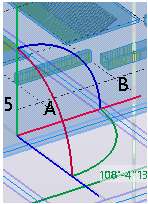


Beispiele für Zeichnungsansichten im Modell
Im Modell ist eine Zeichnungsansicht ausgewählt:
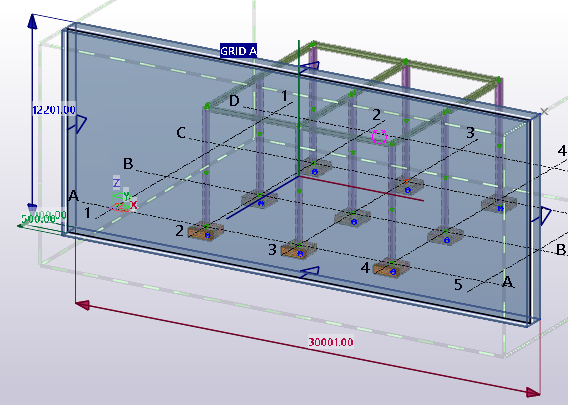
Die Ansicht wurde mit dem Befehl Schneiden um den ausgewählten Ansichts-Grenzrahmen ein/aus ausgruppiert:
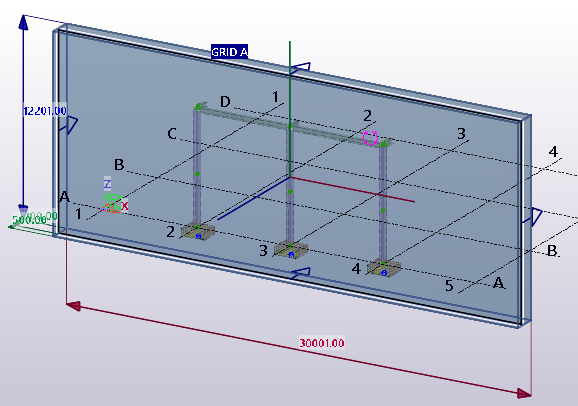
Schnittebenen wurden in der Zeichnungsansicht einer Planzeichnung erstellt:
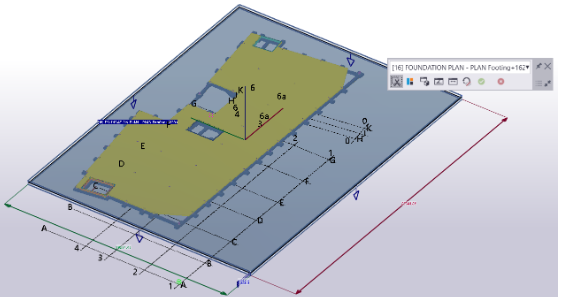
Mit Zeichnungsschnappschuss-Überlagerungen und dem Befehl Zeichnungsansichten im Modell für ausgewählte Zeichnungen einblenden können Sie im Schnittebenen-Modus die Ansicht isolieren: