Bei diesem Beispiel wir eine Vorlage erstellt, in der die hierarchische Struktur hierarchischer Baugruppen dargestellt wird.
Mit diesen Schritten wird in einer Textvorlage eine hierarchische Baugruppenstruktur erstellt, die folgendem Bild ähnelt: 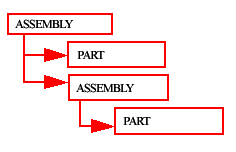
-
Klicken Sie im Menü Datei auf .
-
Klicken Sie im Vorlagen-Editor auf Datei > Neu.
-
Wählen Sie Textvorlage aus, und klicken Sie dann auf OK.
-
Fügen Sie der Vorlage vier neue Zeilen hinzu.
-
Zum Hinzufügen einer neuen Zeile klicken Sie auf .
-
Wählen Sie einen Inhaltstyp für die Zeile aus, und klicken Sie anschließend auf OK.
Für die erste und dritte Zeile wählen Sie den Inhaltstyp BAUGRUPPE aus. Für die zweite und vierte Zeile wählen Sie den Inhaltstyp TEIL aus.
-
Mit den Pfeilschaltflächen unter Sortier- und Zeichnungsreihenfolge erstellen Sie eine Struktur aus hierarchischen Baugruppen für die Vorlage.
-
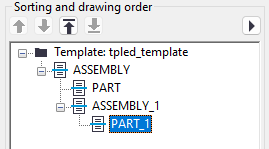
Verschieben Sie die zweite und dritte Zeile eine Ebene nach unten.
-
Verschieben Sie die vierte Zeile zwei Ebenen nach unten.
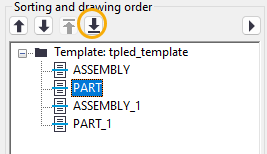
Die Struktur sollte nun folgendermaßen aussehen:
-
Durch das Hinzufügen von Wertfeldern können Sie die erforderlichen Daten aus Ihrer Tekla Structures-Datenbank abrufen.
In diesem Beispiel handelt es sich um Baugruppen- oder Teilposition, Anzahl und Gewicht.
-
Klicken Sie auf .
-
Klicken Sie auf einen Punkt, um die Lage des Feldes innerhalb der Zeile zu definieren.
Das Dialogfeld Dialogfeldattribut wird geöffnet und fordert Sie zur Auswahl eines Attribut für das Wertfeld auf.
-
Wählen Sie ein Attribut aus, und klicken Sie auf OK.
-
Ändern Sie das Layout der Vorlage. Zum Beispiel:
-
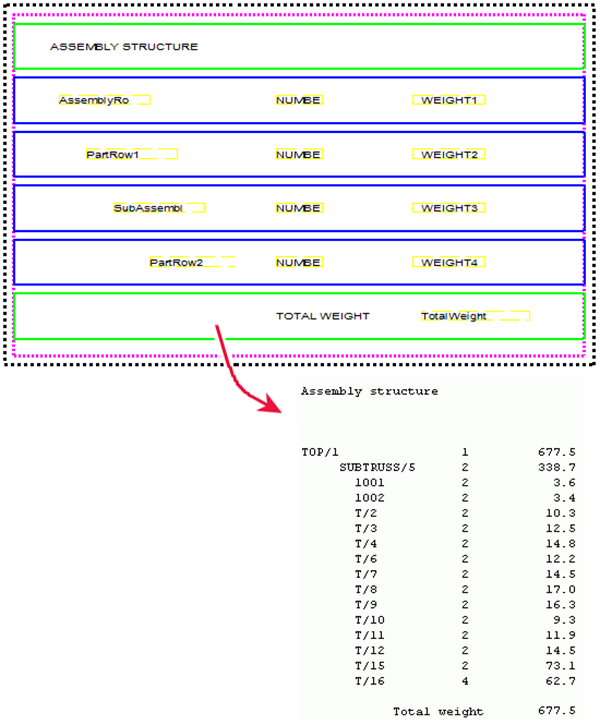
Verschieben Sie Objekte, um die Struktur der hierarchischen Baugruppe im Listensausdruck einzublenden.
Wählen Sie das zu verschiebende Objekt aus, und ziehen Sie es an die neue Position.
-
Richten Sie Objekte aus.
Nach Auswahl der auszurichtenden Objekte drücken Sie die rechte Maustaste und wählen dann eine Ausrichtungsoption aus. Wählen Sie beispielsweise aus.
-
Fügen Sie eine Kopf- und Fußzeile hinzu.
Klicken Sie auf und auf .
Fügen Sie die benötigten Informationen in die Kopf- und Fußzeile hinzu.
-
Speichern Sie die Vorlage.
Beispiel
Bei diesem Beispiel werden eine Textvorlage und dann eine Liste mit der Vorlage erstellt:
Anmerkung:
Sie können grafische Vorlagen für hierarchische Baugruppen auf dieselbe Weise erstellen wie Textvorlagen. Der Unterschied zwischen grafischen und Textvorlagen besteht darin, dass in grafischen Vorlagen Projekt- und Unternehmensinformationen, aber auch Grafiken, wie z. B. Tabellenrahmen, Bilder oder Symbole angezeigt werden können.
