
Einbauanker (008)
Einbauanker (8) erzeugt ein oder mehrere Einbauteile in einem Betonteil.
Erzeugte Objekte
-
Einbauteile
-
Teildicke vergrößern
-
Bewehrungsstäbe
-
Aufhängebewehrung
-
Krankabel
Verwendung
|
Situation |
Beschreibung |
|---|---|
|
|
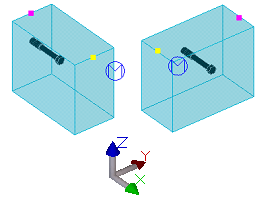
Zwei benutzerdefinierte Anker. |
|
|
Schraubenanker (benutzerdefinierte Teile), Aufhängebewehrung und Krankabel. |
|
|
Einbau-Montagehaken (benutzerdefinierte Teile). |
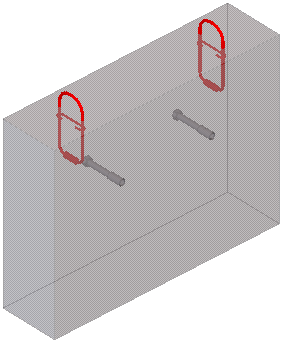
|
Einbau-Drahtseilmontageschlaufen (benutzerdefinierte Teile). Einstellanker befinden sich an der Vorderseite. Die Komponente wird zweimal angewendet. |


Auswahlreihenfolge
-
Wählen Sie ein Betonteil aus.
-
Picken Sie einen Punkt, um das Einbauteil zu positionieren.
Sie können auch je nach Trennung der Einbauteile mehrere Punkte picken.
-
Drücken Sie die mittlere Maustaste, um die Einbauteile zu erstellen.
Teilerkennung
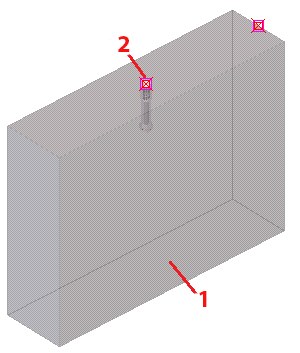
|
Teil |
|
|---|---|
|
1 |
Betonteil (Wand, Stütze, Träger, Platte) |
|
2 |
Punkt Sie können mehrere Punkte auswählen. |
Registerkarte Eingabe
Verwenden Sie die Registerkarte Eingabe, um die für die Einbauteile verwendeten benutzerdefinierten Teile, die Eingabepunkte zum Platzieren der Einbauteile und die Komponentenrichtungseigenschaften zu steuern.
Reihenfolge Eingabepunkte
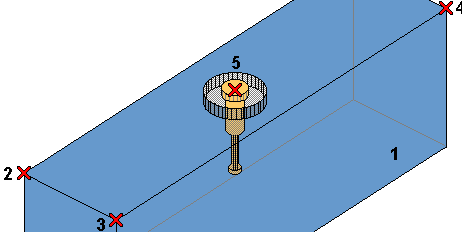
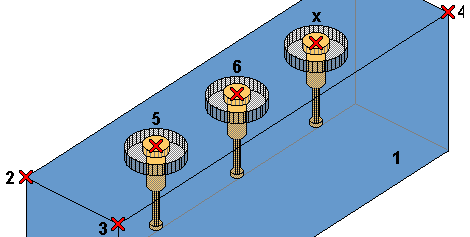
Wählen Sie die Verteilungsmethode für die Einbauteile aus. Sie können auch die Platzierung der Einbauteile auf der Registerkarte Eingabe anpassen.
|
Option |
Beschreibung |
|---|---|
|
|
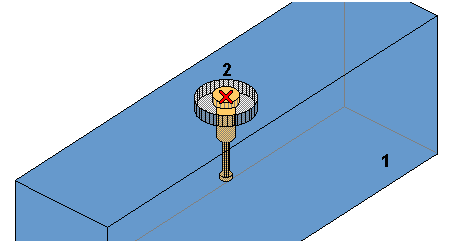
Wählen Sie ein Betonteil aus, und picken Sie einen Positionspunkt für den Anker. |
|
|
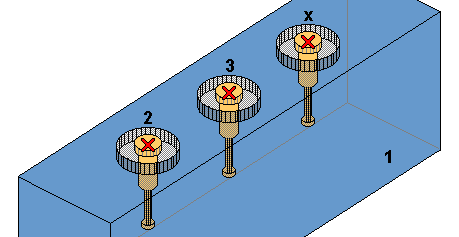
Wählen Sie ein Betonteil aus, und picken Sie mehrere Positionspunkte für die Anker. |
|
|
Wählen Sie ein Betonteil aus, und picken Sie drei Punkte zur Definition der Ebene. Picken Sie einen Punkt zur Platzierung des Einbauteils. |
|
|
Wählen Sie ein Betonteil aus, und picken Sie drei Punkte zur Definition der Ebene. Picken Sie mehrere Punkte zur Platzierung der Einbauteile. |
Aufwärtsrichtung
Definieren Sie, wie die Einbauteile gedreht werden.
Diese Option ist nicht verfügbar, wenn die Option Drei-Punkt-Ebene aus der Liste Reihenfolge Eingabepunkte ausgewählt ist.
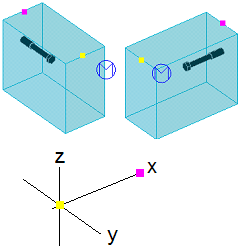
Das Koordinierungssystem bestimmt die Position der Anker. Sie können mit Hilfe der globalen Richtungen (ganzes Modell) +X, -X, +Y, -Y, +Z, -Z oder der lokalen Richtungen (Teil) +X, -X, +Y, -Y, +Z, -Z eine bestimmte Seite eines typischen kubischen Teils (Platte, Wand, Träger oder Stütze) definieren. Die Option Global Z kann für gebogene Teile und Platten nützlich sein.
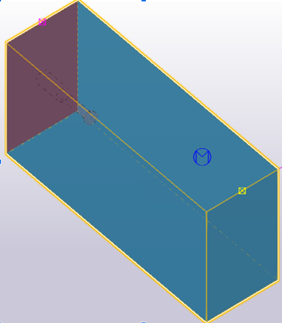
Die Platzierung der Anker wird durch gelbe Rechtecke veranschaulicht, wie im folgenden Beispielbild zu sehen ist. Sie können die Positionen ändern, indem Sie eine andere Option aus der Liste auswählen.
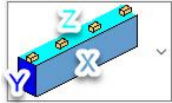
Beachten Sie, dass die Anker bei der Option Abziehfläche immer auf der Fläche platziert werden, die als die Abziehfläche des Bauteils ausgewählt wurde.
|
-X lokal: |
|
|
+X global: |
|
|
Abziehfläche: |
|
|
Global Z: |
|

Arbeiten mit Einbauteilen
|
|
|

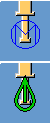
Wählen Sie aus, ob das Einbauteil als Detail oder als Modellierungswerkzeug verwendet wird.
Im Allgemeinen verwendet ein Detail die Form des Hauptteils für die Platzierung der Einbauteile, und ein Modellierungswerkzeug verwendet die gepickten Punkte zur Platzierung der Einbauteile.
Versatz des Einbauteils
Definieren Sie Versätze für Einbauteile in X- und/oder Y-Richtung relativ zu den gepickten Positionspunkten.

Ankertyp
Wählen Sie aus der Dropdown-Liste Ankertyp den Ankertyp aus. Es gibt folgende Optionen:
-
Durch oberes und unteres Teil erzeugter Anker
-
Komponententeil
-
Komponentendetail
-
Oberflächenbehandlung
-
Komponententeil und Komponentendetail
-
Komponententeil und oberes und unteres Teil
-
Komponentendetail und oberes und unteres Teil
Benutzerdefiniertes Teil
| Option | Beschreibung |
|---|---|
|
Komponente |
|
|
Lokale Richtung beibehalten |
Mit der Einstellung Lokale Richtung beibehalten stellen Sie sicher, dass alle Anker auf einander gegenüberliegenden Flächen entlang derselben Y-Achse platziert werden und stets in Richtung Hauptteil der Baugruppe zeigen. Diese Einstellung kann nicht zusammen mit der Einstellung Richtung der Abziehfläche prüfen verwendet werden. |
|
Detailname Komponente |
|
|
Oberflächenbehandlung |
|
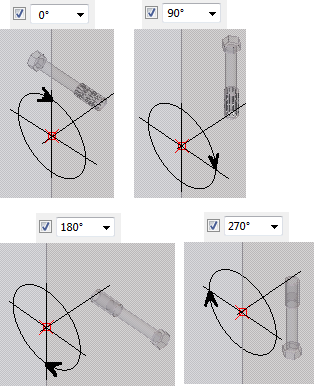
Beispiele für Positionierung benutzerdefinierter Teile
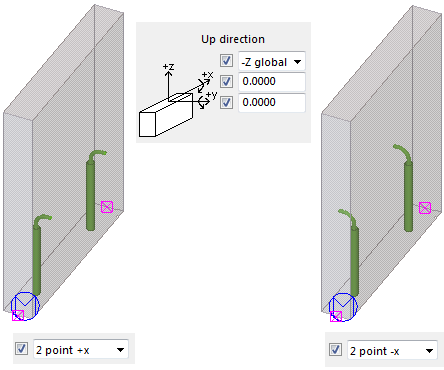
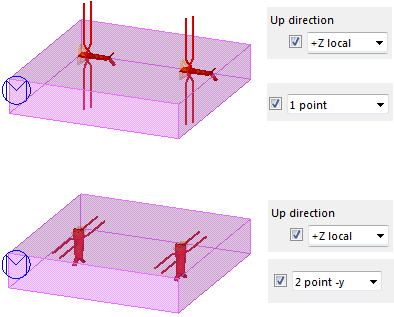
Registerkarte Platzierung
Verwenden Sie die Registerkarte Platzierung, um die Platzierung der Einbauteile, die Winkel der Krankabel sowie die Eigenschaften des Sicherheitsbeiwerts zu steuern und um die Montagehaken auszuwählen.
Sie können die Eingabepunkt-Reihenfolge, das Aufzugsystem und die Einbauteilabmessungen in Referenzlinien- und Querschnittsrichtung definieren.
Reihenfolge Eingabepunkte
Wählen Sie die Verteilungsmethode für die Einbauteile aus.
Geben Sie die Werte in die Felder a und b auf der rechten Seite ein.
| Option | Beschreibung |
|---|---|
|
|
Das Einbauteil wird an einem ausgewählten Positionspunkt platziert. |
|
|
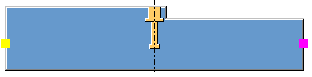
Das Einbauteil wird an einem Schwerpunkt (SP) in der Teillängsrichtung platziert. |
|
|
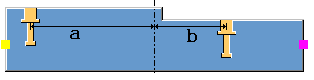
Mehrere Einbauteile. Definieren Sie die Maße a und b. Referenz = SP |
|
|
Definieren Sie die Maße a und b. Referenz = SP Wenn die Einbauteile voraussichtlich außerhalb des Teils platziert werden, wird der Wert d verwendet. |
|
|
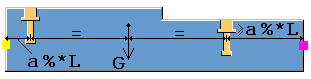
Definieren Sie die Maße a und b als Prozentwerte der Teillänge. Referenz = SP |
|
|
Definieren Sie das Maß a als Prozentwert der Teillänge. Referenz = SP |
|
|
Definieren Sie das Maß a. Das rechte Einbauteil wird vom Schwerpunkt aus berechnet. |
|
|
Definieren Sie das Maß a als Prozentwert der Gesamt-Teillänge. Referenz = SP |
|
|
Das Einbauteil wird in der Mitte des Teils platziert. |
|
|
Definieren Sie die Maße a und b. Referenz = Mitte des Teils |
|
|
Definieren Sie die Maße a und b als Prozentwerte der Teillänge. Referenz = Mitte des Teils |
|
|
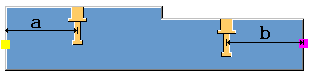
Definieren Sie die Maße a und b. Die Abstände werden von den Einbauteilen zu den Teilenden gemessen. |
|
|
Definieren Sie die Maße a und b als Prozentwerte der Teillänge. Die Abstände werden von den Einbauteilen zu den Teilenden gemessen. |
|
|
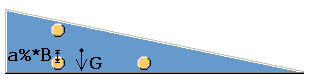
Drei Einbauteile in einem dreieckigen Blech. Definieren Sie den vertikalen Abstand a vom Schwerpunkt. |
|
|
Drei Einbauteile in einem dreieckigen Blech. Definieren Sie den vertikalen Abstand a vom Schwerpunkt als Prozentwert der Breite b. |
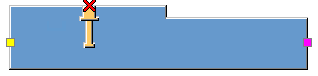


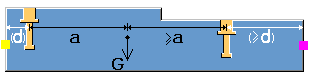





Aufzugsystem
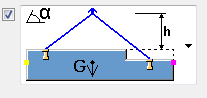
Wählen Sie das Krankabel-Aufzugsystem aus.
Abmessungen/Bemaßungen
|
Option |
Beschreibung |
|---|---|
|
a |
Definieren Sie das Einbauteilmaß a. |
|
B |
Definieren Sie das Einbauteilmaß B. |
|
c |
Definieren Sie den Abstand c. |
|
d |
Definieren Sie den Ankerabstand von der Teilkante. |
|
H |
Definieren Sie die Krankabelhöhe. |
|
α |
Definieren Sie den Krankabelwinkel α. |
|
β |
Definieren Sie den Kabelwinkel β. |
|
Runden |
Definieren Sie den Rundungswert für Ankerabstände. |
Zusätzliche Einbauteile
Definieren Sie zusätzliche Einbauteile. Verwenden Sie die Felder links und rechts zum Festlegen der Abstände. Sie können mehrere Abstände eingeben. Trennen Sie die Werte durch ein Leerzeichen.
Legen Sie im mittleren Feld die Anzahl der zusätzlichen Einbauteile fest.

Spiegeln
-
Definieren Sie den Schwerpunkt (SP) für die ausgewählten Teile, alle verbundenen Teile, alle verbundenen Teile ohne Stahl, eine Baugruppe oder eine Baugruppe ohne Stahlteile.
Alle verbundenen Teile und Alle verbundenen Teile ohne Stahl enthalten Teile mit Schraub- und Schweißverbindungen.
Baugruppe und Baugruppe ohne Stahlteile enthalten nur die Teile der aktuellen garnitur.
-
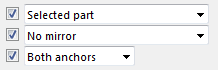
Wählen Sie aus, ob Einbauteile gespiegelt werden.
Spiegeln ist bei asymmetrischen benutzerdefinierten Einbauteilen hilfreich. Sie können sowohl entlang als auch quer zu der Referenzlinie spiegeln und umdrehen und auch Anker und horizontale Stäbe je nach Montagerichtung drehen.

-
Wählen Sie aus, ob beide Anker erstellt werden, oder nur der linke oder der rechte Anker.
Hubkapazitäten von Montagehaken berechnen
Sie können eine Konfigurationsdatei zur Berechnung der Hubkapazitäten von Montagehaken verwenden.
| Option | Beschreibung |
|---|---|
|
Konfigurationsdatei durchsuchen |
Setzen Sie diese Option auf Ja, um die Konfigurationsdatei zu verwenden. |
|
|
Geben Sie den vollständigen Dateipfad zur Konfigurationsdatei an. Die Standarddatei heißt lift.dat und befindet sich im Ordner \profil. |
|
|
Wählen Sie den Ankertyp aus der Liste aus. Die erste Listenoption entspricht dem ersten Typen (1) in der Konfigurationsdatei lift.dat. Die Option Alle Typen und Präferenzliste verwenden sucht in allen Gruppen. |
|
Referenztypliste |
Legen Sie die bevorzugte Reihenfolge der Ankertypen fest. Beginnen Sie mit der höchsten Präferenzgruppe, und trennen Sie die Gruppen durch ein Leerzeichen. |
|
Wenn weitere Anker verfügbar |
Einige Hersteller bieten Montagehaken mit derselben Hubkapazität, jedoch mit unterschiedlichen Hakenlängen an. Verwenden Sie die Reihenfolge in der Konfigurationsdatei, um festzulegen, welcher Haken ausgewählt wird. Erster gefundener Haken mit der korrekten Kapazität = 1, zweiter gefundener Haken = 2 usw. |
|
Vertikale Kabel aus Berechnung ausschließen |
Wählen Sie aus, ob vertikale Krankabel bei der Ankerberechnung berücksichtigt werden sollen. |
|
Winkelbeschränkung |
Legen Sie die Toleranz für den Winkel des Krankabels fest, der noch als senkrecht gilt. Der Wert 85 bedeutet beispielsweise, dass es eine Toleranz von 5 Grad gibt und Kabel mit 85 Grad noch als vertikal gelten. |


Konfigurationsdatei Lift.dat
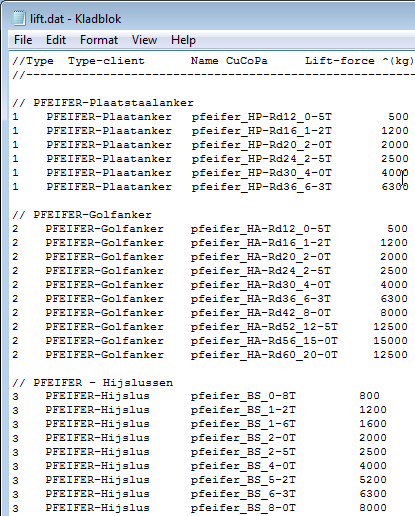
Die Konfigurationsdatei lift.dat enthält eine Liste aller benutzerdefinierten Montagehaken, die zur Standardinstallation von Tekla Structures gehören. Die Haken sind nach Hersteller und Typ, Komponentenname und Hubkapazität sortiert. Sie können der Liste in der Konfigurationsdatei weitere benutzerdefinierte Komponenten hinzufügen. Die Datei kann mit einem beliebigen Texteditor geöffnet werden, z. B. Notepad. Die verfügbaren Spalten sind im Folgenden beschrieben.
-
Type
Gruppen, in denen Montagehaken ausgewählt werden können. Dies ist ein Verzeichnis der verschiedenen Ankertypen.
-
Type client
Beschreibung der Typen. Dies ist eine Textbeschreibung, bei der Leerzeichen nicht zulässig sind.
-
Name CuCoPa
Name des benutzerdefinierten Komponententeils, wie im Katalog Anwendungen und Komponenten aufgelistet. Dies ist entweder ein Teil oder ein Detail.
-
Lift force (kg)
Hubkapazität in Kilogramm. Dies ist die Hubkapazität des Ankers aus dem Katalog des Herstellers.
-
Dir
Komponentenrichtung während der Erstellung von benutzerdefinierten Komponententeilen. Dies ist die Aufwärtsrichtung der in der Spalte Name CuCoPa verwendeten Komponente.
-
Attributdatei
Link zur Konfigurationsdatei. Dies ist die vorgespeicherte Attributdatei der in der Spalte Name CuCoPa verwendeten Komponente.
-
Sichere Seitenabdeckung
Dies ist die Deckung um den Anker.
Note:
Wenn Sie ausgewählt haben, dass ein benutzerdefiniertes Teil verwendet wird, stellen Sie sicher, dass die entsprechenden benutzerdefinierten Teile im Modell zur Verfügung stehen. Die Namen der benutzerdefinierten Teile dürfen keine Leerzeichen enthalten, da sie nicht von der Konfigurationsdatei lift.dat gelesen werden.
Sicherheitsbeiwert
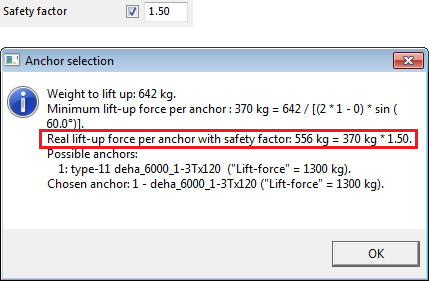
Definieren Sie den Sicherheitsbeiwert. Das anzuhebende Gewicht wird in der Hakenberechnung mit diesem Faktor multipliziert.
Gitterträger
Unter Auf nächstgelegenen Gitterträger verschieben können Sie die Anker auf den nächstgelegenen Gitterträger verschieben.
Geben Sie Werte für Maximale Verschiebung und Platzierungsversatz der Anker ein.
Definieren Sie Klasse und Name für den obersten Gitterträgerstab. Wählen Sie aus, ob Gitterträger in der gesamten Baugruppe erkannt werden sollen.
Bewehrung meiden
Wählen Sie aus, ob alle Bewehrungstypen im Hauptteil erkannt werden sollen, und definieren Sie den Platzierungsversatz, um Kollisionen mit Ankern zu vermeiden.
Definieren Sie die Klasse und den Namen für die Bewehrung. Wählen Sie aus, ob Bewehrungen in der gesamten Baugruppe erkannt werden sollen.
Registerkarte Obere Platzierung
Verwenden Sie die Registerkarte Obere Platzierung, um die Einbauteilversätze und die Darstellung des Informationsmeldungsfelds und der Krankabel festzulegen.
Versatz
Definieren Sie die Einbauteilversätze an beiden Enden des Betonteils. Ein Einbauteil, das sich genau in der Mitte des Betonteils befindet, verbleibt in dieser Position und erhält keinen Versatz.

Meldungsfenster mit Informationen anzeigen
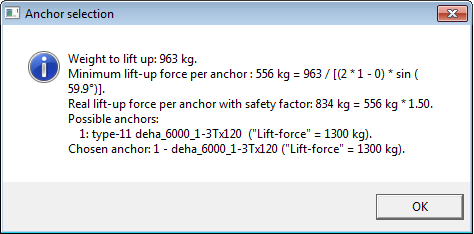
Legen Sie fest, ob ein Meldungsfeld mit den Einbauteil-Berechnungsergebnissen angezeigt wird. Das Meldungsfeld zeigt das anzuhebende Gewicht, das tatsächliche Hubgewicht einschließlich eines Sicherheitsbeiwerts und den ausgewählten Haken an.
Die Meldung wird nur eingeblendet, wenn für Konfigurationsdatei durchsuchen auf der Registerkarte Platzierung die Option Ja ausgewählt ist.
Krankabel anzeigen
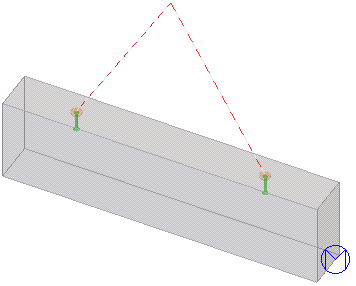
Definieren Sie, ob Krankabel angezeigt werden. Wenn Ja eingestellt ist, werden Krankabel als Konstruktionslinien oder Profile mit dem auf der Registerkarte Platzierung definierten Winkel α dargestellt.
Registerkarte Dicke vergrößern
Verwenden Sie die Registerkarte Dicke vergrößern, um die Vergrößerung der Dicke der Betonschicht festzulegen. Die Vergrößerung der Dicke ist besonders praktisch für Sandwich-Wände, um Betonschalen in der Nähe von Montagehaken zu verdicken.
Im folgenden Beispiel wurde eine Verdickung mit einer zusätzlichen Dämmschicht hinzugefügt.

Optionen für Dicke vergrößern
Wählen Sie die Seite aus, auf der die Dicke vergrößert wird. Sie können auch die Dicke selbst definieren.| Option | Beschreibung |
|---|---|
|
|
Dicke nicht vergrößern. |
|
|
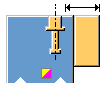
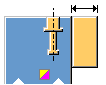
Rechte Seite verdicken. Die Dicke wird vom Mittelpunkt des Einbauteils aus definiert. |
|
|
Rechte Seite verdicken. Die Dicke wird von der Seite des Einbauteils aus definiert. |
|
|
Rechte Seite verdicken. Die Dicke wird von der Seite der Schale aus definiert. |
|
|
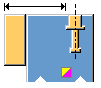
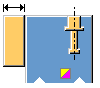
Linke Seite verdicken. Die Dicke wird vom Mittelpunkt des Einbauteils aus definiert. |
|
|
Linke Seite verdicken. Die Dicke wird von der Seite des Einbauteils aus definiert. |
|
|
Linke Seite verdicken. Die Dicke wird von der Seite der Schale aus definiert. |
|
|
Beide Seiten verdicken. Die Dicke wird vom Mittelpunkt des Einbauteils aus definiert. |
|
|
Beide Seiten verdicken. Die Dicke wird von der Seite des Einbauteils aus definiert. |
|
|
Beide Seiten verdicken. Die Dicke wird von der Seite der Schale aus definiert. |




Breite und Höhe verdicken
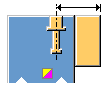
Wählen Sie die Referenz zur Vergrößerung der Teildicke aus, und definieren Sie die Verdickungsbreite und -höhe.
| Option | Beschreibung |
|---|---|
|
|
Die Breite wird vom Mittelpunkt des Einbauteils aus definiert. Die Höhe wird von der Oberseite des Betons aus definiert. |
|
|
Die Breite wird vom Mittelpunkt des Einbauteils aus definiert. Die Höhe wird von der Unterseite der Betonschale aus definiert. |
|
|
Die Breite wird von der Seite der Betonschale aus definiert. Die Höhe wird von der Oberseite der Betonschale aus definiert. |
|
|
Die Breite wird von der Seite der Betonschale aus definiert. Die Höhe wird von der Unterseite des Einbauteils aus definiert. |
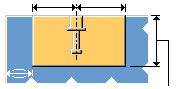
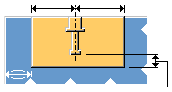
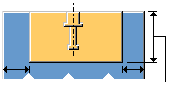
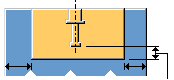
Seitenansicht
Option zum Kombinieren mehrerer Teildickenvergrößerungen, wenn der Abstand zwischen den Verdickungen kleiner oder gleich dem definierten Wert ist.


Teildicke vergrößern
Wählen Sie aus, wie die Verdickung mit der Schale verbunden ist. Definieren Sie die Verdickungseigenschaften.
Zusätzliche Dämmung
Wählen Sie aus, wie die Dämmung dem Verdickungsteil hinzugefügt wird.
| Option | Beschreibung |
|---|---|
|
Klasse Dämmung |
Definieren Sie die Klasse der Dämmung, die in der Betonschale verwendet wird. Wenn die definierte Klassennummer der Dämmungsklasse im Modell entspricht, wird die Dämmung an der Position der Verdickung geschnitten. |
|
Klasse Folie |
Definieren Sie die Klasse der Dämmung, die in der Sandwich-Wand verwendet wird. Wenn die definierte Klassennummer der Dämmungsklasse entspricht, wird die Dämmung an der Position der Verdickung geschnitten. |
|
Zusätzliche Dämmung erstellen |
Wählen Sie aus, ob eine zusätzliche Dämmungsschicht erstellt wird. |
|
|
Definieren Sie die Dicke der Dämmung. |

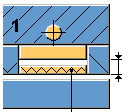

Zusätzliche Optionen für das Dämmungsteil
| Option | Beschreibung |
|---|---|
|
Zusätzliches Dämmungsteil |
Wählen Sie aus, ob das Dämmungsteil hinzugefügt wird, und wie es hinzugefügt wird. |
|
Bis |
Wählen Sie das Teil aus, dem das Dämmungsteil hinzugefügt wird. |
Registerkarte Abbildung
Verwenden Sie die Registerkarte Abbildung, um die Einbauteilabmessungen, die Verbindungsmethode und die Drehung zu steuern.
Einbauteilabmessungen
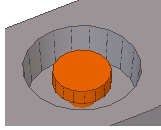
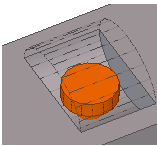
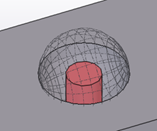
Definieren Sie, ob das Einbauteil vertieft werden muss. Sie können die Bemaßungen der Vertiefung und den Abstand von der Vertiefungsebene zur Oberseite des Einbauteils definieren und die Form der Aussparung auswählen.
Wählen Sie die Form der Aussparung aus.
|
Option |
Beispiel |
|---|---|
|
Kreis |
|
|
Rechteckig |
|
|
Halbmond X |
|
|
Halbmond Y |
|
|
Halbkugel |
|


Als negatives Volumen
Wählen Sie aus, ob die Aussparungsprofile als leere Aussparungen oder als Aussparungen mit einem Schalungsteil behandelt werden.
Oberes Teil/Unteres Teil
Stellen Sie Teileklasse und -drehung ein. Jede Option dreht das Einbauteil 90 Grad gegen den Uhrzeigersinn. Sie können auch einen festen Drehwinkel definieren.
Lage
Wählen Sie aus, wie die oberen und unteren Teile des Einbauteils platziert werden.
|
Option |
Beispiel |
|---|---|
|
|
|
|
|
|
|
|
|
|
|
|


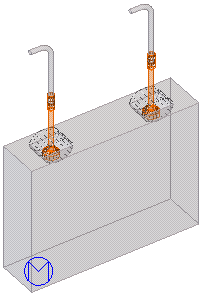



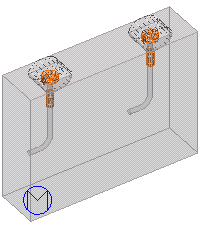
Beispiel eines Ankers, der oben auf dem Betonteil positioniert wird.
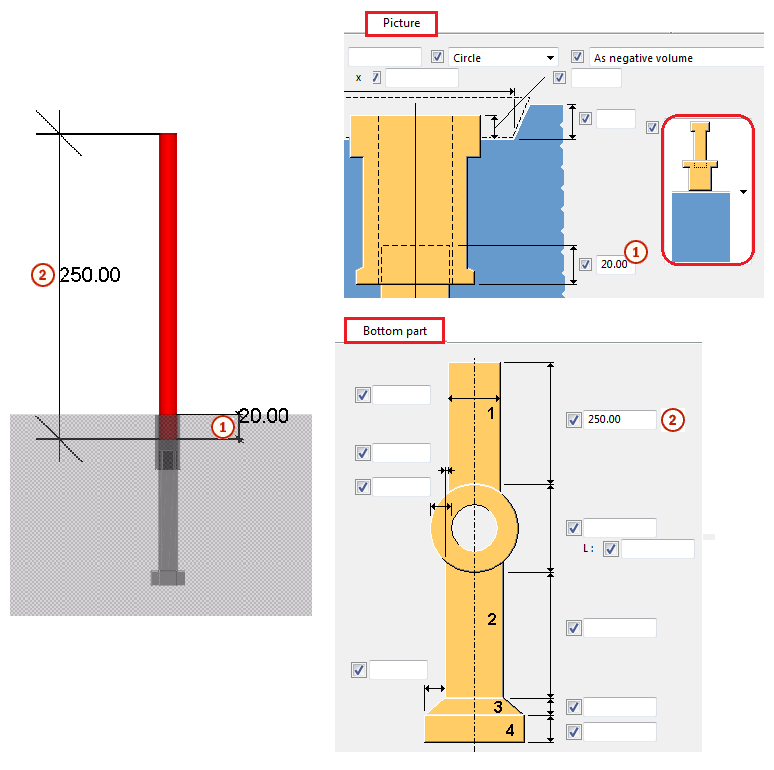
Oberes Teil erstellen
Wählen Sie aus, ob das obere Teil des Einbauteils erstellt wird. Wenn es auf Ja eingestellt ist, wählen Sie aus, wie das Teil mit dem Betonteil verbunden wird.
Unteres Teil erstellen
Wählen Sie aus, ob das untere Teil des Einbauteils erstellt wird. Wenn es auf Ja eingestellt ist, wählen Sie aus, wie das Teil mit dem Betonteil verbunden wird.
Registerkarte Oberes Teil
Verwenden Sie die Registerkarte Oberes Teil, um den oberen Teil des Einbauteils zu definieren.
Abmessungen oberes Teil
Verwenden Sie die Felder für Durchmesser und Höhe zum Definieren der Form des oberen Teils des Einbauteils. Sie können die Hauptdurchmesser der Teile 1, 2, 3, 4 und 5 auch auf der Registerkarte Teile definieren.
Beispiele
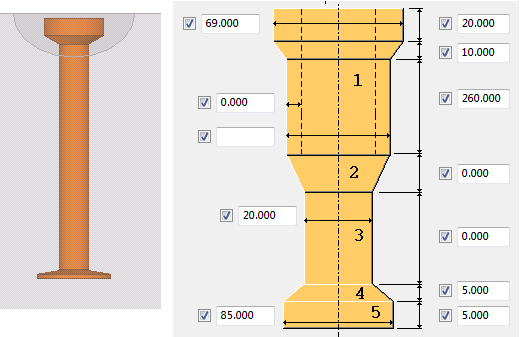
Das obere Teil des Einbauteils wird auf der Registerkarte Oberes Teil und das untere Teil auf der Registerkarte Unteres Teil definiert.
|
|
|
|
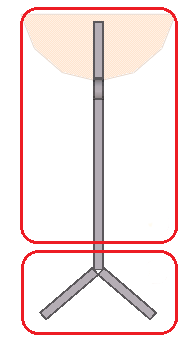
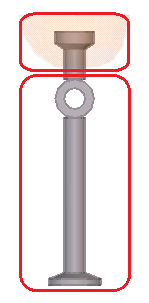
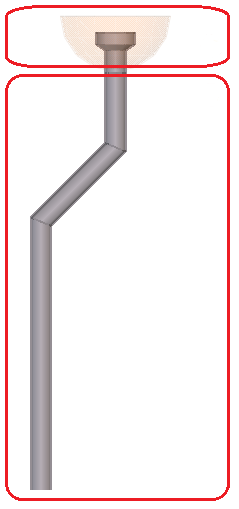
Registerkarte Unteres Teil
Verwenden Sie die Registerkarte Unteres Teil, um den unteren Teil des Einbauteils zu definieren.
Abmessungen unteres Teil
Verwenden Sie die Felder für Durchmesser und Höhe zum Definieren der Form des unteren Teils des Einbauteils. Sie können die Hauptdurchmesser der Teile 1, 2, 3, 4 und 5 auch auf der Registerkarte Teile definieren.


Registerkarte Teile
Verwenden Sie die Registerkarte Teile, um die Eigenschaften des oberen und unteren Teils des Einbauteils und die Schalungsteileigenschaften zu definieren.
Teileigenschaften
Der obere und untere Teil werden jeweils aus mehreren Profilen erstellt. Sie können die Profile für jeden Abschnitt definieren.
Definieren Sie die Teileigenschaften für das obere, das untere und das Schalungsteil. Sollten die Profileigenschaften leer gelassen werden, kommen die auf den Registerkarten Oberes Teil und Unteres Teil definierten Längen und Durchmesser zur Anwendung.
|
Option |
Beschreibung |
|---|---|
|
D, B, H |
Dicke, Breite und Höhe der Teile. |
|
Pos. Nr. |
Präfix und eine Startnummer für die Teilepositionsnummer. |
|
Material |
Material. |
|
Name |
Name für das Teil. |
|
Kommentar |
Fügen Sie einen Kommentar für das Teil hinzu. |
Sie können BDAs für die oberen und unteren Teile festlegen.

Registerkarte Bewehrungsstab
Verwenden Sie die Registerkarte Bewehrungsstab, um zusätzliche Bewehrungsstäbe für die Einbauteile zu definieren.
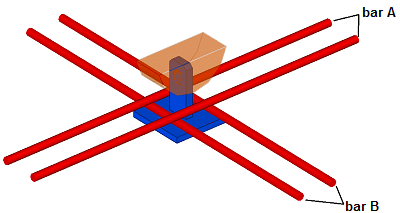
Sie können die Form der Bewehrungsstäbe und die Hakeneigenschaften sowie die Profileigenschaften für Bewehrungsstäbe in zwei Richtungen definieren.
Beispiel
Güte, Größe
Die Optionen Güte und Größe arbeiten zusammen. Klicken Sie auf die Schaltfläche … neben dem Feld Größe, um den Bewehrungsstabkatalog zu öffnen und Material und Größe für Stab A und Stab B auszuwählen.
Linker Haken/Rechter Haken
Wählen Sie die Form des Bewehrungsstabs aus.
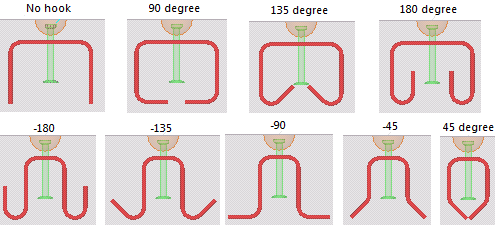
Biegelängen links/Biegelängen rechts, Biegeradius
Definieren Sie die Biegelänge für die Haken und den Biegeradius.
Drehung
Wählen Sie aus, wie die Bewehrungsstäbe gedreht werden, und definieren Sie den Drehwinkel.
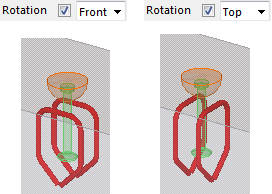
Abmessungen
Definieren Sie die Abmessungen der Bewehrungsstäbe und die Stabanzahl.

Registerkarte Aufhängebewehrung
Verwenden Sie die Registerkarte Aufhängebewehrung, um zusätzliche Bewehrungsstäbe für die Einbauteile zu definieren.
Sie können die Form der Bewehrungsstäbe und die Hakeneigenschaften sowie die Profileigenschaften für Bewehrungsstäbe definieren.
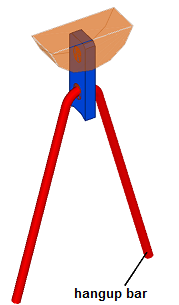
Beispiel
Güte, Größe
Die Optionen Güte und Größe arbeiten zusammen. Klicken Sie auf die Schaltfläche … neben dem Feld Größe, um den Bewehrungsstabkatalog zu öffnen und Material und Größe auszuwählen.
Linker Haken/Rechter Haken
Wählen Sie die Form des Bewehrungsstabs aus.
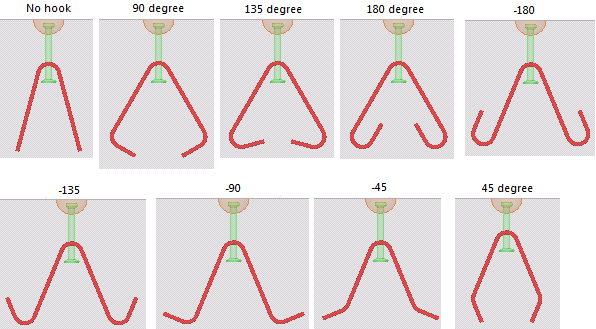
Biegelängen links/Biegelängen rechts, Biegeradius
Definieren Sie die Biegelänge für die Haken und den Biegeradius.
Drehung
Wählen Sie aus, wie die Aufhängebewehrungsstäbe gedreht werden, und definieren Sie den Drehwinkel.

Abmessungen/Bemaßungen

|
Option |
Beschreibung |
Standard |
|---|---|---|
|
1 |
Wählen Sie aus, wie die Aufhängebewehrungsstäbe platziert werden. Verwenden Sie die Werte a, b, c, d, e, f und die Winkel alpha und beta, um die Abmessungen der Aufhängebewehrungsstäbe zu definieren. |
|
|
2 |
Definieren Sie die Anzahl der Aufhängebewehrungsstäbe. |
0 |
|
3 |
Definieren Sie die Betondeckung. |
|
|
4 |
Definieren Sie den Abstand zwischen den Aufhängebewehrungsstäben. |
100 mm |
Registerkarte Horizontaler Stab
Verwenden Sie die Schaltfläche Horizontaler Stab, um zusätzliche horizontale Bewehrungsstäbe für die Einbauteile auszuwählen.
Sie können die Form der Bewehrungsstäbe und die Hakeneigenschaften sowie die Profileigenschaften für Bewehrungsstäbe definieren.
Beispiel

Güte, Größe
Die Optionen Güte und Größe arbeiten zusammen. Klicken Sie auf die Schaltfläche … neben dem Feld Größe, um den Bewehrungsstabkatalog zu öffnen und Material und Größe auszuwählen.
Linker Haken/Rechter Haken
Wählen Sie die Form des Bewehrungsstabs aus.
Biegelängen links/Biegelängen rechts, Biegeradius
Definieren Sie die Biegelänge für die Haken und den Biegeradius.
Drehung
Wählen Sie aus, wie die horizontalen Bewehrungsstäbe gedreht werden, und definieren Sie den Drehwinkel.
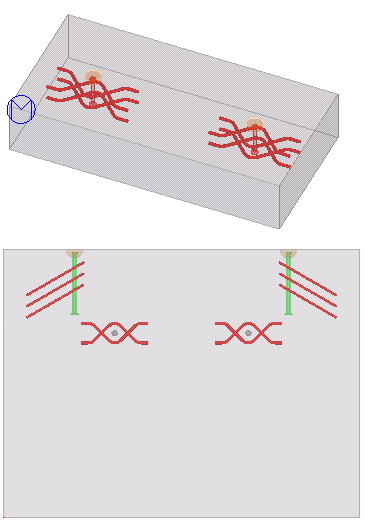
Seitenansicht
Sie können schräge horizontale Bewehrungsstäbe erzeugen. Definieren Sie die Stabanzahl und den Abstand zwischen den Stäben. Definieren Sie anhand des Werts d die Betondeckung für die obere Lage und anhand des Werts f die Bewehrungsstablänge.

Draufsicht
Wählen Sie eine Bewehrungsstabform aus.
Verwenden Sie die Werte a, b, c, d, e, f und den Winkel α, um die Abmessungen der horizontalen Bewehrungsstäbe zu definieren.
Registerkarte Spezialstab
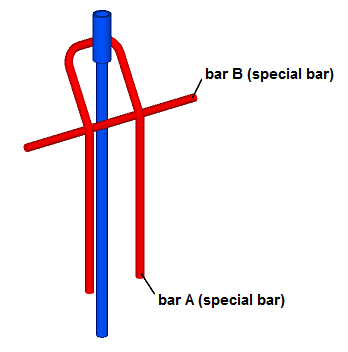
Verwenden Sie die Registerkarte Spezialstab, um zusätzliche U-förmige Bewehrungsstäbe für die Einbauteile auszuwählen.
Sie können die Form der Bewehrungsstäbe und die Hakeneigenschaften sowie die Profileigenschaften für Bewehrungsstäbe in zwei Richtungen definieren.
Beispiel
Güte, Größe
Die Optionen Güte und Größe arbeiten zusammen. Klicken Sie auf die Schaltfläche … neben dem Feld Größe, um den Bewehrungsstabkatalog zu öffnen und Material und Größe für Stab A und Stab B auszuwählen.
Linker Haken/Rechter Haken
Wählen Sie die Form des Bewehrungsstabs aus.
Biegelängen links/Biegelängen rechts, Biegeradius
Definieren Sie die Biegelänge für die Haken und den Biegeradius.
Wählen Sie aus, wie die U-förmigen Bewehrungsstäbe gedreht werden, und definieren Sie den Drehwinkel.
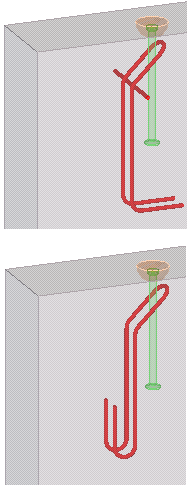
Form
Wählen Sie eine Bewehrungsstabform aus.
Verwenden Sie die Werte a, b, c, d, e, f und den Winkel α, um die Abmessungen der U-förmigen Bewehrungsstäbe zu definieren.
Registerkarte Erweitert
Verwenden Sie die Registerkarte Erweitert, um BDAs und Bewehrungsstabeigenschaften für Bewehrungsstäbe, Aufhängebewehrungen, Spezialstäbe und horizontale Stäbe auszuwählen.
Eigenschaften von Bewehrungsstäben
|
Option |
Beschreibung |
|---|---|
|
Kommentar |
Fügen Sie einen Kommentar für die Bewehrungsstäbe hinzu. |
|
Name |
Definieren Sie einen Namen, der in Zeichnungen und Listen angezeigt wird. |
|
Klasse |
Definieren Sie die Klassennummern für die Bewehrungsstäbe. |
|
Präfix |
Definieren Sie ein Präfix für die Stabpositionsnummer. |
|
Startnummer |
Definieren Sie eine Startnummer für die Stabpositionsnummer. |

Als Bewehrungsbaugruppe erstellen
Sie können die erstellte Bewehrung als Bewehrungsbaugruppe mit einem vordefinierten Baugruppentyp, Namen, Präfix und einer Startnummer zu den Gusseinheiten hinzufügen.
| Option | Beschreibung |
|---|---|
|
Als Bewehrungsbaugruppe erstellen |
Wählen Sie Ja , um die gesamte Bewehrung als eine Bewehrungseinheit zu erstellen und sie in die Gusseinheit des Eingabeteils aufzunehmen. |
| Zu vorhandener Bewehrungsbaugruppe hinzufügen |
|
|
Typ Bewehrungsbaugruppe |
Wählen Sie die Art der Bewehrungsmontage. Wenn Sie den Typ nicht auswählen, wird der Standardwert der Bewehrungseinheit verwendet. |
|
Name, Profil, Startnummer |
Legen Sie den Namen, das Profil und die Startnummer fest. Wenn Sie diese nicht definieren, werden die Standardwerte der Bewehrungsbaugruppe verwendet. |
Schrauben
Klicken Sie auf den folgenden Link, um weitere Informationen zu erhalten:
Schweißnähte
Schweißnähte werden zum Vergrößern der Teildicke und zum Ankerschweißen verwendet.
Klicken Sie auf den folgenden Link, um weitere Informationen zu erhalten: