
Dodawanie zmiennych do komponentu użytkownika
Zmienne są właściwościami komponentu użytkownika. Można tworzyć zmienne w edytorze komponentów użytkownika i korzystać z nich w celu dostosowania komponentów użytkownika do zmian w modelu. Niektóre ze zmiennych pojawiają się w oknie dialogowym komponentu użytkownika, podczas gdy inne są ukryte i są używane tylko w obliczeniach.
Typy zmiennych
Istnieją dwa typy zmiennych:
-
Zmienna odległości: Odległość między dwoma płaszczyznami lub między punktem a płaszczyzną. Zmienna odległości wiąże elementy ze sobą lub działa jako odległość referencyjna.
-
Zmienna parametryczna: Kontroluje wszystkie pozostałe właściwości komponentu użytkownika, takie jak nazwa, gatunek materiału i rozmiar śruby. Zmienne parametryczne są również używane w obliczeniach.
Zmienne odległości
Zmienne odległości są używane do wiązania obiektów komponentu użytkownika z płaszczyzną, aby pozostawały w stałej odległości, nawet wtedy, gdy zmienią się otaczające obiekty. Zmienne odległości można tworzyć ręcznie lub automatycznie.
Użyj uchwytów następujących obiektów komponentu użytkownika, aby powiązać je z płaszczyzną:
-
elementy (wyłącznie obiekty komponentu użytkownika)
-
grupy śrub
-
pręty zbrojeniowe
-
siatki i struny zbrojeniowe
-
fazowania
-
cięcia elementów, cięcia wieloboczne, cięcia liniowe
-
dopasowania.
-
płaszczyzny konstrukcyjne
Można zdecydować, które zmienne odległości są wyświetlane w oknie dialogowym komponentu użytkownika. Wyświetl zmienne, jeśli chcesz edytować ich wartości w oknie dialogowym. Ukryj zmienne, jeśli chcesz używać ich tylko do wiązania obiektów z płaszczyzną.
Zmienne parametryczne
Użyj zmiennych parametrycznych, aby określić właściwości dowolnego obiektu tworzonego przez komponent użytkownika. Po utworzeniu zmiennej możesz zmieniać jej wartość bezpośrednio w oknie dialogowym komponentu użytkownika.
Można także tworzyć formuły służące do obliczania wartości. Można na przykład obliczyć pozycję żebra względem długości belki.
Możesz zdecydować, które zmienne parametryczne będą wyświetlane w oknie dialogowym komponentu użytkownika. Wyświetl zmienne, jeśli chcesz edytować ich wartości w oknie dialogowym. Ukryj zmienne, jeśli chcesz używać ich tylko w obliczeniach.
Uwaga:
Istnieją pewne ograniczenia dotyczące nazw zmiennych.
-
Aby można było prawidłowo odwoływać się do zmiennej w formule, nazwa zmiennej musi składać się z co najwyżej 19 znaków. Zmienne o dłuższych nazwach nie będą działać prawidłowo, gdy zostaną użyte odwołania.
-
Nazwy zmiennych nie mogą zawierać operatorów matematycznych (
+,-,*,/). -
Jako nazw zmiennych nie można używać stałych matematycznych takich jak
PIlube.
Typy płaszczyzn w zmiennych odległości
Podczas dodawania zmiennych odległości do komponentu użytkownika lub do modelu trzeba wybrać typ płaszczyzny. Typ płaszczyzny definiuje, które płaszczyzny można wybrać.
Możesz zmienić typ płaszczyzny, gdy polecenie Utwórz odległość jest aktywne.
Płaszczyzny graniczne i płaszczyzny komponentu działają dla większości typów profili, dlatego używaj ich zamiast płaszczyzn obrysu, kiedy tylko jest to możliwe.
|
Typ płaszczyzny |
Opis |
Przykład |
|---|---|---|
|
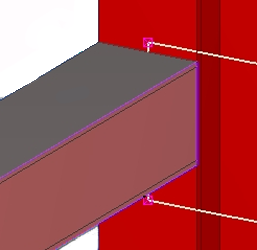
Płaszczyzny graniczne |
Można wybrać krawędzie obszaru granicznego, który otacza profil.
|
|
|
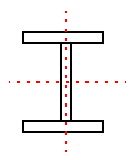
Płaszczyzny środkowe |
Można wybrać płaszczyzny środkowe profilu.
|
|
|
Płaszczyzny obrysów |
Można wybrać zewnętrzne i wewnętrzne powierzchnie profilu.
|
|
|
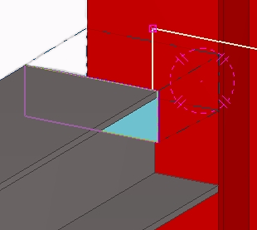
Płaszczyzny obróbki |
Jeśli element zawiera cięcia liniowe, cięcia elementu lub cięcia wielokątne, ta opcja umożliwia wybór powierzchni tnącej. Dopasowań nie można wybrać. |
|
|
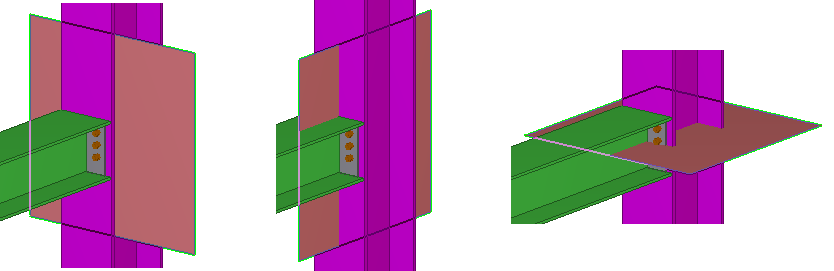
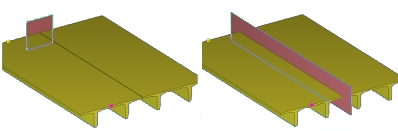
Płaszczyzny komponentu |
Obiekty, które możesz zaznaczyć, zależą od typu komponentu i Typ pozycji komponentu użytkownika.
Płaszczyzny komponentu połączenia
Płaszczyzny komponentu detalu
Płaszczyzny komponentu elementu
Płaszczyzny komponentu szwu
|
|







Pamiętaj, że podczas tworzenia zmiennych odległości w modelu i wiązania uchwytów obiektów modelu z różnymi płaszczyznami, wybierz typ płaszczyzny z trzeciej listy na pasku narzędzi Przyciąganie. Większość opcji typu płaszczyzny jest taka sama jak powyżej, ale Płaszczyzny siatki są dostępne zamiast Płaszczyzny komponentu.