
Połączenie belki do blachy (189)
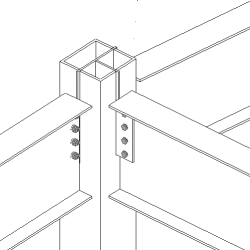
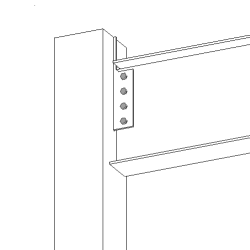
Blacha ścinana słupa rurowego (189) łączy belkę ze słupem rurowym za pomocą blachy ścinanej. Blacha ścinana przechodzi przez słup rurowy.
Utworzone obiekty
-
Blacha ścinana (1 lub 2)
-
Śruby
-
Spoiny
-
Cięcia
Zastosowania
|
Sytuacja |
Opis |
|---|---|
|
|
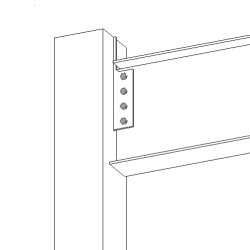
Blacha ścinana przez słup rurowy. |
|
|
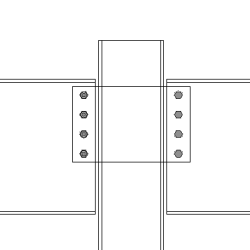
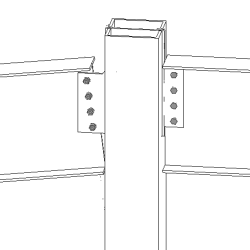
Blacha ścinana przez słup rurowy z dwoma elementami podrzędnymi. |
|
|
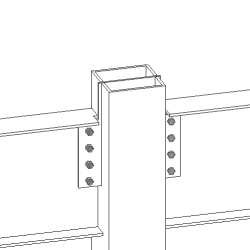
Blacha ścinana przez słup rurowy z dwoma elementami podrzędnymi. Blacha ścinana jest wydłużona do górnej części słupa. |
|
|
Blacha ścinana przez słup rurowy z dwoma elementami podrzędnymi i opcją wyrównania śrub. Element podrzędny może być wypoziomowany i/lub nachylony. |
|
|
Blacha ścinana przez słup rurowy z dwoma elementami podrzędnymi. Po utworzeniu połączenia dodano trzeci element podrzędny. |
|
|
Blacha ścinana przez słup rurowy z jednym elementem podrzędnym. |
Kolejność wyboru
-
Wybierz element główny (słup).
-
Wybierz pierwszy element podrzędny (belkę).
-
Wybierz drugi element podrzędny (belkę).
-
Kliknij środkowym przyciskiem myszy, aby utworzyć komponent.
Klucz do identyfikacji elementów
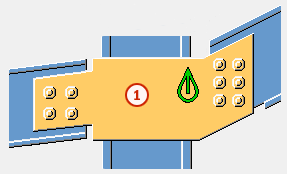
| Przedrostek | |
|---|---|
|
1 |
Blacha ścinana |
Uwaga:
Tekla Structures używa do utworzenia tego komponentu wartości z pliku joints.def.
Karta Obraz
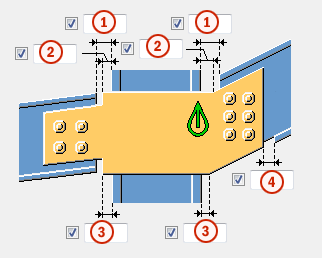
Zakładka Obraz umożliwia określenie położenia blachy ścinanej oraz podcięć końców belki.
Wymiary
|
Opis |
Domyślna |
|
|---|---|---|
|
1 |
Wycięcie elementu podrzędnego. Wycięcie elementu podrzędnego tworzy odstęp między elementem głównym a elementem podrzędnym. |
20 mm |
|
2 |
Odległość od górnej krawędzi elementu głównego do górnego narożnika blachy ścinanej. |
5 mm |
|
3 |
Odległość od krawędzi elementu głównego do dolnego narożnika blachy ścinanej. |
5 mm |
|
4 |
Rozmiar pasa utworzonego w półce elementu podrzędnego. Wycięcie półki jest zdefiniowane przez krawędź blachy ścinanej. |
Półka jest automatycznie zamieniana w płaskownik, kiedy blacha ścinana przecina półkę. 20 mm |
Cięcie na końcu belki
Określ sposób cięcia belki podrzędnej. Belka jest widoczna z boku.
|
Opcja |
Opcja |
Opis |
|---|---|---|
|
|
|
Domyślna Skos Ustawienia AutoDefault mogą zmienić tą opcję. |
|
|
|
Automatycznie Jeśli nachylenie belki podrzędnej nie przekracza 10 stopni, jej koniec jest cięty pod kątem prostym. W przeciwnym razie koniec belki jest cięty skośnie. |
|
|
|
Kwadrat Końce belki podrzędnej są przycinane pod kątem prostym. |
|
|
|
Skos Koniec belki podrzędnej jest przycinany równolegle do krawędzi elementu głównego. |


Zakładka Blachy
Zakładka Blachy umożliwia określenie rozmiaru, położenia, numeru, orientacji i kształtu blachy ścinanej. Możesz także zdefiniować podkładki z blach dla śrub i wybrać stronę podkładki z blach.
Blacha ścinana
| Opcja |
Opis |
|---|---|
|
Blacha ścinana |
Grubość blachy. |
|
Blacha podkładki |
Grubość, szerokość i wysokość podkładki z blachy. |
|
Opcja |
Opis |
Domyślnie |
|---|---|---|
|
Nr pozycji |
Przedrostek i numer początkowy numeru pozycji elementu. Niektóre komponenty mają drugi wiersz pól, w którym można wprowadzić numer pozycji zespołu. |
Domyślny numer początkowy elementu jest zdefiniowany w ustawieniach Komponenty dostępnych po wybraniu . |
|
Materiał |
Klasa materiału. |
Domyślny materiał jest określony w polu Materiał elementu w ustawieniach Komponenty dostępnych po wybraniu . |
|
Nazwa |
Ta nazwa będzie widoczna w rysunkach i raportach. |
|
|
Wykończenie |
Opisuje sposób obróbki powierzchni elementu. |
Wymiary blachy ścinanej
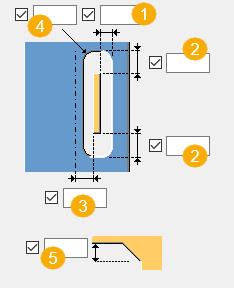
|
Opis |
|
|---|---|
|
1 |
Rozmiar poziomy podcięcia na blachę ścinaną. Po obu stronach blachy ścinanej rozmiar jest taki sam. |
|
2 |
Rozmiar pionowy podcięcia na blachę ścinaną. Na górze i na dole blachy ścinanej rozmiar jest taki sam. |
|
3 |
Odległość między osią blachy ścinanej i osią elementu głównego. Wartość domyślna 0 powoduje umieszczenie blachy ścinanej na osi elementu głównego. |
|
4 |
Promień narożnika cięcia utworzonego dla blachy ścinanej. |
|
5 |
Wymiar pionowy fazowania blachy ścinanej. |
Typ fazowania
|
Opcja |
Opis |
|---|---|
|
|
Domyślna Fazowanie liniowe Ustawienia AutoDefault mogą zmienić tą opcję. |
|
|
Bez fazowania |
|
|
Fazowanie liniowe |
|
|
Fazowanie łukiem wklęsłym |


Cięcie blachy ścinanej
Jeżeli komponent jest tworzony w okolicy górnej części słupa, górna krawędź blachy ścinanej może zostać wydłużona do samej góry słupa.
|
Opcja |
Opis |
|---|---|
|
|
Domyślna Linia Ustawienia AutoDefault mogą zmienić tą opcję. |
|
|
Linia |
|
|
Szczyt słupa Górna część blachy ścinanej jest wydłużana do górnej części elementu głównego. |


Kształt blachy ścinanej
|
Opcja |
Opis |
|---|---|
|
|
Domyślna Prostopadle do elementu głównego Ustawienia AutoDefault mogą zmienić tą opcję. |
|
|
Prostopadle do elementu głównego |
|
|
Automatycznie |
|
|
Krawędzie blachy ścinanej są wyrównywane w kierunku prawego elementu podrzędnego. |
|
|
Krawędzie blachy ścinanej są wyrównywane w kierunku lewego elementu podrzędnego. |
|
|
Krawędzie blachy ścinanej są połączone w miejscu przecięcia krawędzi elementu podrzędnego. |
|
|
Definiowane przez obie krawędzie |


Orientacja blachy ścinanej
Określa orientację blachy ścinanej w obu elementach podrzędnych.
|
Opcja |
Opcja |
Opis |
|---|---|---|
|
|
|
Domyślna Nachylona Ustawienia AutoDefault mogą zmienić tą opcję. |
|
|
|
Automatycznie Nachylone lub kwadratowe Jeśli nachylenie elementu podrzędnego jest mniejsze od 10 stopni, zostanie utworzona kwadratowa blacha ścinana. W przeciwnym razie blacha ścinana jest nachylona w kierunku elementu podrzędnego. |
|
|
|
Nachylone |
|
|
|
Kwadrat |
|
|
|
Nachylona z kwadratowym cięciem końca |


Kształt górnego narożnika blachy ścinanej
Określa kształt górnego narożnika blachy ścinanej w obu elementach podrzędnych.
|
Opcja |
Opcja |
Opis |
|---|---|---|
|
|
|
Domyślna Skos Ustawienia AutoDefault mogą zmienić tą opcję. |
|
|
|
Skos |
|
|
|
Kwardratowy |


Kształt dolnego narożnika blachy ścinanej
Określa kształt dolnego narożnika blachy ścinanej w obu elementach podrzędnych.
|
Opcja |
Opcja |
Opis |
|---|---|---|
|
|
|
Domyślna Skos Ustawienia AutoDefault mogą zmienić tą opcję. |
|
|
|
Skos |
|
|
|
Kwardratowy |


Położenie blachy ścinanej
|
Opcja |
Opis |
|---|---|
|
|
Domyślna Bliższy bok Ustawienia AutoDefault mogą zmienić tą opcję. |
|
|
Automatycznie Blacha ścinana jest tworzona przy bliższej stronie, jeżeli kąt między elementem głównym i elementem podrzędnym jest mniejszy od 90 stopni. |
|
|
Bliższy bok |
|
|
Obie strony |
|
|
Dalsza strona |


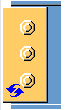
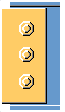
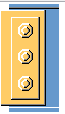
Blacha podkładki
Pozwala zdefiniować podkładki z blachy dla śrub oraz wybrać stronę takich podkładek.
| Opcja | Opis |
|---|---|
|
|
Domyślna Brak podkładki z blachy Ustawienia AutoDefault mogą zmienić tą opcję. |
|
|
Brak podkładki z blachy |
|
|
Jedna podkładka z blachy |
|
|
Indywidualne kwadratowe podkładki z blachy do każdej śruby |
|
|
Indywidualne okrągłe podkładki z blachy do każdej śruby |

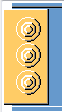
| Opcja | Opis |
|---|---|
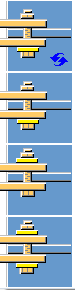
|
Pozwala wybrać, czy podkładki z blachy mają być tworzone dla jednej blachy ścinanej czy dla obu blach ścinanych. |
zakładki 1-sze śruby i 2-gie śruby
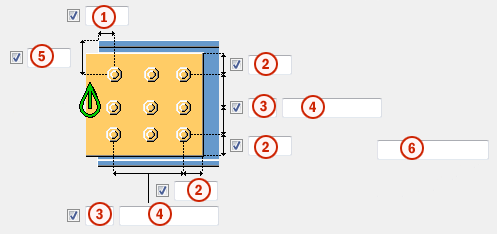
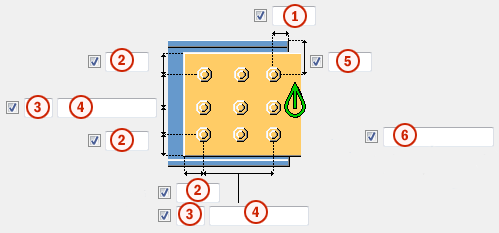
Na zakładkach 1. śruby podrz. i 2-gie śruby można określić właściwości śrub łączących blachę ścinaną z pierwszym i drugim elementem podrzędnym.
Wymiary grupy śrub
|
Opis |
|
|---|---|
|
1 |
Wymiary pozycji poziomej grupy śrub. |
|
2 |
Odległość od krawędzi śruby. odległość od krawędzi to odległość od środka śruby do krawędzi elementu. |
|
3 |
Liczba śrub. |
|
4 |
Rozstaw śrub. Wartości rozstawu śrub należy oddzielać spacją. Należy wprowadzić wartość każdej odległości między śrubami. Na przykład w przypadku 3 śrub należy wprowadzić 2 wartości. |
|
5 |
Wymiar pozycji pionowej grupy śrub. |
|
6 |
Określ śruby, które mają być usunięte z grupy śrub. Wprowadzane numery śrub przeznaczonych do usunięcia należy oddzielać spacją. Numery śrub liczy się od lewej do prawej i od góry do dołu. |
Orientacja grupy śrub
|
Opcja |
Opis |
|---|---|
|
|
Domyślna Kwadrat Ustawienia AutoDefault mogą zmienić tą opcję. |
|
|
Automatycznie Kwadrat |
|
|
Uporządkowane na przemian Śruby są rozmieszczane równomiernie w kierunku elementu podrzędnego. |
|
|
Kwadrat Kwadratowa grupa śrub jest położona poziomo. |
|
|
Nachylona Kwadratowa grupa śrub jest nachylona w kierunku elementu podrzędnego. |


Rozmieszczanie śrub
|
Opcja |
Opis |
|---|---|
|
|
Domyślna Rozmieszczenie równoległe Ustawienia AutoDefault mogą zmienić tą opcję. |
|
|
Rozmieszczenie równoległe |
|
|
Typ rozmieszczenia na przemian 1 |
|
|
Typ rozmieszczenia na przemian 2 |
|
|
Typ rozmieszczenia na przemian 3 |
|
|
Typ rozmieszczenia na przemian 4 |


Podstawowe właściwości śruby
|
Opcja |
Opis |
Domyślna |
|---|---|---|
|
Rozmiar śruby |
Średnica śruby. |
Dostępne rozmiary są zdefiniowane w katalogu zespołów śrub. |
|
Norma śruby |
Norma śruby używana w komponencie. |
Dostępne normy są zdefiniowane w katalogu zespołów śrub. |
|
Tolerancja |
Odstęp między śrubą a otworem. |
|
|
Gwint w mat |
Umożliwia zdefiniowanie, czy gwint może się znajdować w elementach przykręcanych, gdy używane są śruby z gwintem częściowym. Ustawienie to nie wywiera efektu, gdy używane są śruby z pełnym gwintem. |
Tak |
|
Budowa/Warsztat |
Lokalizacja montażu śrub. |
Budowa |
Otwory podłużne
Istnieje możliwość zdefiniowania otworów podłużnych, powiększonych lub gwintowanych.
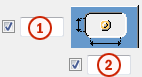
|
Opcja |
Opis |
Domyślnie |
|---|---|---|
|
1 |
Wymiar pionowy otworu owalnego. |
0 — okrągły otwór. |
|
2 |
Wymiar poziomy otworu owalnego lub naddatek dla otworów powiększonych. |
0 - okrągły otwór. |
|
Typ otworu |
Podłużny tworzy otwory podłużne. Powiększony tworzy otwory powiększone. Brak otworu powoduje, że otwory nie są tworzone. Gwintowany tworzy otwory gwintowane. |
|
|
Obróć otwory |
Gdy typ otworu jest ustawiony na Owalny, ta opcja obraca otwory owalne. |
|
|
Owalne otwory w |
Elementy, w których są tworzone otwory podłużne. Dostępne opcje zależą od komponentu. |
Zespół śruby
Zaznaczenie pól wyboru pozwala określić, które obiekty komponentu (śruba, podkładki i nakrętki) mają być używane w zespole śruby.
Aby utworzyć sam otwór, należy usunąć zaznaczenie wszystkich pól wyboru.
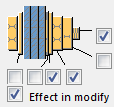
Aby zmienić zespół śruby w istniejącym komponencie, należy zaznaczyć pole wyboru Wynik modyfikacji i kliknąć Zmień.
Zwiększenie długości śruby
Umożliwia zdefiniowanie, o ile ma zostać zwiększona długość śruby. Tej opcji można na przykład użyć, gdy malowanie wymaga zwiększenia długości śruby.

Zakładka Ścięcie belki
Zakładka Ścięcie belki umożliwia określenie podkładek spoin, otworów dostępowych do spawania, przygotowania końca belki oraz podcięcia w półce.
Elementy
| Opcja | Opis |
|---|---|
|
Podkładka stalowa |
Grubość i szerokość podkładki spoiny |
|
Opcja |
Opis |
Domyślnie |
|---|---|---|
|
Nr pozycji |
Przedrostek i numer początkowy numeru pozycji elementu. Niektóre komponenty mają drugi wiersz pól, w którym można wprowadzić numer pozycji zespołu. |
Domyślny numer początkowy elementu jest zdefiniowany w ustawieniach Komponenty dostępnych po wybraniu . |
|
Materiał |
Klasa materiału. |
Domyślny materiał jest określony w polu Materiał elementu w ustawieniach Komponenty dostępnych po wybraniu . |
|
Nazwa |
Ta nazwa będzie widoczna w rysunkach i raportach. |
|
|
Wykończenie |
Opisuje sposób obróbki powierzchni elementu. |
Wymiary otworu dostępowego do spawania
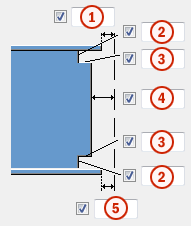
|
Opis |
|
|---|---|
|
1 |
Odstęp między górną półką elementu podrzędnego a elementem głównym. |
|
2 |
Wymiary pionowe górnego i dolnego otworu dostępowego do spawania. |
|
3 |
Wymiary poziome górnego i dolnego otworu dostępowego do spawania. |
|
4 |
Odstęp między środnikiem elementu podrzędnego a elementem głównym. Tekla Structures dodaje wprowadzoną w tym miejscu wartość do odstępu określonego na zakładce Obraz. |
|
5 |
Odstęp między dolną półką elementu podrzędnego a elementem głównym. Tekla Structures dodaje wprowadzoną w tym miejscu wartość do odstępu określonego na zakładce Obraz. |
Otwory dostępowe do spawania
|
Opcja |
Opis |
Domyślna |
|---|---|---|
|
|
Domyślnie Okrągły otwór dostępowy do spawania Ustawienia AutoDefault mogą zmienić tą opcję. |
|
|
|
Okrągły otwór dostępowy do spawania |
|
|
|
Kwadratowy otwór dostępowy do spawania |
|
|
|
Otwór ukosowany dostępowy do spawania |
|
|
|
Okrągły otwór dostępowy do spawania o promieniu, który można zdefiniować w |
|
|
|
Otwór dostępowy do spawania w kształcie wydłużonego stożka o promieniu i wymiarach, które można zdefiniować w |
|
|
|
Otwór dostępowy do spawania w kształcie stożka o promieniach, które można zdefiniować w Duża litera R definiuje duży promień (wysokość). Mała litera r definiuje mały promień. |
R = 35 r = 10 |


 .
.

 i
i 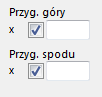 .
.

Przygotowanie końca belki
|
Opcja |
Opis |
|---|---|
|
|
Domyślna Przygotowywana jest półka górna i dolna. Można zmienić tę opcję za pomocą funkcji AutoDefault. |
|
|
Automatycznie Przygotowywana jest półka górna i dolna. |
|
|
Koniec belki nie jest przygotowany. |
|
|
Przygotowywana jest półka górna i dolna. |
|
|
Półka górna jest przygotowana. |
|
|
Półka dolna jest przygotowana. |


Wycięcie półki
|
Opcja półki górnej |
Opcja półki dolnej |
Opis |
|---|---|---|
|
|
|
Domyślna Półka nie jest cięta. Ustawienia AutoDefault mogą zmienić tą opcję. |
|
|
|
Półka nie jest cięta. |
|
|
|
Półka jest cięta. |


Podkładki spoiny
| Opcja | Opcja | Opis |
|---|---|---|
|
|
|
Domyślna Podkładki nie są tworzone. Ustawienia AutoDefault mogą zmienić tą opcję. |
|
|
|
Podkładki nie są tworzone. |
|
|
|
Podkładki są tworzone wewnątrz półek. |
|
|
|
Podkładki są tworzone na zewnątrz półek. |


Długość podkładki spoiny
Długość podkładki spoiny należy wprowadzić w polu poniżej opcji.
|
Opcja |
Opis |
|---|---|
|
|
Domyślna Całkowita długość podkładki Ustawienia AutoDefault mogą zmienić tą opcję. |
|
|
Całkowita długość podkładki |
|
|
Przedłużenie poza krawędź półki |


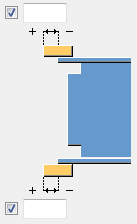
Pozycja podkładki spoiny
|
Opcja |
Opis |
|---|---|
|
|
Należy wprowadzić wartość dodatnią lub ujemną przesunięcia przedniego końca podkładki względem końca półki. |
Typ zespołu
Określ położenie, w którym są wykonywane spoiny dla podkładek spoin. Po wybraniu opcji Warsztat Tekla Structures uwzględnia podkładki w zespole.
Karta Ogólne
Kliknij poniższe łącze, aby uzyskać więcej informacji:
Zakładka Projekt
Kliknij poniższe łącze, aby uzyskać więcej informacji:
Karta Obliczenia
Kliknij poniższe łącze, aby uzyskać więcej informacji:
Spoiny
Kliknij poniższe łącze, aby uzyskać więcej informacji: